Découvrir Ora
Paramètres
Personnalisez les notifications, les graphiques, le Tracker et vos affichages de trading depuis une seule fenêtre, avec des réglages enregistrés sur votre compte.
Ouvrir vos paramètres
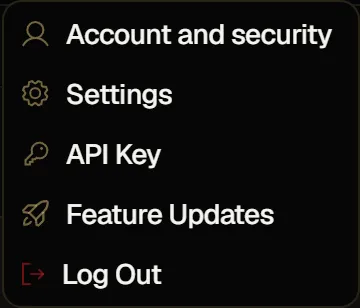
Section intitulée « Ouvrir vos paramètres »Cliquez sur votre photo de profil en haut à droite, puis sur Settings.
La fenêtre Settings regroupe tous les réglages en neuf onglets. Faites défiler la barre d'onglets, ou utilisez les flèches à ses extrémités, pour tous les atteindre.
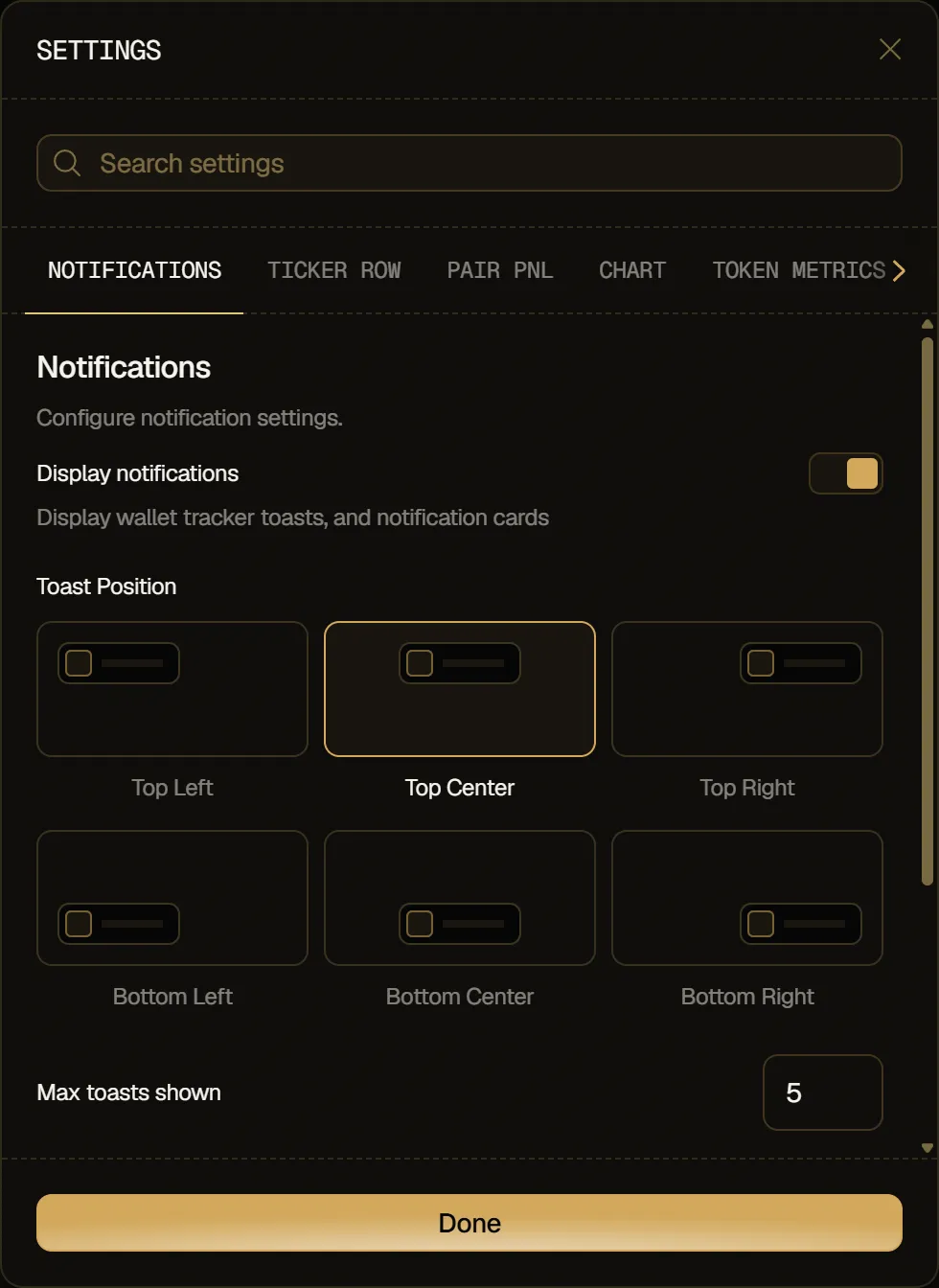
- Search settings : saisissez le nom d'un onglet ou d'un réglage, comme font size ou volume, pour n'afficher que les onglets correspondants.
- Done : enregistre les modifications faites dans tous les onglets, et vous obtenez Preferences saved. Si vous fermez la fenêtre sans cliquer sur Done, vos modifications ne sont pas enregistrées.
Vos paramètres sont enregistrés sur votre compte Ora, et non dans votre navigateur.
Notifications
Section intitulée « Notifications »- Display notifications : afficher les notifications du wallet tracker et les cartes de notification.
- Toast Position : l'emplacement des notifications : Top Left, Top Center, Top Right, Bottom Left, Bottom Center ou Bottom Right.
- Max toasts shown : le nombre de notifications affichées en même temps, de 1 à 10.
- Transaction Sounds : jouer un son à chaque notification.
- Notification volume : de 0 à 100%.
Barre des tickers
Section intitulée « Barre des tickers »L'onglet Ticker row règle la barre de tokens située sous l'en-tête. Vous pouvez aussi l'ouvrir avec l'icône de roue dentée au début de cette barre. Consultez Watchlist.
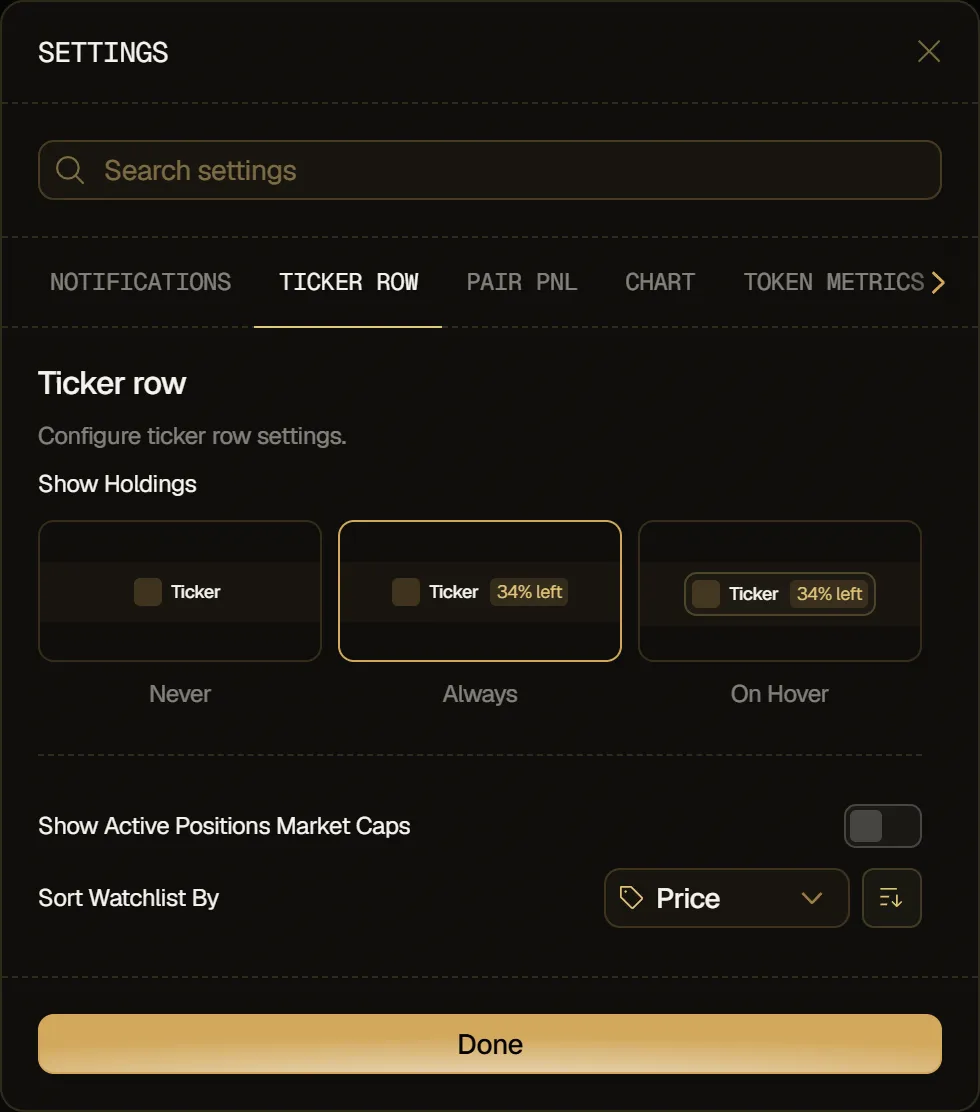
- Show Holdings : quand chaque token affiche vos avoirs : Never, Always ou On Hover.
- Show Active Positions Market Caps : afficher la market cap de chaque token quand la barre liste vos positions actives.
- Sort Watchlist By : Price, Name, Created at ou Added. Le bouton fléché à côté bascule entre l'ordre croissant et l'ordre décroissant.
PNL de la paire
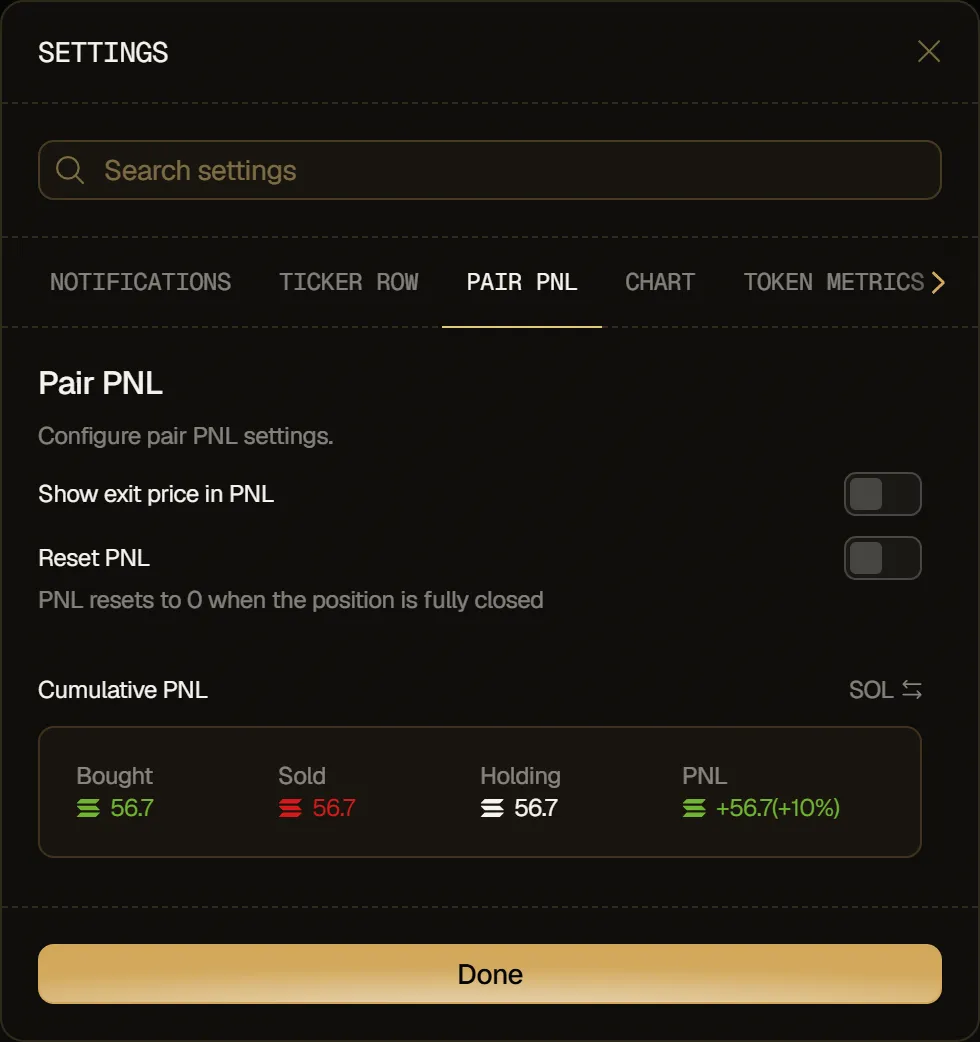
Section intitulée « PNL de la paire »Dans l'onglet Pair PNL :
- Show exit price in PNL (afficher le prix de sortie dans le PNL)
- Reset PNL : le PNL revient à 0 quand la position est entièrement clôturée.
- Cumulative PNL : cliquez sur l'unité pour basculer entre SOL et USD. L'aperçu affiche Bought, Sold, Holding et PNL dans l'unité choisie.
Graphique
Section intitulée « Graphique »L'onglet Chart comporte deux parties : General et Bubbles.
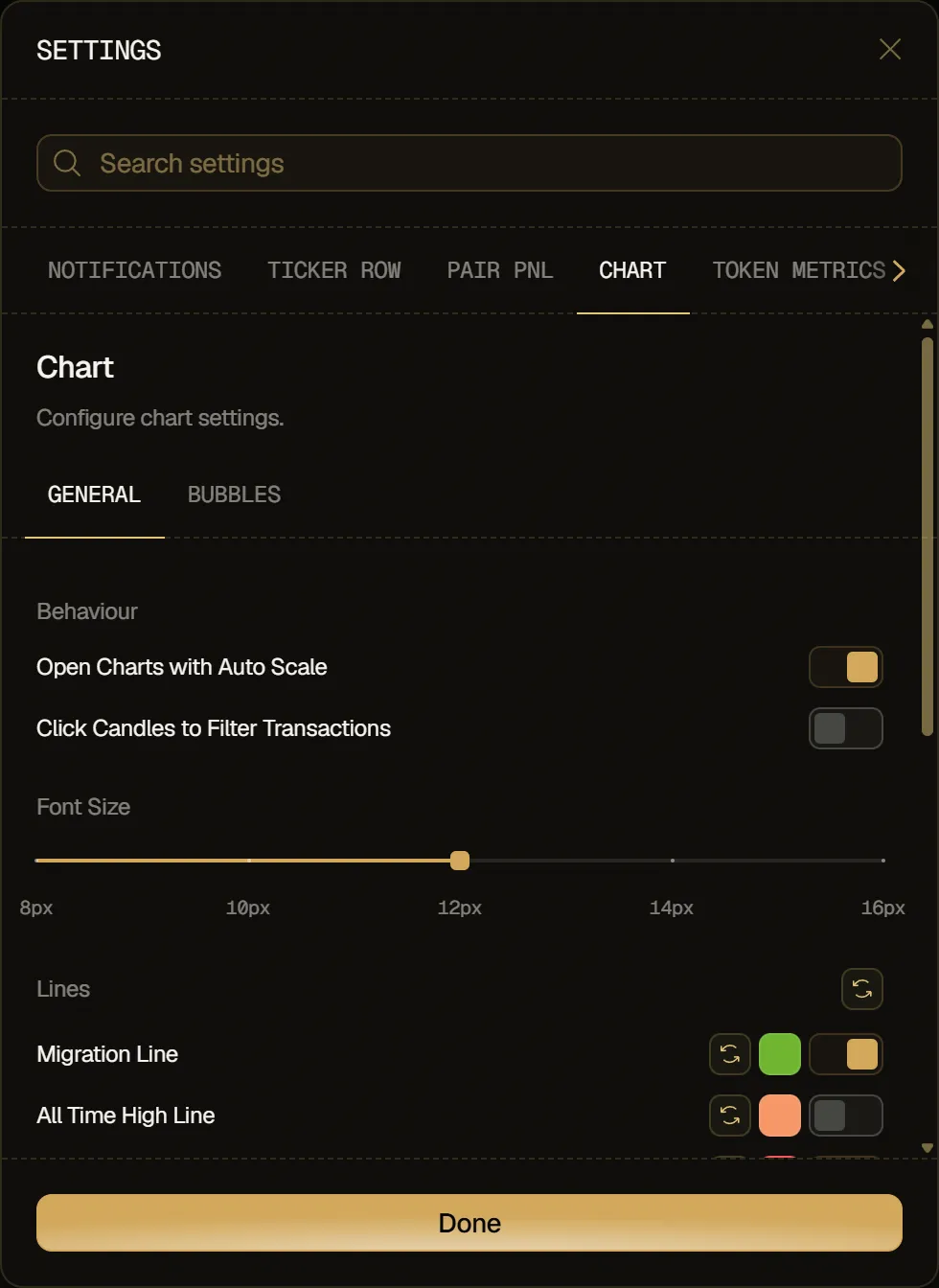
Dans General :
- Open Charts with Auto Scale (ouvrir les graphiques avec l'échelle automatique)
- Click Candles to Filter Transactions (cliquer sur une bougie pour filtrer les transactions)
- Font Size : 8, 10, 12, 14 ou 16 px.
- Lines : activez ou désactivez chaque ligne ou zone, choisissez sa couleur ou réinitialisez-la : Migration Line, All Time High Line, Limit Sell Lines, Mirror Sell Zones, TWAP Sell Zones, Limit Buy Lines, Mirror Buy Zones et TWAP Buy Zones. Le bouton de réinitialisation à côté de Lines rétablit les couleurs de toutes ces lignes.
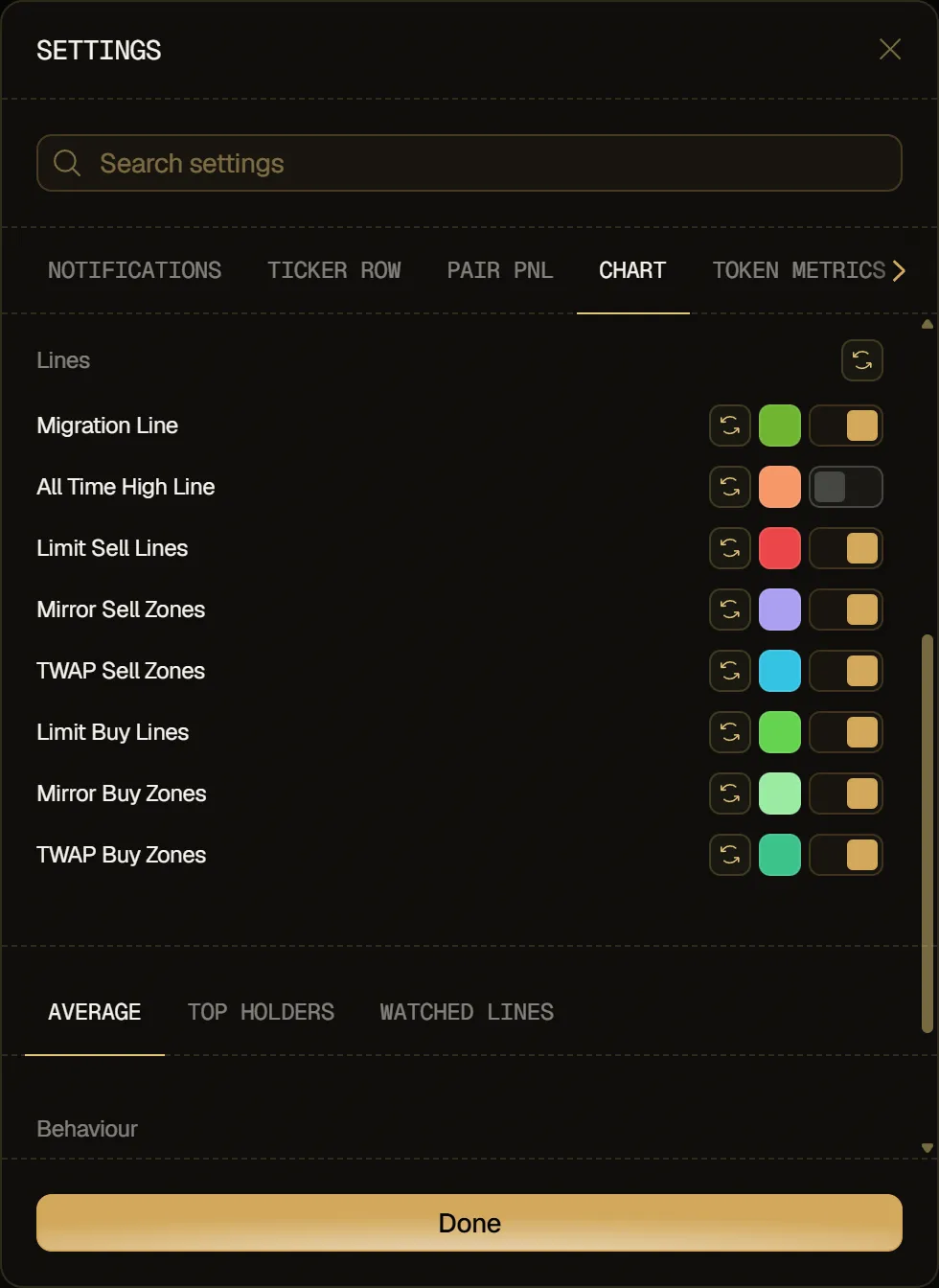
En dessous, trois onglets règlent d'autres lignes tracées sur le graphique. Les lignes dotées d'un bouton de couleur peuvent être recolorées, et leur bouton de réinitialisation rétablit la couleur par défaut.
- Average : activez ou désactivez Average Buy Line, Average Sell Line et Break-Even Line, et définissez leurs couleurs.
- Top holders : Number of Holders (de 1 à 20), puis activez ou désactivez Top Holder Buy Line et Top Holder Sell Line, et définissez leurs couleurs.
- Watched Lines : activez ou désactivez Top KOL Lines et Top Tracked Lines, définissez leurs couleurs et le côté où s'affiche leur libellé (Left ou Right), et affichez Tracked Amounts et KOL Amounts en SOL, USD ou % Percent.
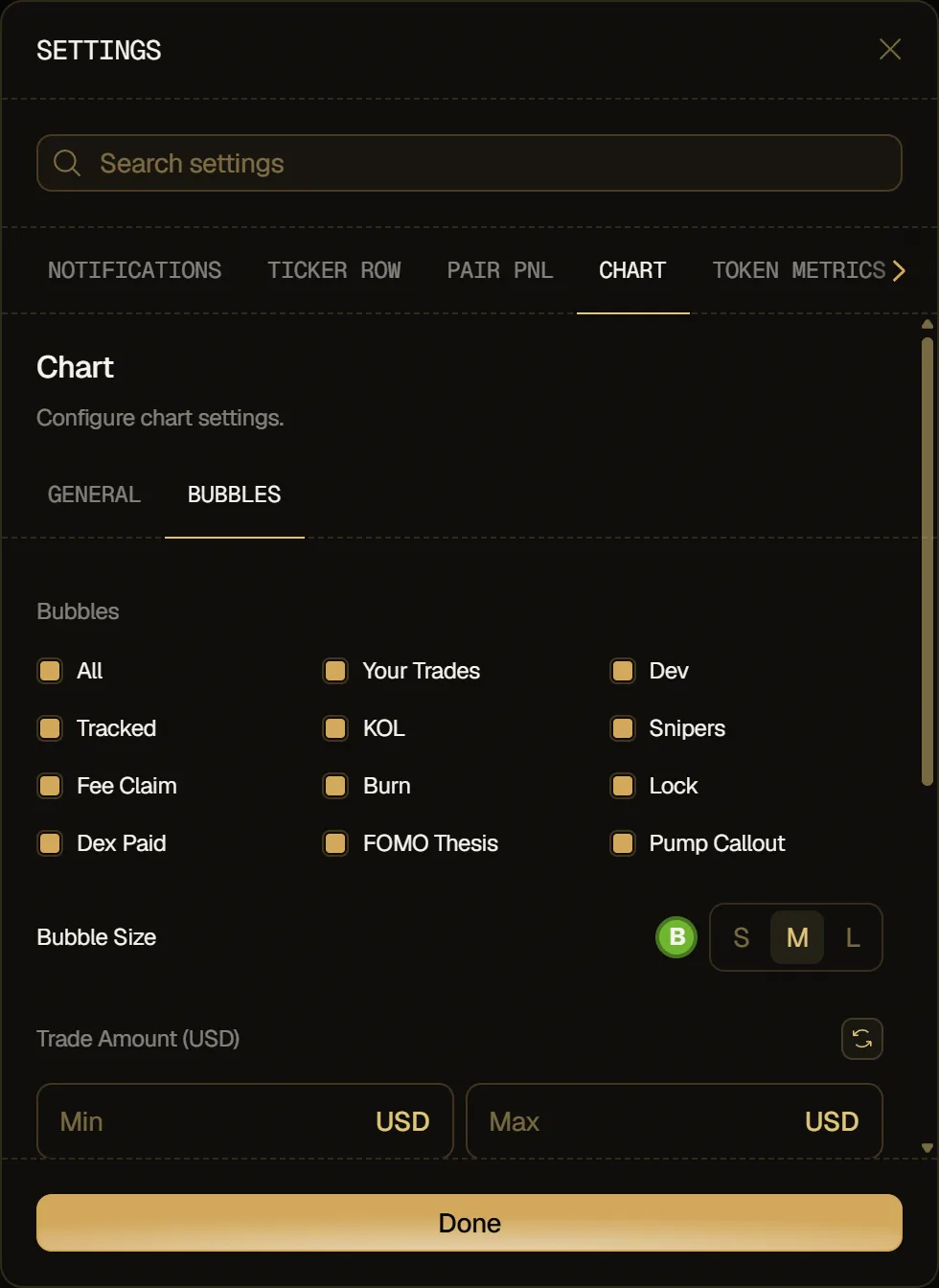
Dans Bubbles, vous réglez les bulles que le graphique trace pour les trades et les événements :
- Bubbles : cochez ce que le graphique affiche : All, Your Trades, Dev, Tracked, KOL, Snipers, Fee Claim, Burn, Lock, Dex Paid, FOMO Thesis et Pump Callout.
- Bubble Size : S, M ou L.
- Trade Amount (USD) : un Min et un Max, pour n'afficher que les trades compris dans cette fourchette. Un champ vide signifie aucune limite.
- Show Bubble Info In SOL (afficher les informations des bulles en SOL)
- Buy Bubbles et Sell Bubbles : les couleurs de vos propres trades et de ceux du dev, des wallets suivis, des KOL et des snipers. Chaque couleur a son bouton de réinitialisation, et chaque groupe en a un pour toutes ses couleurs.
Métriques du token
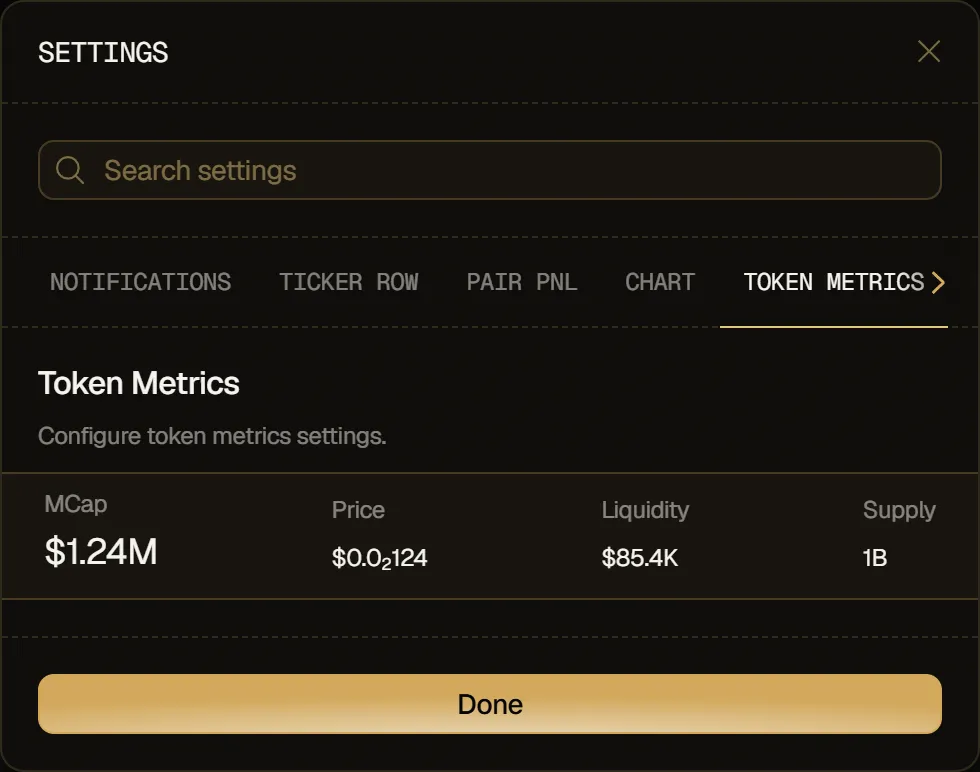
Section intitulée « Métriques du token »Dans l'onglet Token Metrics, faites glisser MCap, Price, Liquidity et Supply pour changer leur ordre. La première métrique s'affiche en plus grand que les autres.
Affichage des boutons de trading
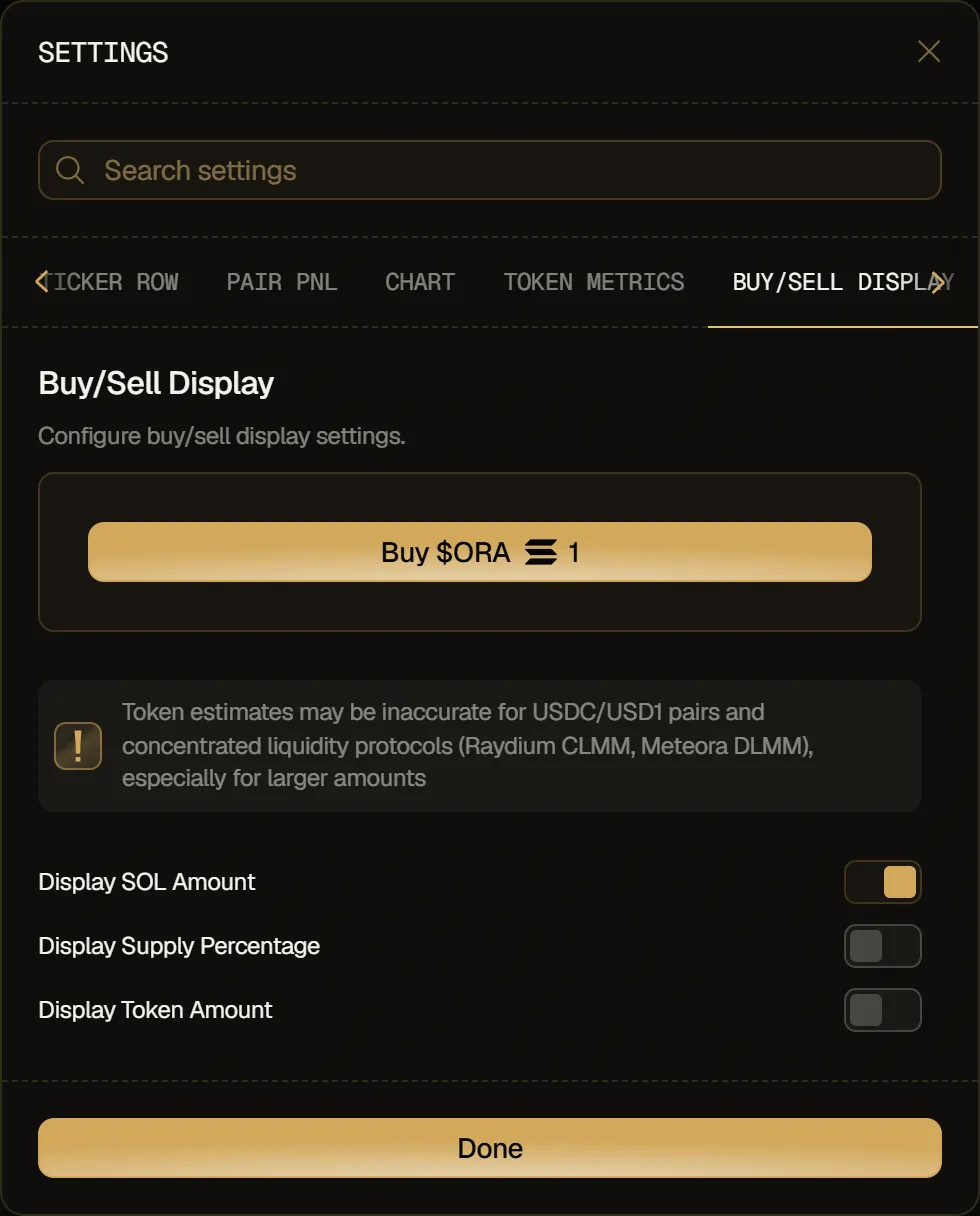
Section intitulée « Affichage des boutons de trading »Dans l'onglet Buy/Sell Display, choisissez ce qu'affichent les boutons de trading, avec un aperçu sur un exemple de bouton Buy. Sous l'aperçu, une note prévient que les estimations en tokens peuvent être imprécises pour les paires USDC et USD1 et pour les protocoles à liquidité concentrée (Raydium CLMM, Meteora DLMM), surtout pour les montants importants. En dessous :
- Display SOL Amount
- Display Supply Percentage
- Display Token Amount
Les réglages des alertes des wallets que vous suivez dans le Tracker, répartis en deux onglets.
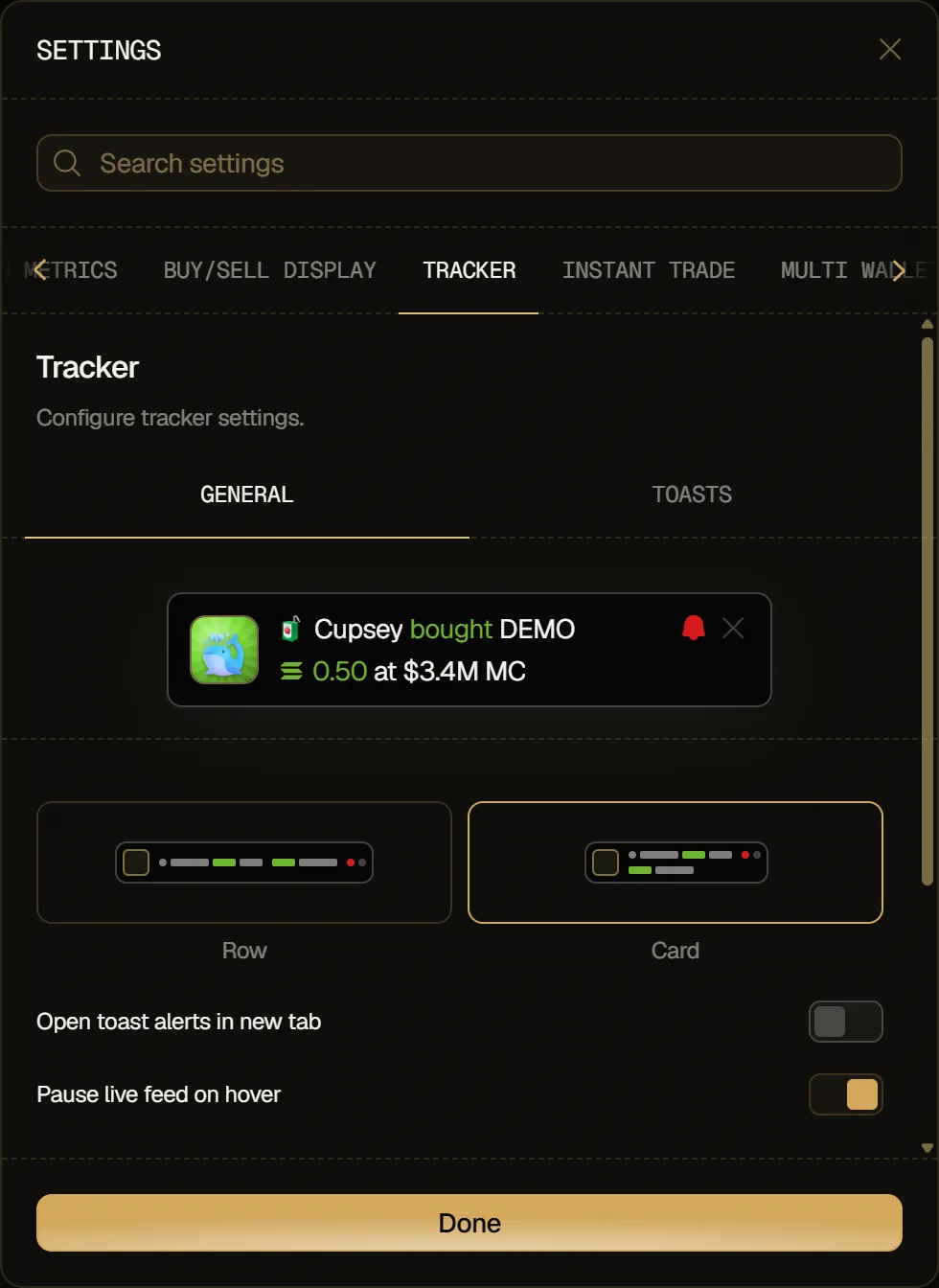
General
- Row ou Card : la disposition des notifications des wallets suivis.
- Open toast alerts in new tab
- Pause live feed on hover
- Sound Alerts : jouer des alertes sonores pour les wallets qui déclenchent une alerte.
- Volume : de 0 à 100%.
Toasts
- Emoji et Name : ce que chaque notification affiche à propos du wallet.
- Color Border on Toast
- Toast Duration : de 1 à 10 secondes.
Instant Trade
Section intitulée « Instant Trade »Les réglages du widget Instant Trade, avec un aperçu en haut.
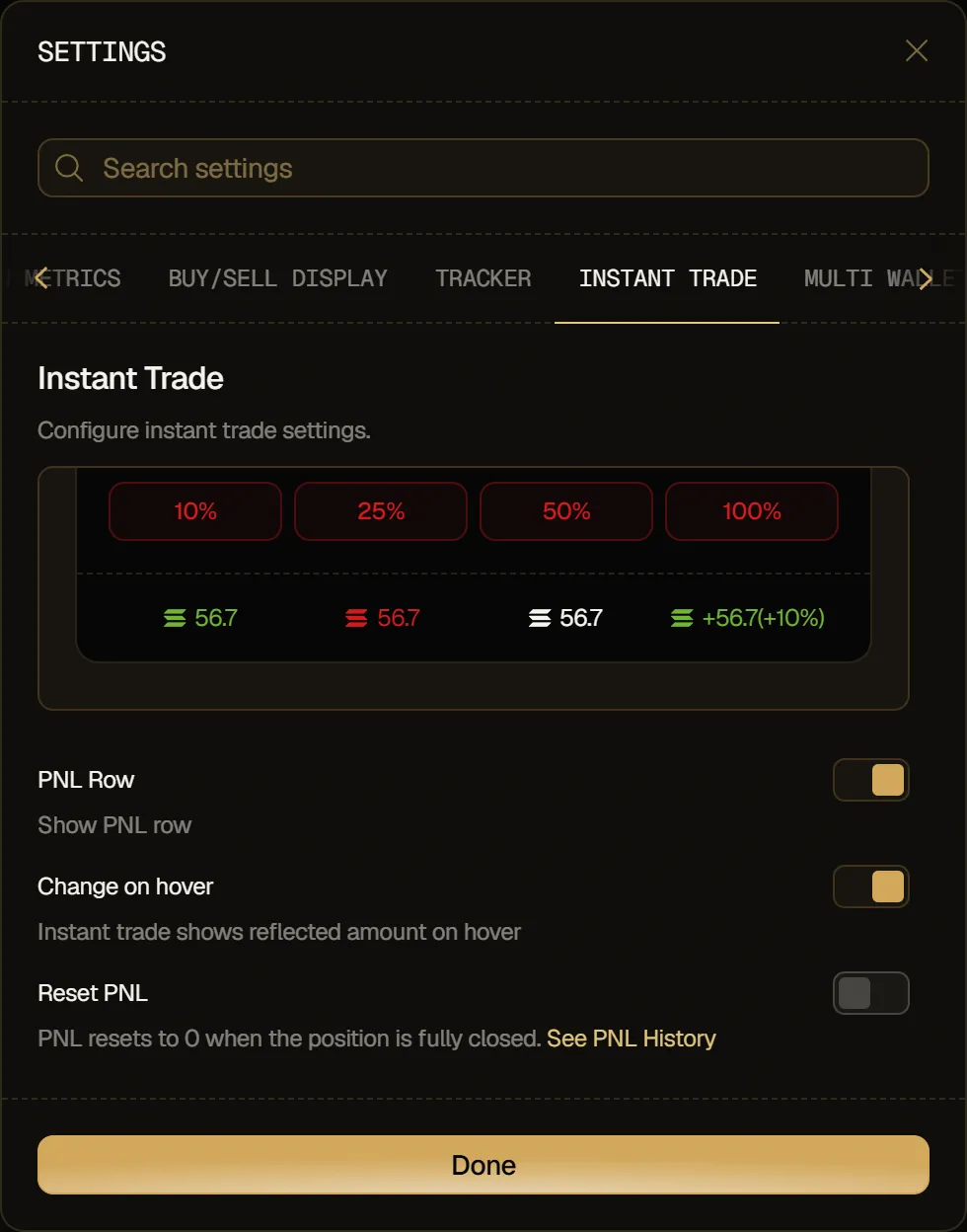
- PNL Row : afficher la ligne de PNL.
- Change on hover : Instant Trade affiche le montant correspondant au survol.
- Reset PNL : le PNL revient à 0 quand la position est entièrement clôturée. See PNL History enregistre vos réglages et ouvre votre calendrier PNL.
Multi Wallet
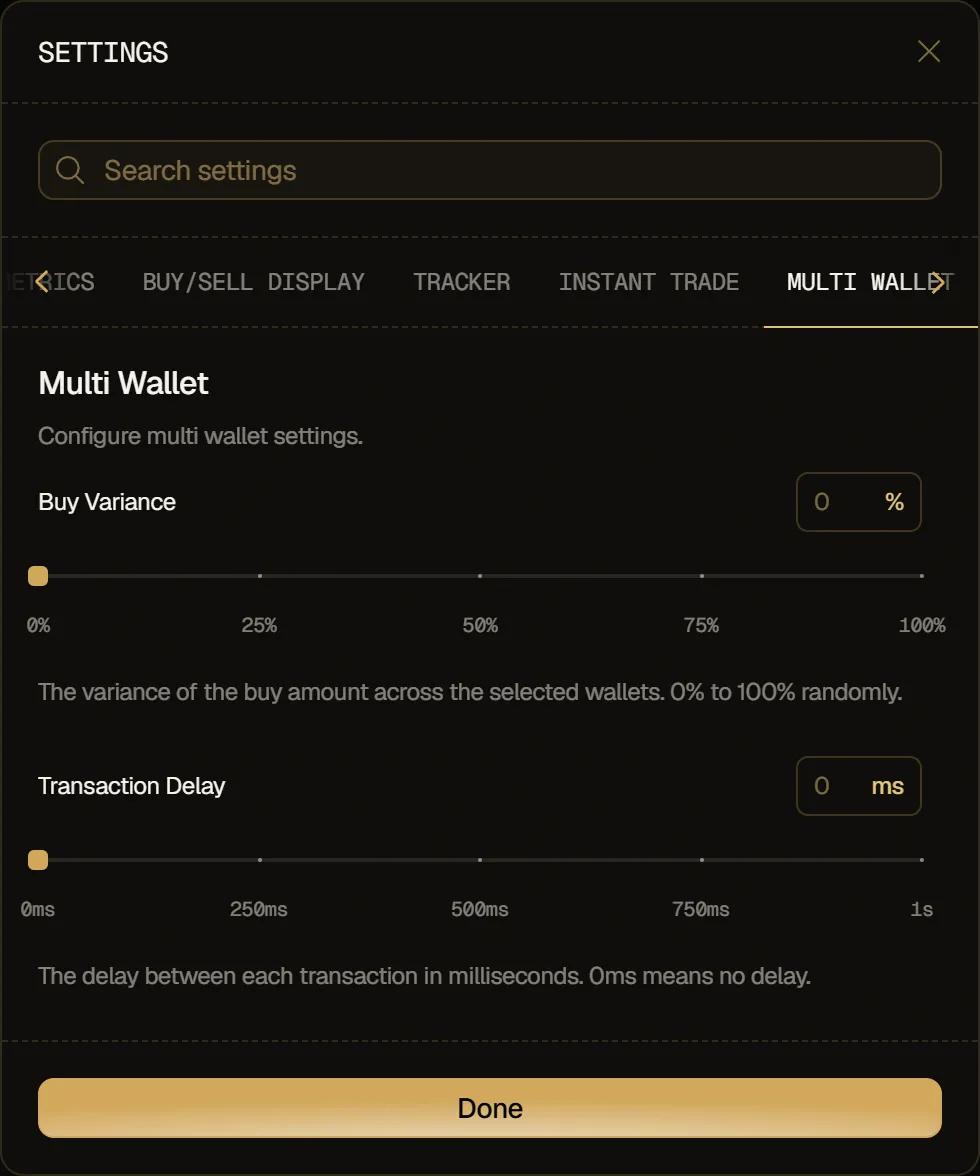
Section intitulée « Multi Wallet »- Buy Variance : l'écart aléatoire du montant d'achat entre les wallets sélectionnés : 0, 25, 50, 75 ou 100%.
- Transaction Delay : le délai entre chaque transaction : 0, 250, 500 ou 750 ms, ou 1 s. 0 ms signifie aucun délai.
Apparence
Section intitulée « Apparence »Les couleurs et la police de l'application se règlent en dehors de la fenêtre Settings : sur ordinateur, cliquez sur l'icône de palette à l'extrémité droite du pied de page pour ouvrir Appearance.
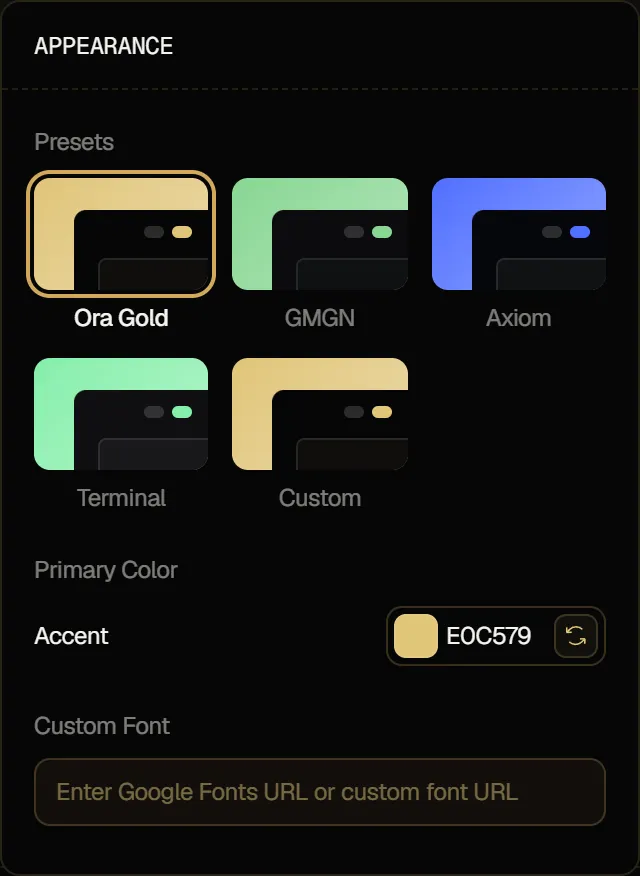
- Presets : Ora Gold (par défaut), GMGN, Axiom, Terminal ou Custom.
- Primary Color : la couleur Accent du thème utilisé. Son bouton de réinitialisation rétablit la couleur propre au thème.
- Custom theme : avec Custom sélectionné, choisissez la Background Color, le Card Background et la Button Color.
- Custom Font : collez une URL Google Fonts ou l'URL d'un fichier de police. Videz le champ pour revenir à la police d'Ora.
Votre apparence est enregistrée dans votre navigateur, et non sur votre compte Ora.