Gérer votre token
Réglages de trading
Personnalisez l'apparence et le comportement de votre terminal de trading, des notifications et du graphique aux presets d'exécution.
Ajustez le fonctionnement et l'apparence du terminal de trading.
La plupart de ces réglages se trouvent dans Settings, dans le menu de votre compte, qui les regroupe en neuf onglets. Ils sont décrits ci-dessous dans l'ordre de ces onglets, sauf Tracker, présenté dans Tracker. Chacun s'ouvre aussi là où vous l'utilisez :
- Les réglages des notifications s'ouvrent depuis la cloche du pied de page.
- Les réglages de la barre des tickers s'ouvrent depuis l'engrenage de la barre des tickers.
- Les réglages du graphique, des métriques de trading, de l'affichage du montant d'achat et du PNL s'ouvrent depuis les icônes à côté des métriques du token, en haut de la page du token.
- Les réglages Instant Trade et de l'achat multi-wallet s'ouvrent depuis le widget Instant Trade et son panneau de wallets.
Vos presets d'achat/vente et les réglages du tableau des traders ne sont pas dans Settings : ils se règlent directement sur la page du token, comme décrit à la fin de cette page.
Onglets de Settings
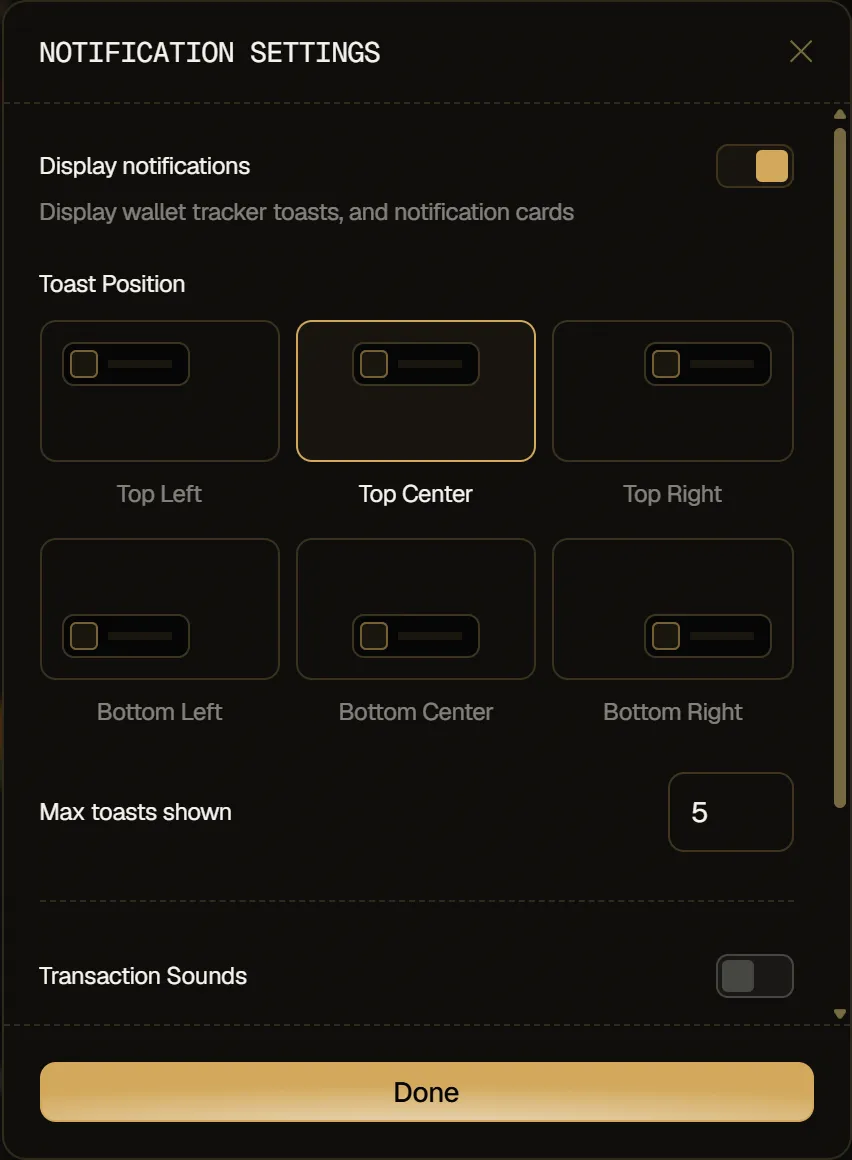
Section intitulée « Onglets de Settings »Notifications
Section intitulée « Notifications »Choisissez comment et où s'affichent les notifications, combien s'affichent à la fois (Max toasts shown), et activez les Transaction Sounds avec leur Notification volume pour savoir quand quelque chose se passe.
Barre des tickers
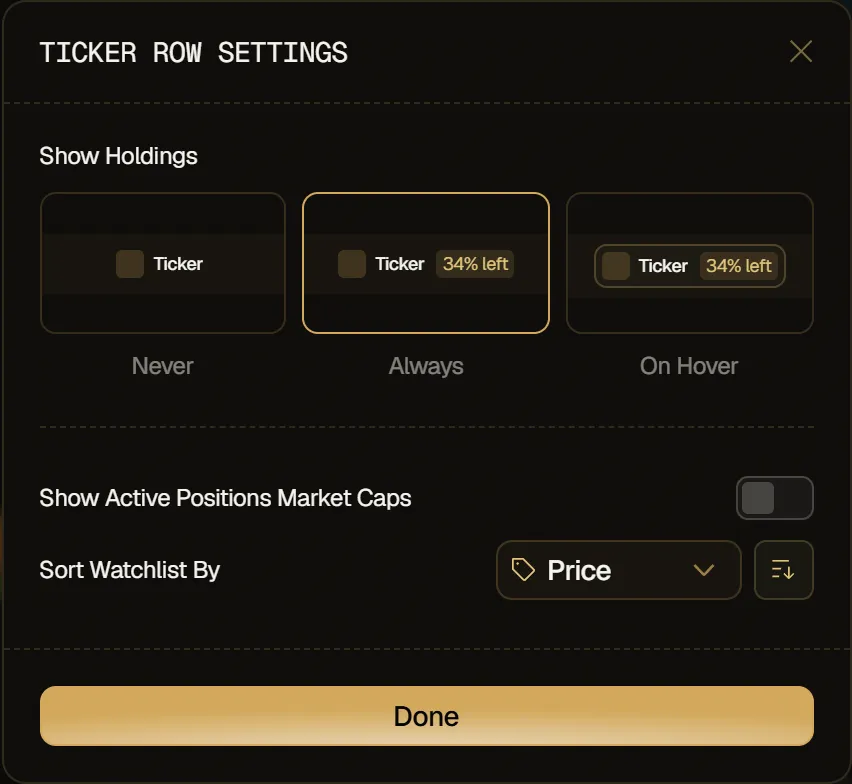
Section intitulée « Barre des tickers »Modifiez la barre des tickers sous l'en-tête : choisissez quand Show Holdings affiche vos avoirs sur chaque token (Never, Always ou On Hover), activez Show Active Positions Market Caps, et triez votre watchlist par Price, Name, Created at ou Added.
PNL de la paire
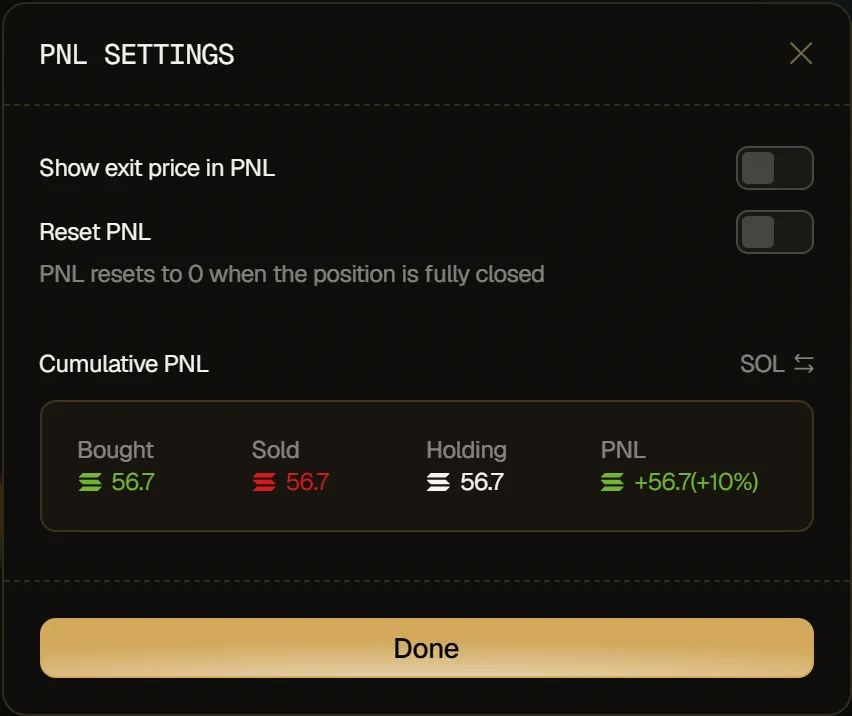
Section intitulée « PNL de la paire »Choisissez comment votre PNL s'affiche (Show exit price in PNL, Reset PNL, Cumulative PNL), et basculez entre SOL et USD.
Graphique
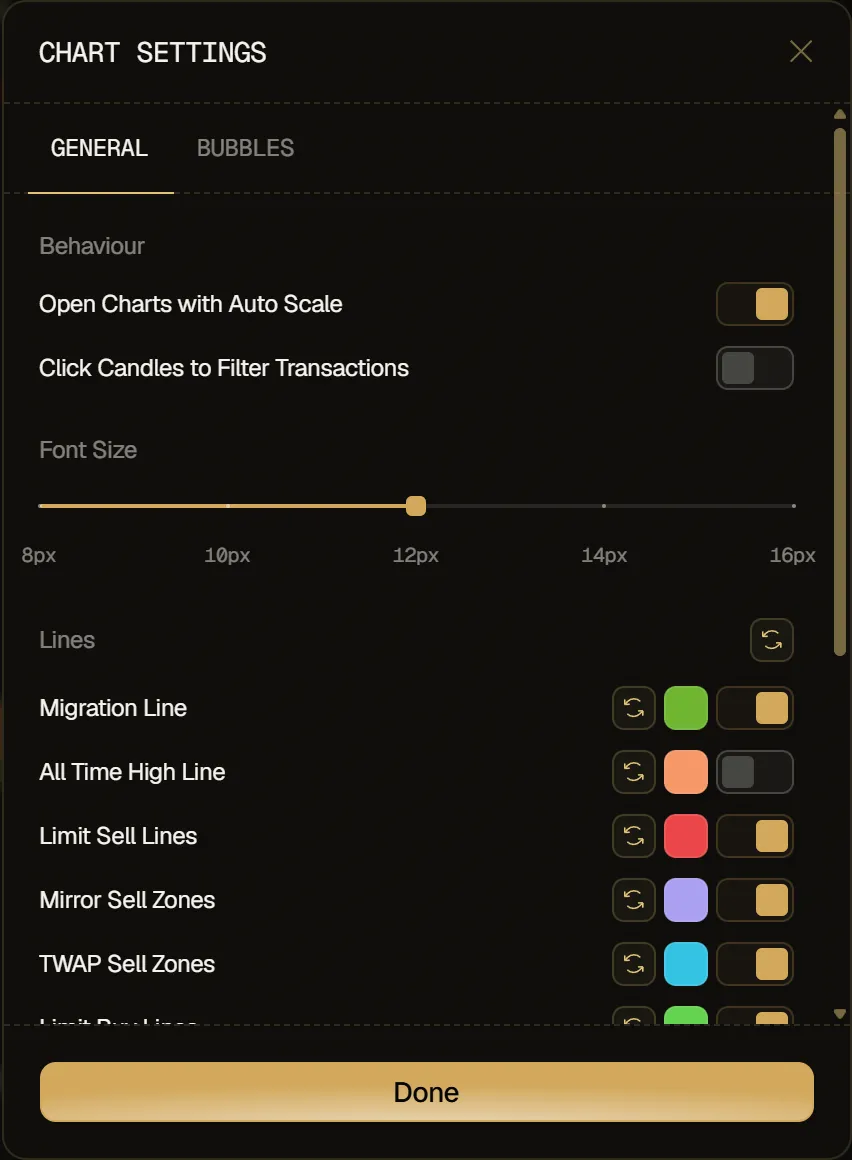
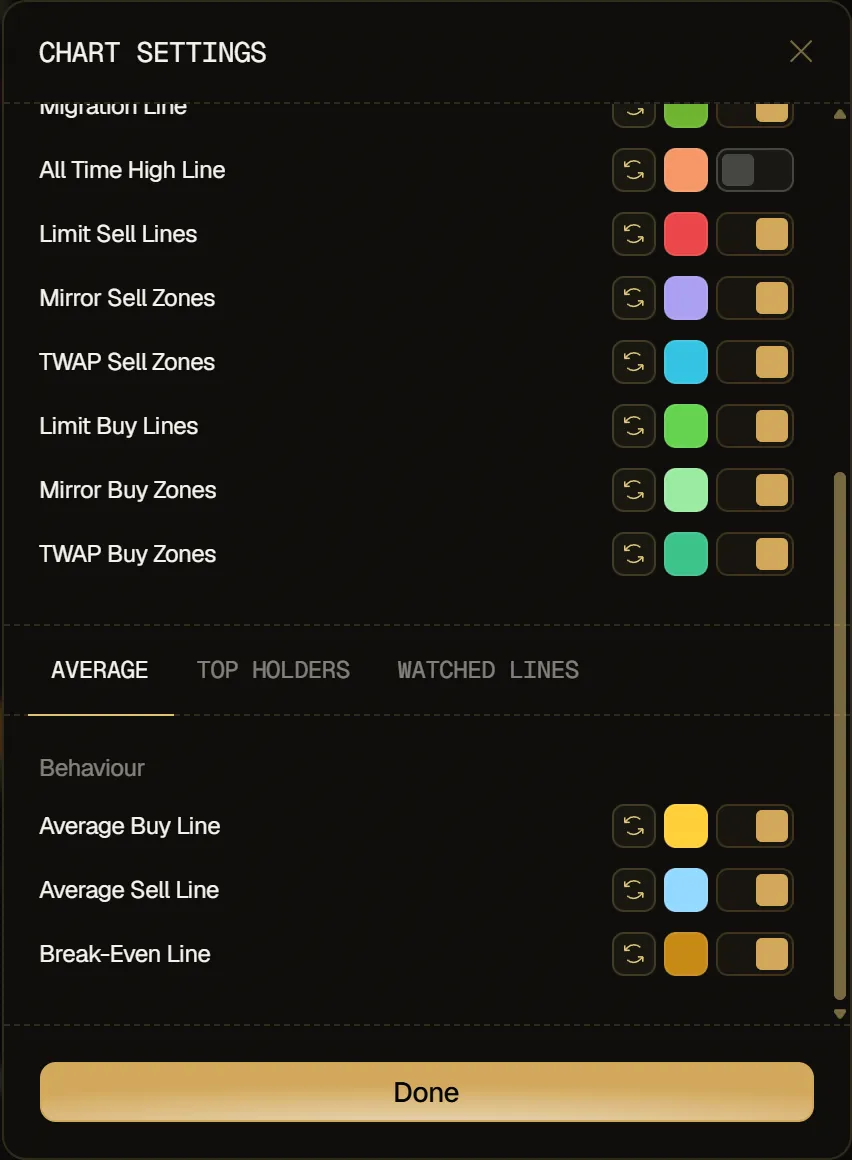
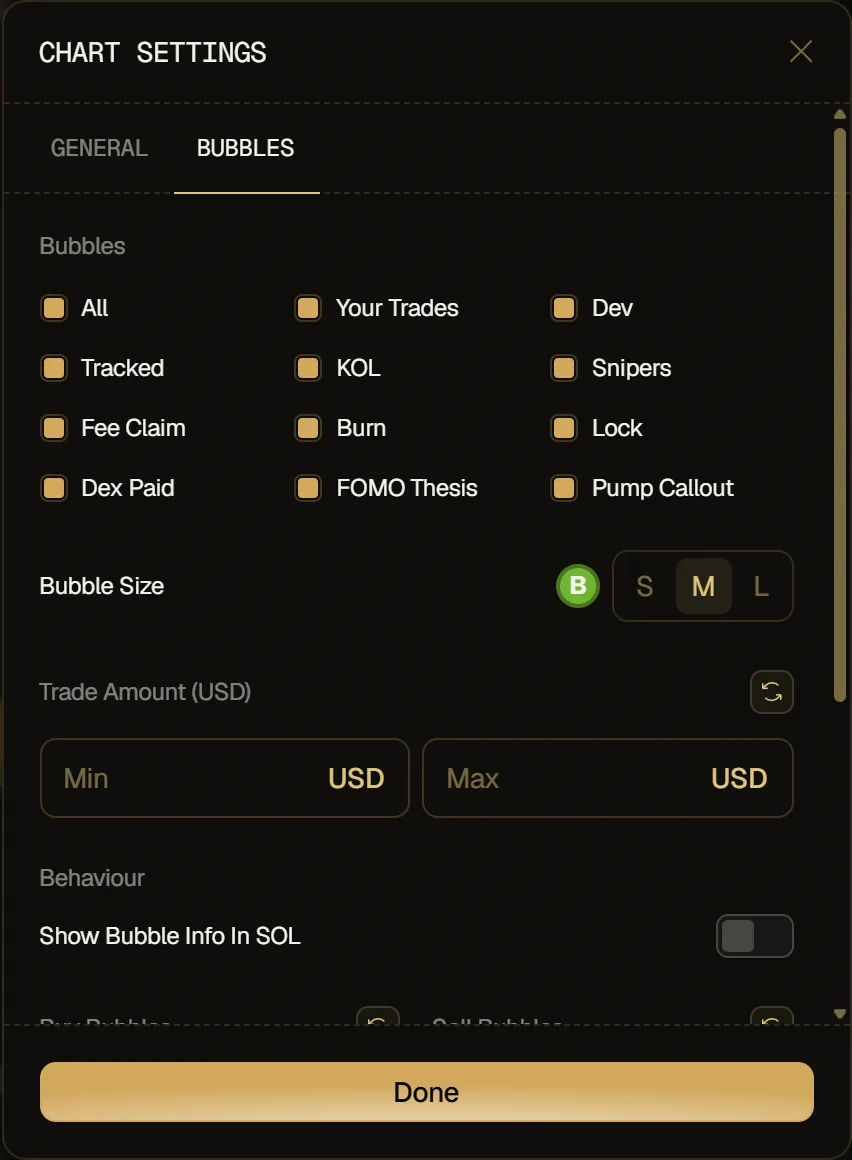
Section intitulée « Graphique »Personnalisez votre graphique dans deux onglets. General règle l'ouverture du graphique et la taille de sa police, et active ou désactive chaque ligne, avec sa couleur : la Migration Line, la All Time High Line, les lignes et zones de vos stratégies, vos prix moyens d'achat et de vente et votre seuil de rentabilité, ainsi que les lignes des top holders, des KOLs et des wallets suivis. Bubbles choisit les bulles dessinées sur le graphique (vos trades, le DEV, les wallets suivis, les KOLs, les snipers, les fee claims, les burns, les locks, Dex Paid, les thèses FOMO et les callouts Pump), leur taille et leurs couleurs.
Métriques du token
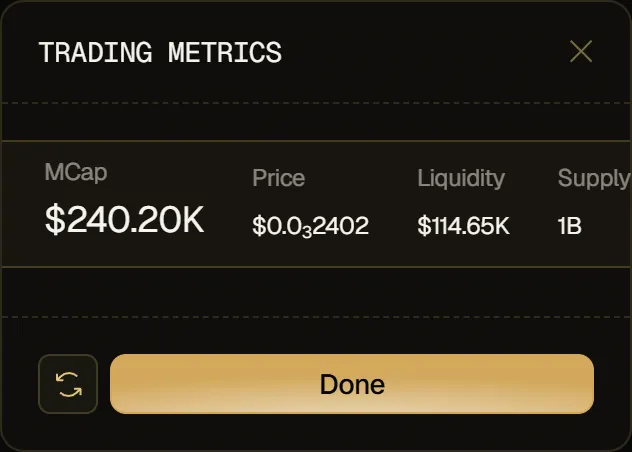
Section intitulée « Métriques du token »Réorganisez les métriques de trading du token pour mettre en avant les informations qui comptent le plus.
Affichage des boutons de trading
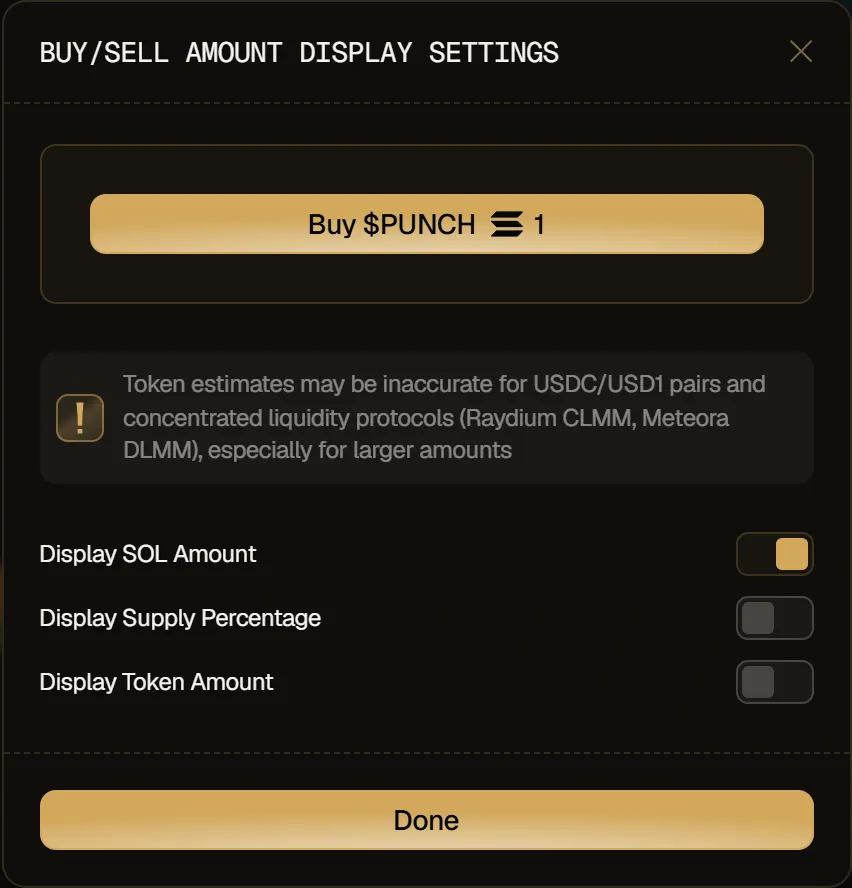
Section intitulée « Affichage des boutons de trading »Choisissez ce qu'affichent les boutons d'achat/vente, pour savoir exactement combien vous tradez : Display SOL Amount, Display Supply Percentage et Display Token Amount. Activez-en un ou plusieurs.
Instant Trade
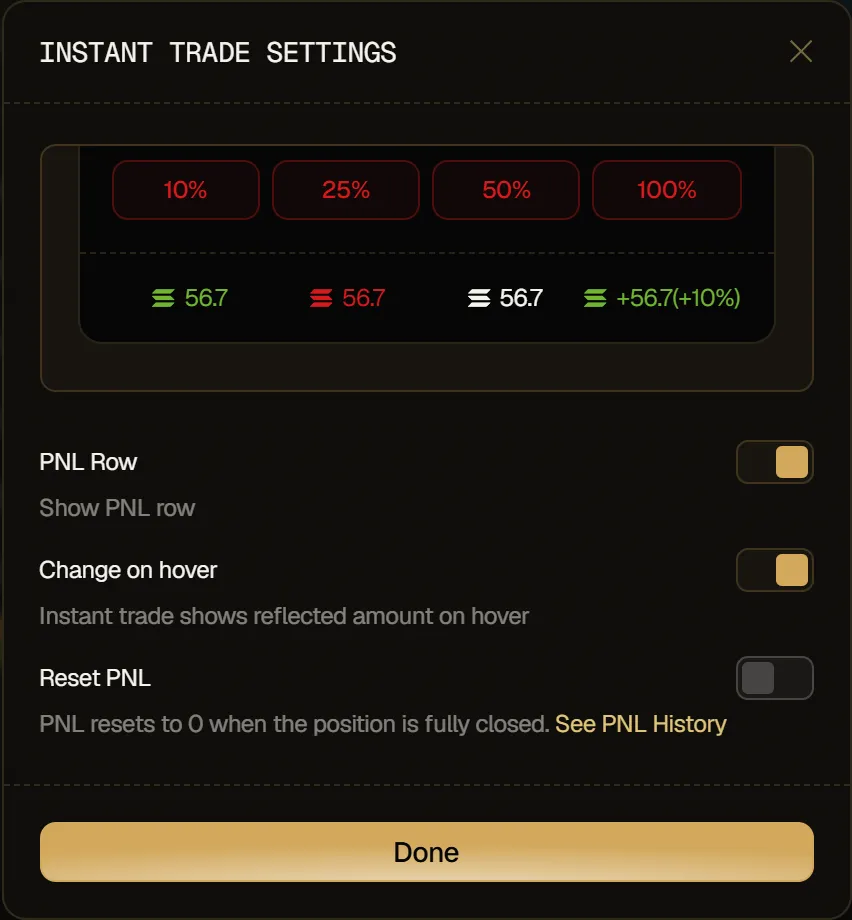
Section intitulée « Instant Trade »Configurez le widget Instant Trade : affichez la PNL Row, affichez le montant qu'un bouton tradera quand vous le survolez (Change on hover), et remettez votre PNL à 0 une fois une position entièrement clôturée (Reset PNL).
Multi Wallet
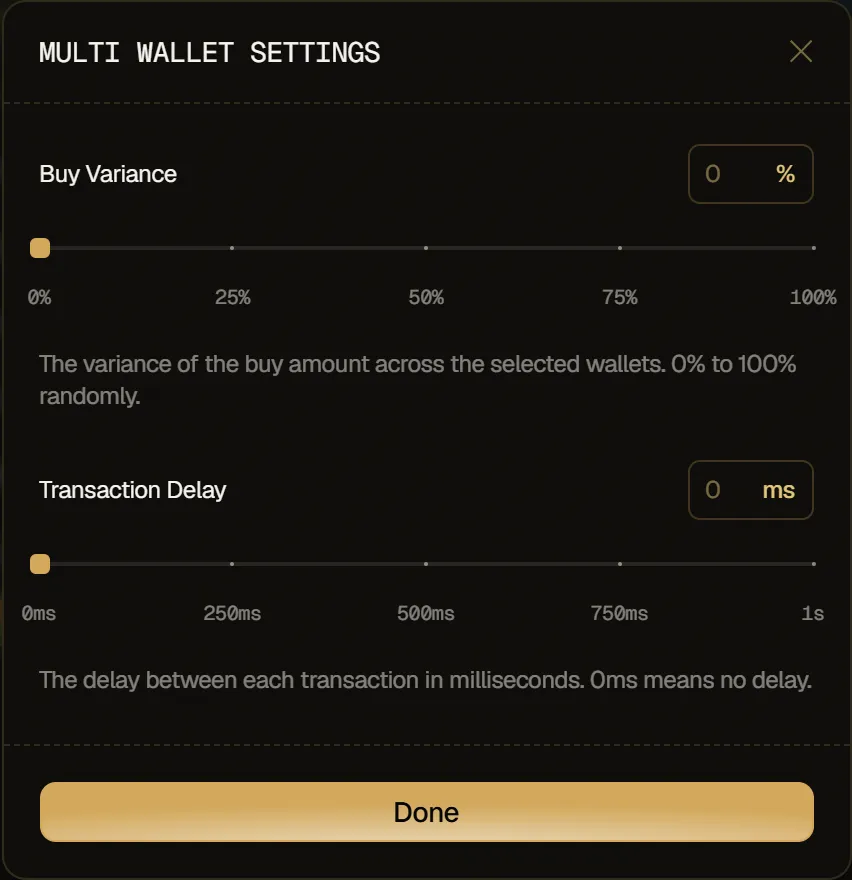
Section intitulée « Multi Wallet »Rendez vos achats multi-wallet plus organiques. Buy Variance (0 à 100%) fait varier aléatoirement le montant d'achat entre les wallets sélectionnés, et Transaction Delay (0 à 1,000 ms) définit un délai entre chaque transaction.
Panneau d'achat/vente et tableaux
Section intitulée « Panneau d'achat/vente et tableaux »Presets d'achat/vente
Section intitulée « Presets d'achat/vente »Vous disposez de 3 presets (Preset 1, Preset 2, Preset 3) pour différents styles de trading ou différentes situations. Choisissez-en un au-dessus du champ de montant, dans le panneau d'achat/vente à droite de la page du token : chaque preset a ses propres Buy settings et Sell settings, avec Slippage, Priority et Bribe. Cliquez sur Buy settings ou Sell settings sous le bouton d'achat/vente pour les modifier.
Priority et Bribe ne s'affichent que pour les tokens Pump.fun, Let's Bonk, StonkFun et Meteora. Ils sont plafonnés à 0.1 SOL et 0.01 SOL, et des frais de priorité supérieurs à 0.02 SOL sont signalés en orange.
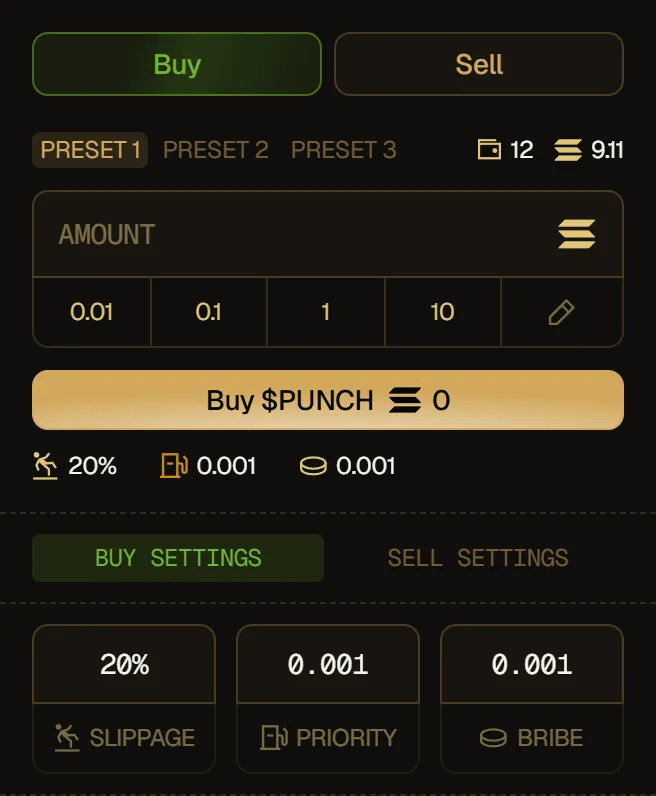
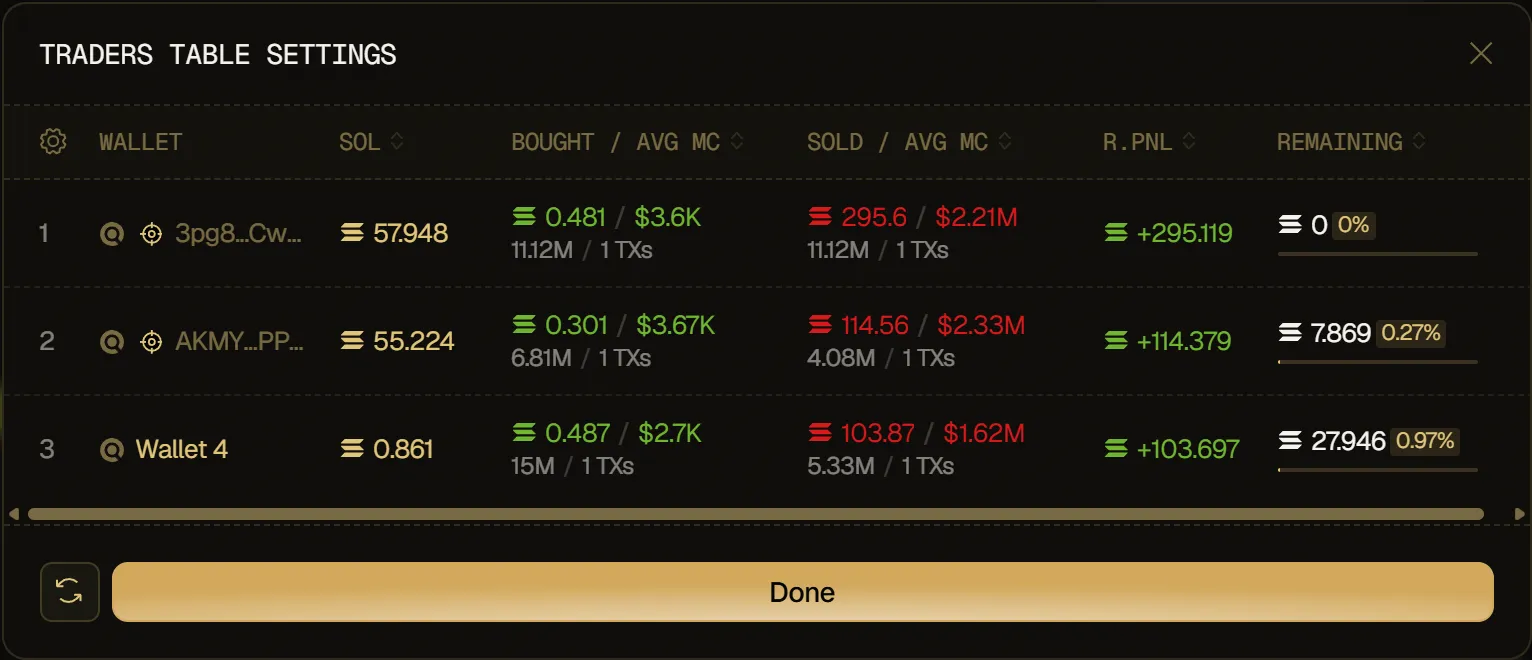
Tableau des traders
Section intitulée « Tableau des traders »Cliquez sur l'engrenage au début de la ligne d'en-tête du tableau, faites glisser les en-têtes de colonnes pour réorganiser les colonnes, puis cliquez sur Done.