Lancer sur Ora
Créer & déployer
Vérifiez votre lancement, créez votre token pour financer vos wallets, puis déployez-le on-chain.
Vérifier votre lancement
Section intitulée « Vérifier votre lancement »Le Token Preview à droite résume votre lancement au fur et à mesure que vous le construisez : chaîne, launchpad, type de lancement, Dev Buy, Supply Buy, Paired Asset, nombre total de wallets et market cap estimée. En dessous, il indique ce que coûte le lancement, en dollars, quels que soient la chaîne et le launchpad. Les montants dépensés dans l'actif natif de la chaîne sont convertis à son prix :
- Max Loss : la perte maximale sur votre lancement. Votre supply est récupérable, vous ne perdez donc que les coûts fixes.
- BE-MC : la market cap à laquelle votre lancement atteint le seuil de rentabilité.
- Bonding curve : votre avancée sur la bonding curve juste après vos achats.
- Supply : ce que vous dépensez pour acheter votre propre supply au lancement.
- Net Cost : les coûts fixes du lancement, la part que vous ne récupérez pas.
- Wallet Cost (paid) : s'affiche si vous avez acheté des aged wallets pour votre lancement, avec le montant déjà payé pour ces wallets.
- Total Cost : le total à financer sur vos wallets, hors wallets que vous possédez déjà. Seul le Net Cost est réellement dépensé : le reste vous revient quand vous vendez.
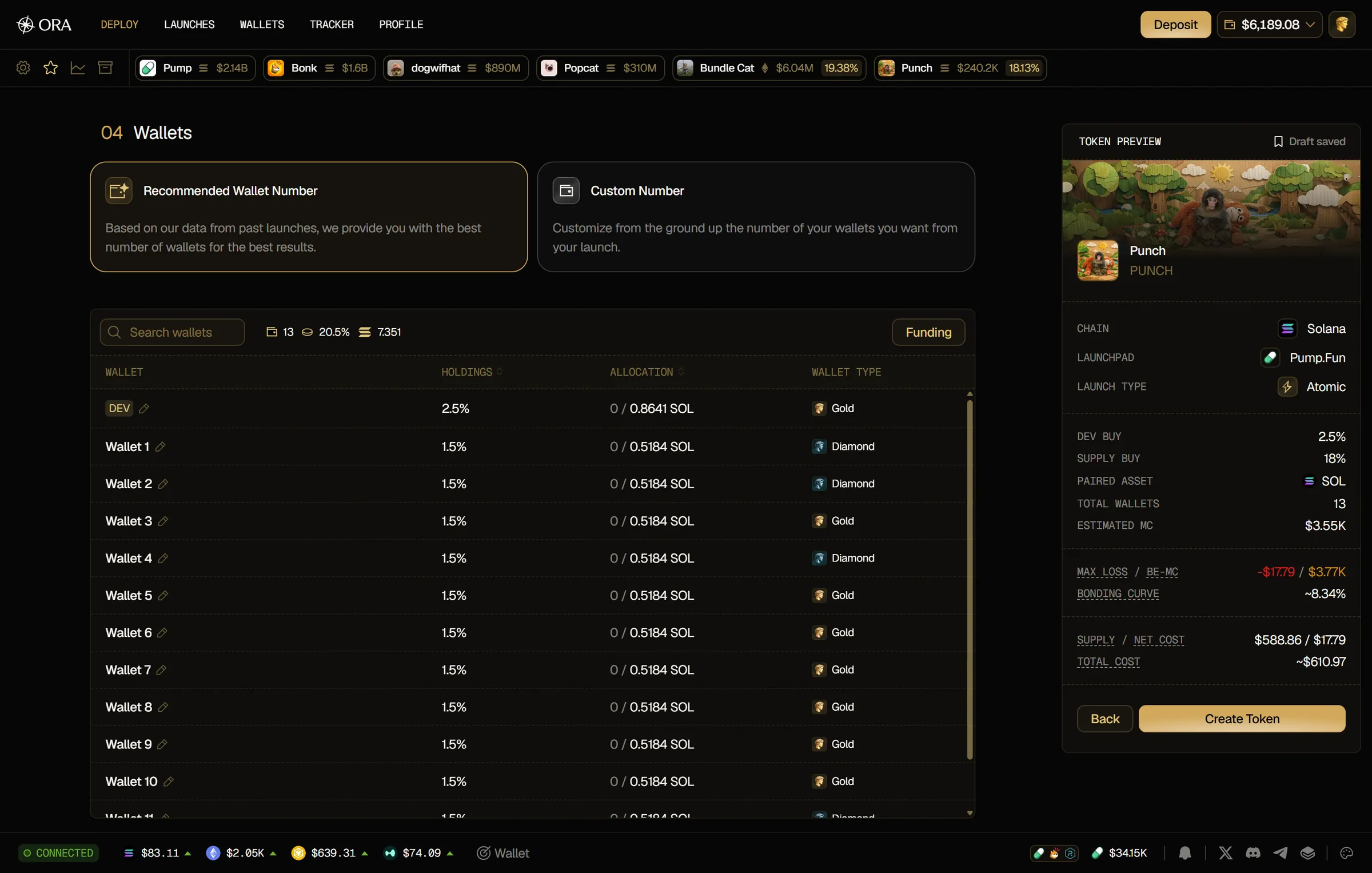
Votre progression est enregistrée automatiquement comme brouillon, et le Token Preview affiche Draft saved. Vous pouvez la reprendre plus tard depuis l'onglet DRAFTS dans Lancements.
Créer votre token
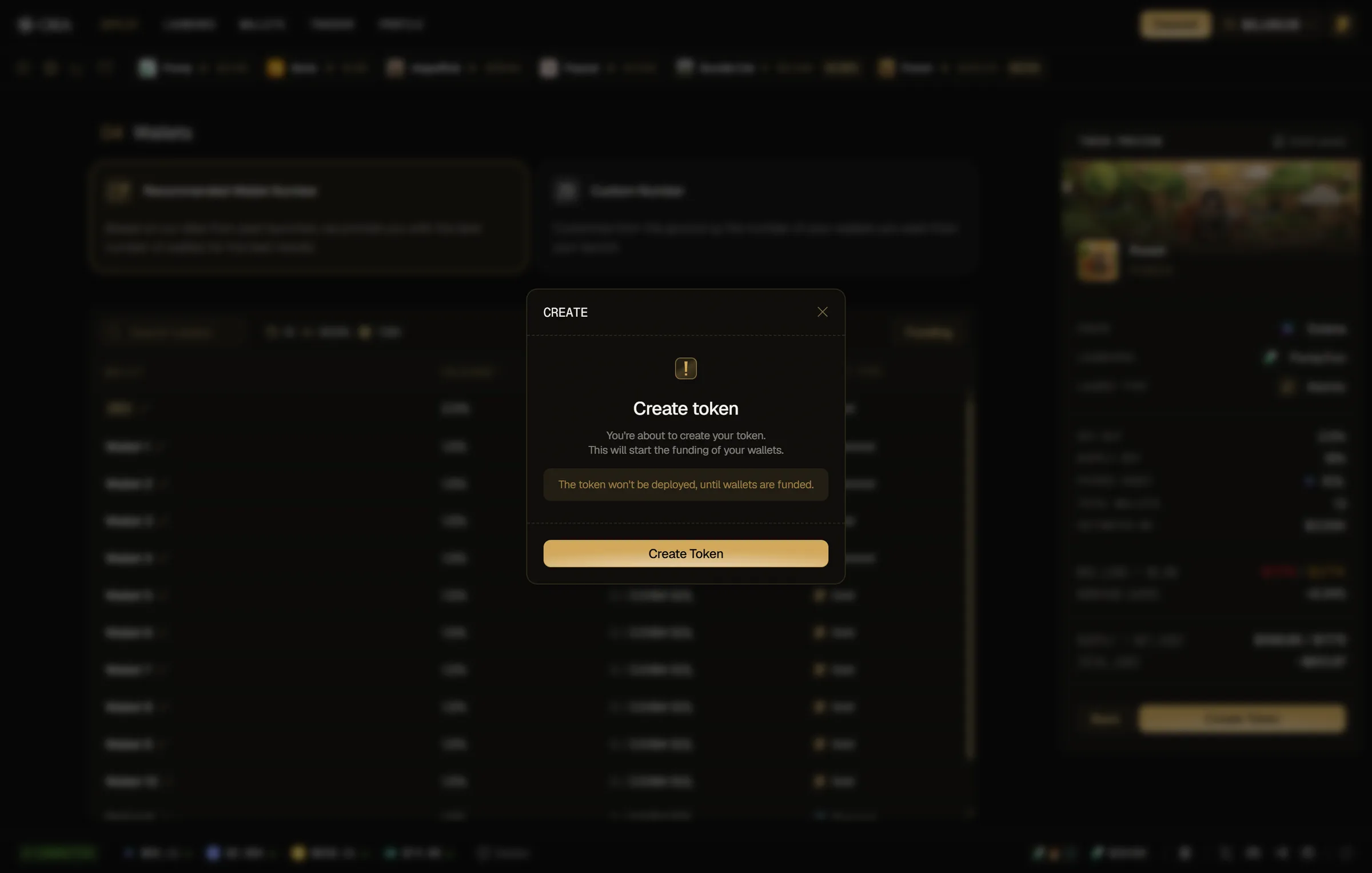
Section intitulée « Créer votre token »Une fois vos wallets et votre type de financement définis, cliquez sur Create Token, puis confirmez avec Create Token dans la fenêtre. Le token n'est pas encore déployé : sa création lance le financement de vos wallets, payé depuis votre solde Ora en dollars.
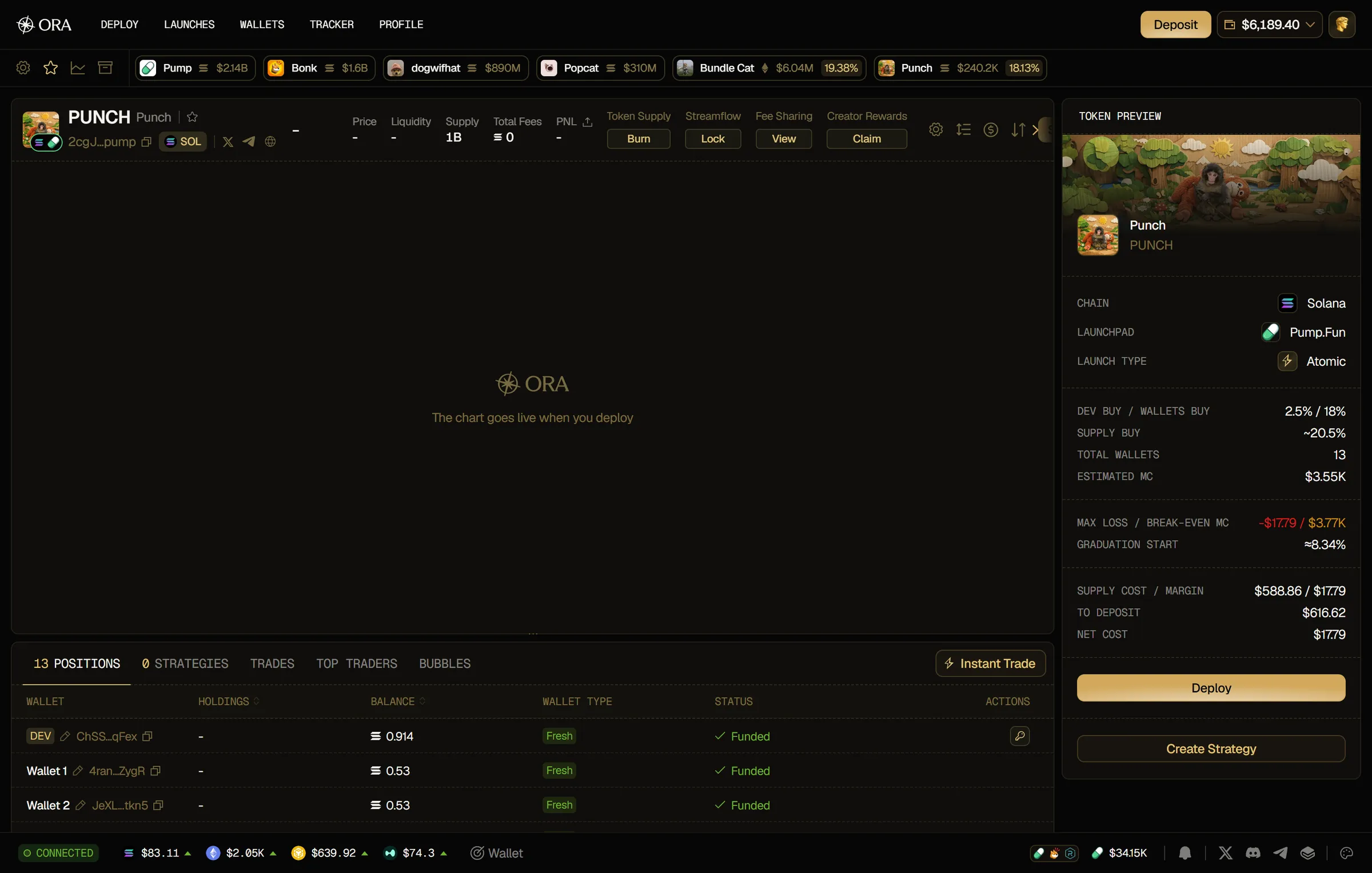
Ora envoie les données de votre token, prépare vos wallets, lance le financement et vous amène sur la page de votre token pour le prévisualiser et tout configurer avant le déploiement. Si une partie du financement échoue, cliquez sur Retry funding sur la page du token. Dans son onglet Positions, chaque wallet affiche son Status de financement, et le badge en forme de clé sur la ligne DEV exporte la clé privée de votre DEV wallet.
Déployer votre token
Section intitulée « Déployer votre token »Deploy se débloque une fois tous vos wallets financés. Configurez d'abord vos stratégies avec Create Strategy si vous voulez qu'elles soient prêtes au lancement, puis :
- Cliquez sur Deploy.
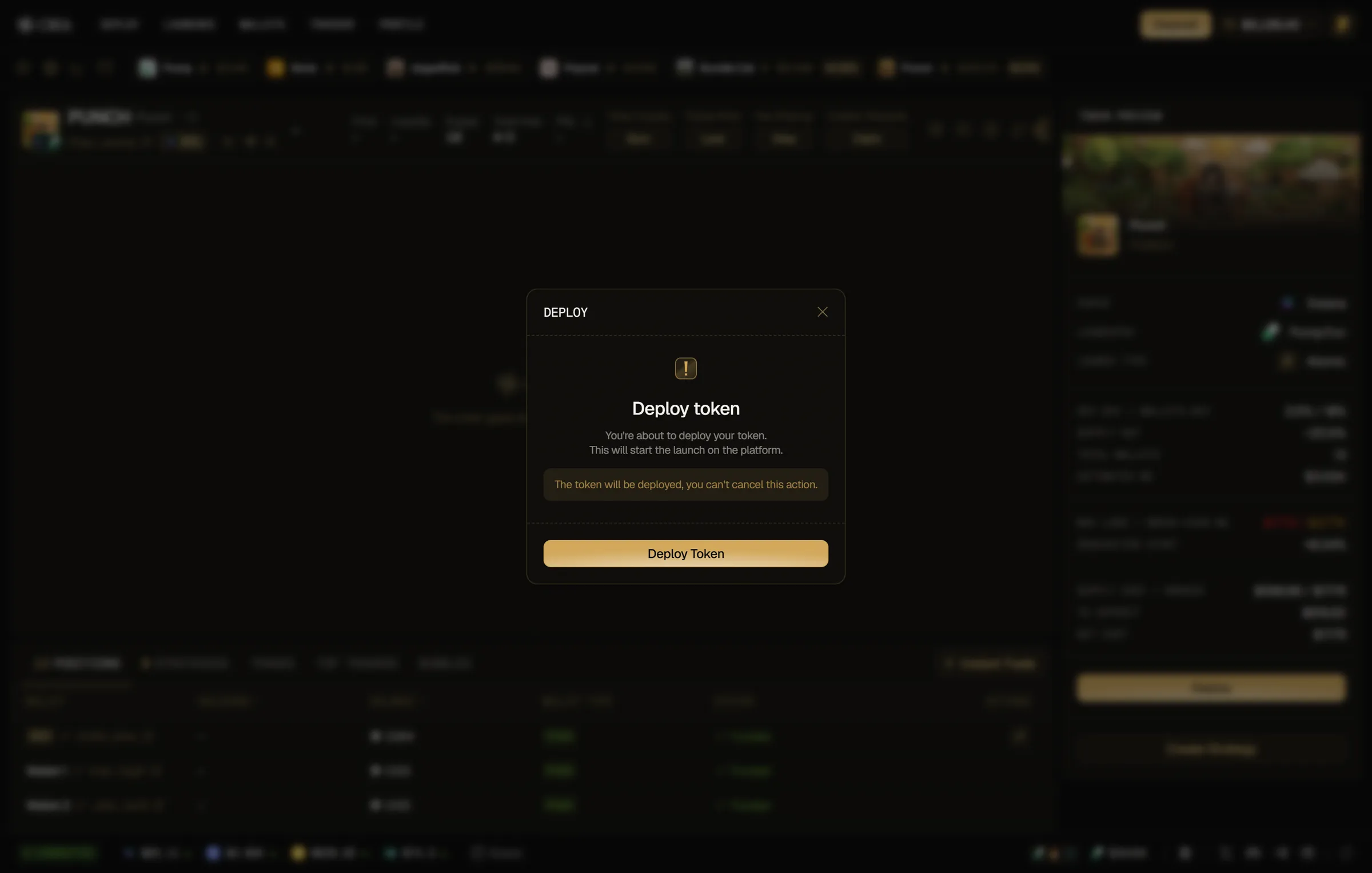
- Confirmez avec Deploy Token dans la fenêtre. Le déploiement ne peut pas être annulé.
Juste après le déploiement, le flux de trades de l'onglet Trades affiche les achats de votre bundle, et les positions et la supply de vos wallets apparaissent dans l'onglet Positions.