Gérer votre token
Délier les wallets
Rompez les liens Bubblemaps entre vos wallets de lancement en transférant votre supply vers de nouveaux wallets.
Pourquoi délier
Section intitulée « Pourquoi délier »Quand des wallets sont financés depuis la même source ou tradent ensemble, les outils d'analyse comme Bubblemaps les affichent en cluster : des bulles reliées entre elles. Les traders y voient le signe d'un lancement artificiel, et beaucoup passent leur chemin.
Unlink Wallets fait le ménage. Ora vend la supply détenue par vos wallets liés et la redistribue vers de nouveaux wallets, si bien que les liens disparaissent de la carte.
Vos fonds sont de nouveau disponibles une fois la redistribution terminée, ce qui prend environ 15 minutes.
Délier vos wallets
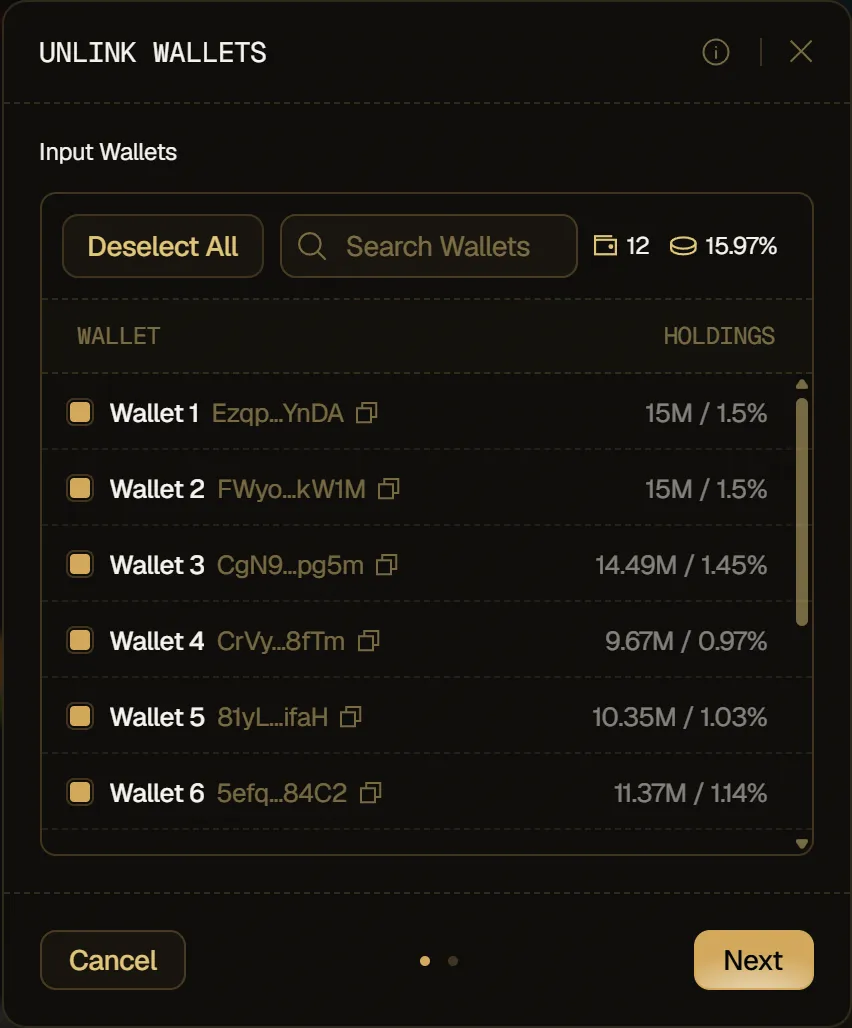
Section intitulée « Délier vos wallets »- Dans l'onglet Positions, cliquez sur Unlink pour ouvrir Unlink Wallets. Sous Input Wallets, cochez les wallets dont vous voulez déplacer la supply (ou Select All), puis cliquez sur Next.
- Sous Output Wallet Type, choisissez où va votre supply : Aged Wallets ou Import Wallets.
- Sélectionnez les wallets à utiliser (au moins un par wallet d'entrée, au plus deux), puis cliquez sur Unlink.
Wallets anciens
Section intitulée « Wallets anciens »Des wallets qui ont déjà un historique on-chain. C'est la meilleure option pour rompre complètement les liens avec vos anciens wallets. Ora utilise d'abord vos propres wallets libres (ceux qu'aucun lancement n'utilise), puis achète le reste sur le Marketplace.
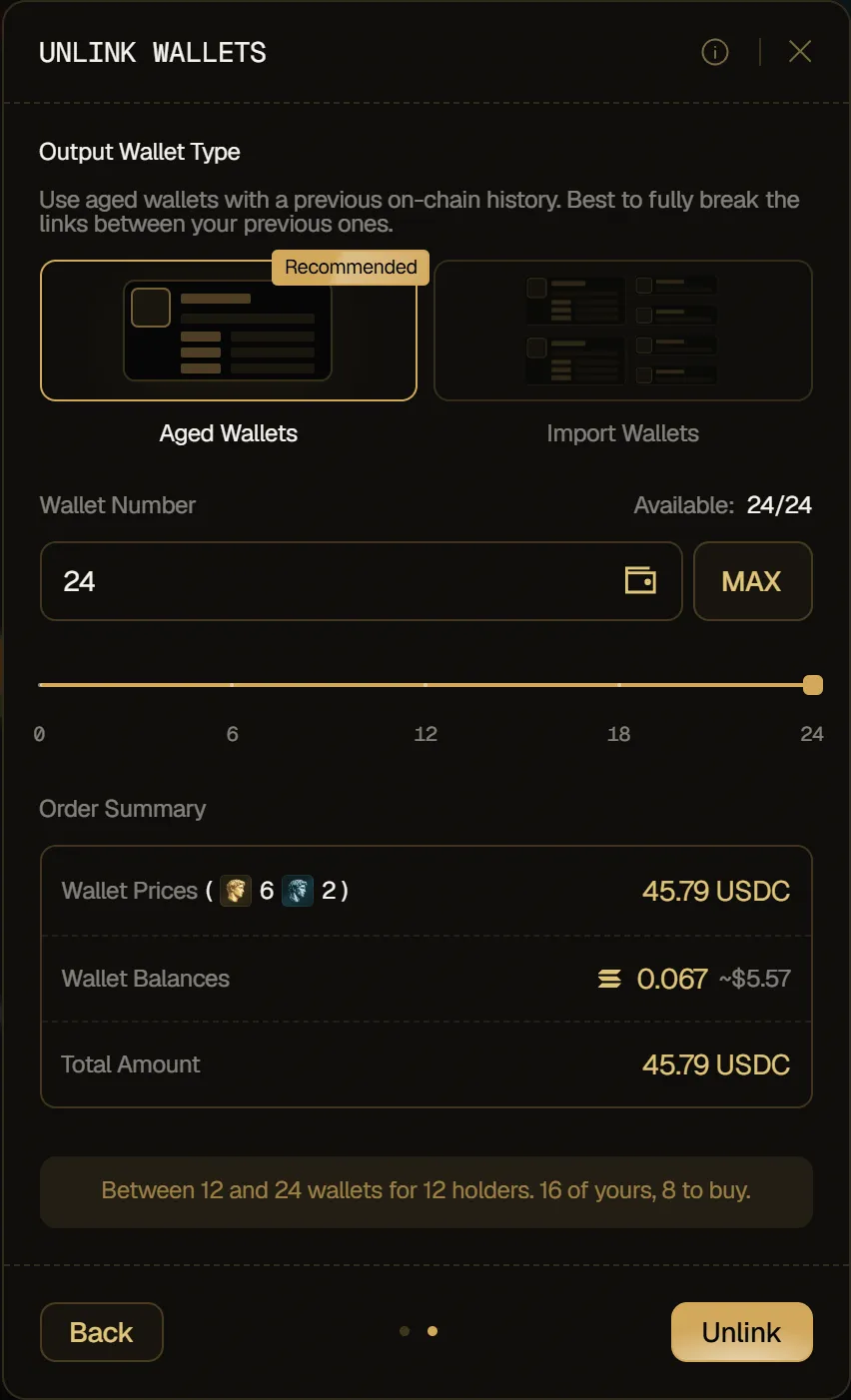
- Wallet Number : le nombre de nouveaux wallets à utiliser, les vôtres et ceux achetés compris. Saisissez-le ou utilisez le curseur, jusqu'au nombre affiché à côté de Available. MAX les prend tous.
- Order Summary : affiché quand Ora a des wallets à acheter : les Wallet Prices par tier (Gold et Diamond) et le Total Amount, en USDC, et les Wallet Balances fournies avec les wallets, dans la devise de votre chain et en USD.
En dessous, une note indique la plage autorisée, combien de wallets sont à vous et combien Ora en achète.
Wallets importés
Section intitulée « Wallets importés »Vos propres wallets libres sur la chain du token, comme ceux que vous avez importés dans Ora. Ils rompent bien les liens si vous utilisez des wallets anciens.
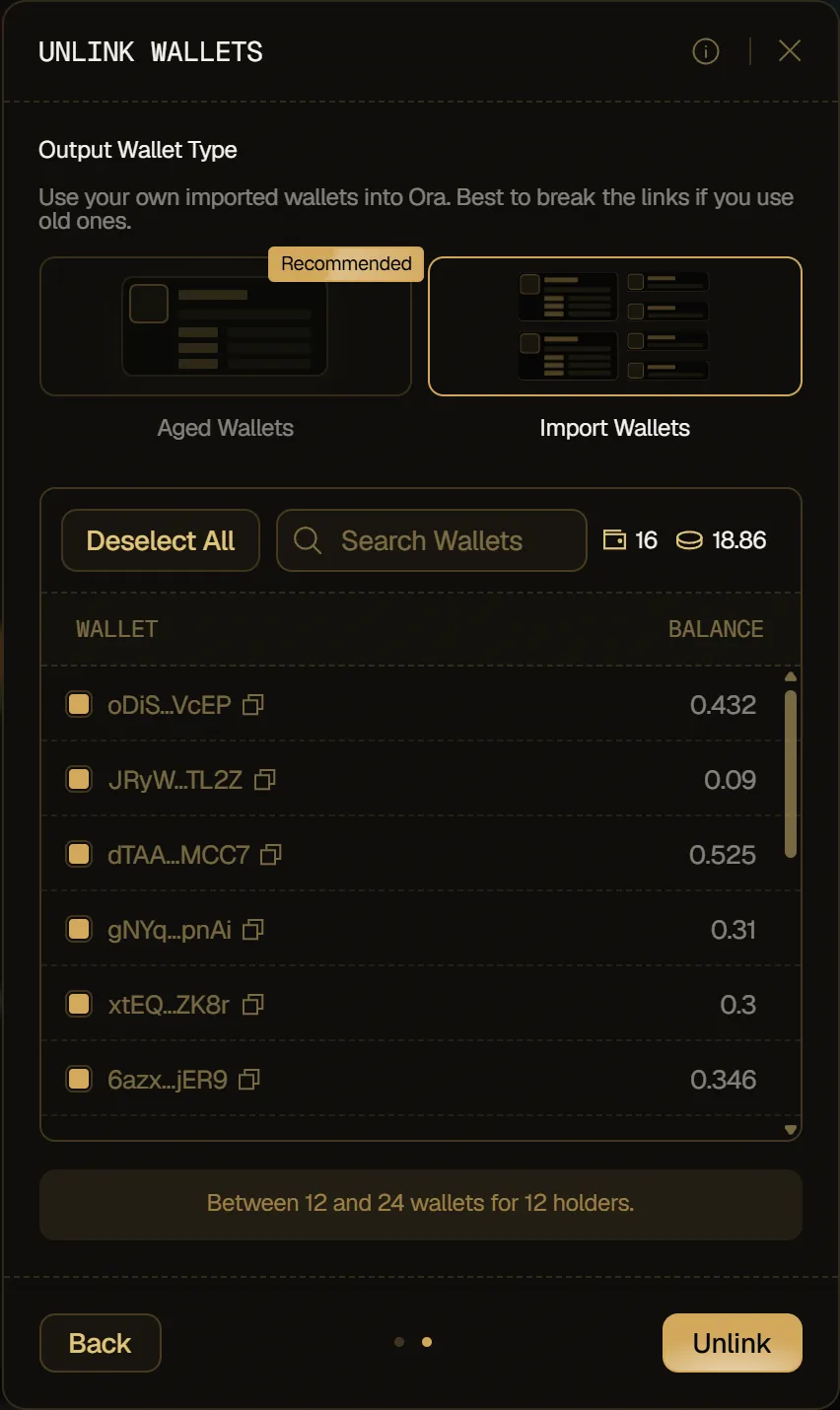
Cochez les wallets à utiliser, ou Select All (Deselect All une fois qu'ils sont tous cochés), et utilisez Search Wallets pour en trouver un par son adresse. Chaque ligne affiche l'adresse du wallet et son solde, et les compteurs indiquent combien de wallets vous avez cochés et leur solde total. Si aucun de vos wallets n'est libre, importez-en ou achetez-en d'abord depuis la page Wallets.