Découvrir Ora
Importer des wallets
Importez dans Ora des wallets que vous possédez avec leurs clés privées, dans vos wallets ou dans un lancement.
Il existe trois façons d'ajouter des wallets dans Ora :
- Import dans My Wallets : ajoutez des wallets que vous possédez avec leurs clés privées.
- Import d'un DEV wallet : utilisez l'un de vos wallets comme DEV wallet d'un lancement.
- Import dans un lancement : ajoutez à un nouveau lancement des wallets que vous avez importés dans My Wallets, avec l'option Import Wallets.
Importer des wallets dans My Wallets
Section intitulée « Importer des wallets dans My Wallets »Ajoutez à Ora des wallets que vous possédez déjà, avec leurs clés privées.
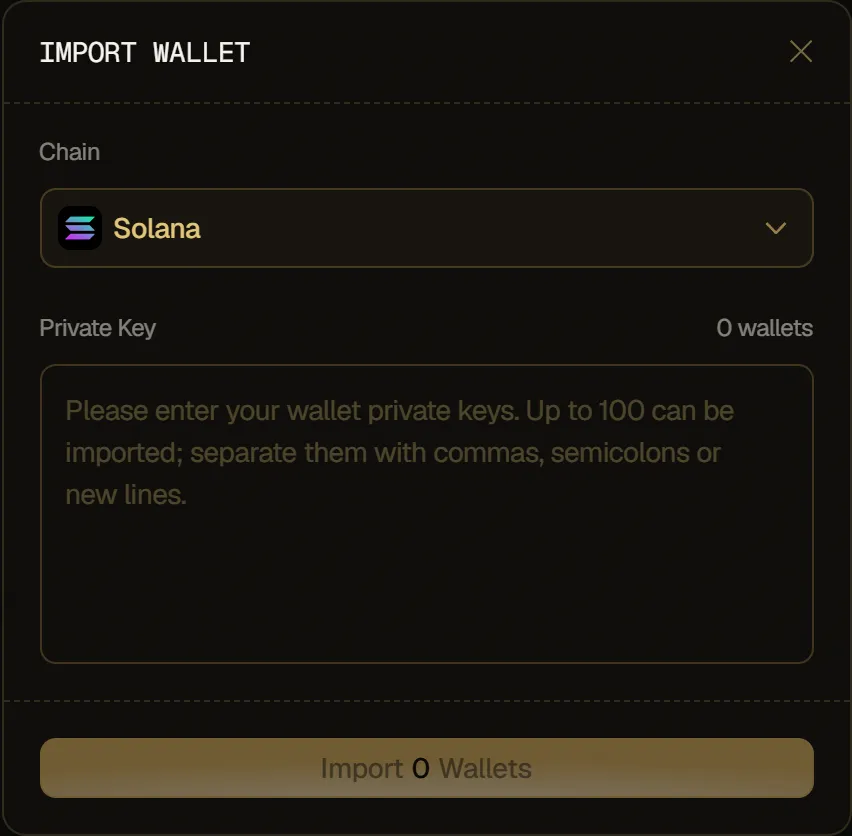
- Ouvrez Wallets dans la navigation principale. La page s'ouvre sur l'onglet My Wallets.
- Cliquez sur Import dans votre panneau de wallets.
- Dans la fenêtre Import Wallet, choisissez la chaîne des wallets (Chain). Quand votre liste de wallets est filtrée sur une chaîne, elle est d'abord réglée sur cette chaîne.
- Collez vos clés dans Private Key, séparées par des virgules, des points-virgules ou des retours à la ligne.
- Cliquez sur Import N Wallets.
- Format : une clé privée par wallet, toutes sur la chaîne choisie.
- Limite : jusqu'à 100 clés privées par import. Au-delà de 100 clés, le bouton d'import reste désactivé.
- Compteur : le nombre au-dessus du champ indique combien de clés Ora détecte. Les entrées vides et les séparateurs en trop ne sont pas comptés.
Importer un DEV wallet pour un lancement
Section intitulée « Importer un DEV wallet pour un lancement »Utilisez l'un de vos propres wallets comme DEV wallet de votre lancement.
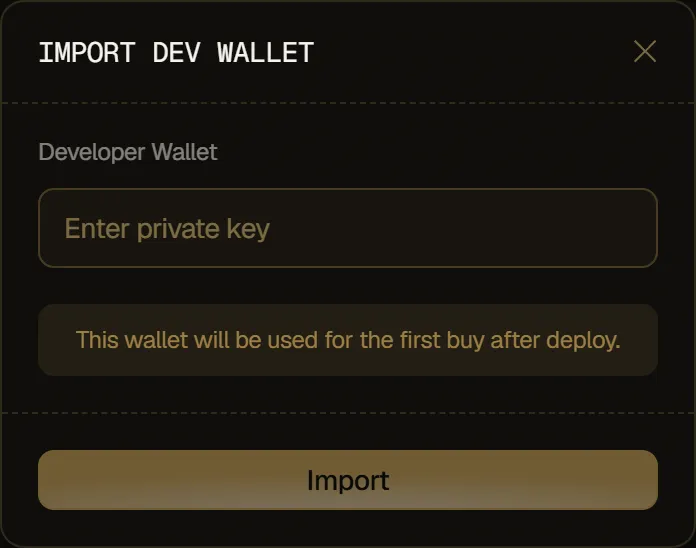
- À l'étape Wallets du parcours de déploiement, choisissez Custom Number.
- Sur la ligne DEV de votre tableau de wallets, cliquez sur l'icône d'import (Import dev wallet) dans la colonne Actions.
- Dans la fenêtre Import DEV wallet, collez la clé privée du wallet dans Developer Wallet.
- Cliquez sur Import. Le bouton reste désactivé tant que vous n'avez pas collé de clé.
- Format : une seule clé privée.
- Quand : l'icône d'import ne s'affiche qu'en mode Custom Number, avant que vous cliquiez sur Create Token.
- Ensuite : ce wallet effectue le premier achat après le déploiement.
Ajouter vos wallets Ora à un lancement
Section intitulée « Ajouter vos wallets Ora à un lancement »Ajoutez à un nouveau lancement des wallets que vous avez déjà importés dans My Wallets, au lieu d'aged wallets ou de wallets neufs. Cette option ne redemande pas de clés privées : elle liste vos wallets importés qu'aucun lancement ne détient encore.
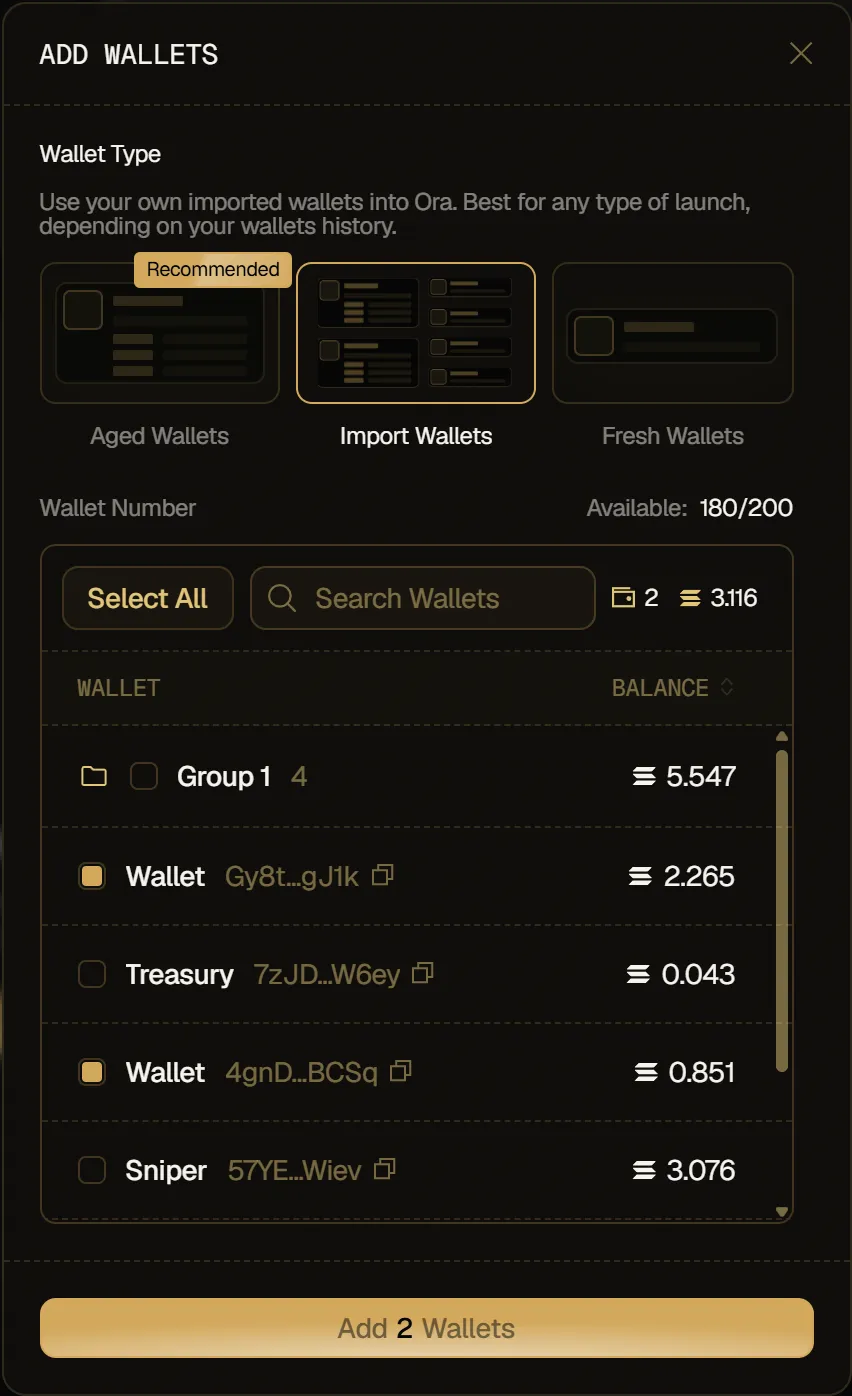
- À l'étape Wallets du parcours de déploiement, choisissez Custom Number.
- Cliquez sur Add wallets, ou sur Add au-dessus de votre tableau de wallets.
- Dans la fenêtre Add wallets, choisissez Import Wallets sous Wallet Type.
- Cochez les wallets à ajouter. Vous pouvez utiliser Select All ou Search Wallets, cocher un groupe entier, ou maintenir Shift et cliquer pour cocher une plage. Les compteurs à côté de la recherche indiquent combien de wallets vous avez cochés et leur solde total.
- Cliquez sur Add N Wallets.
- Quels wallets : les wallets que vous avez importés dans My Wallets, sur la même chaîne que ce lancement, et qu'aucun lancement ne détient encore. Ils sont regroupés comme dans My Wallets. Les wallets que vous y avez archivés ou supprimés, et ceux déjà présents dans ce lancement, ne s'affichent pas. Si vous n'en avez aucun, la liste affiche un message comme No imported wallets available on Solana.
- Limite : Available indique combien de wallets votre lancement peut encore accueillir. Au-delà, vous obtenez You can add up to N wallets.
- Ensuite : les wallets rejoignent votre tableau de wallets avec un badge Imported.