Descubre Ora
Importar wallets
Trae a Ora wallets que te pertenecen con sus claves privadas, a tus wallets o a un lanzamiento.
Hay tres formas de traer wallets a Ora:
- Importar a My Wallets: añade wallets que te pertenecen con sus claves privadas.
- Importar una DEV wallet: usa una de tus wallets como DEV wallet de un lanzamiento.
- Importar a un lanzamiento: añade a un nuevo lanzamiento wallets que importaste a My Wallets, con la opción Import Wallets.
Importar wallets a My Wallets
Sección titulada «Importar wallets a My Wallets»Trae a Ora las wallets que ya te pertenecen, con sus claves privadas.
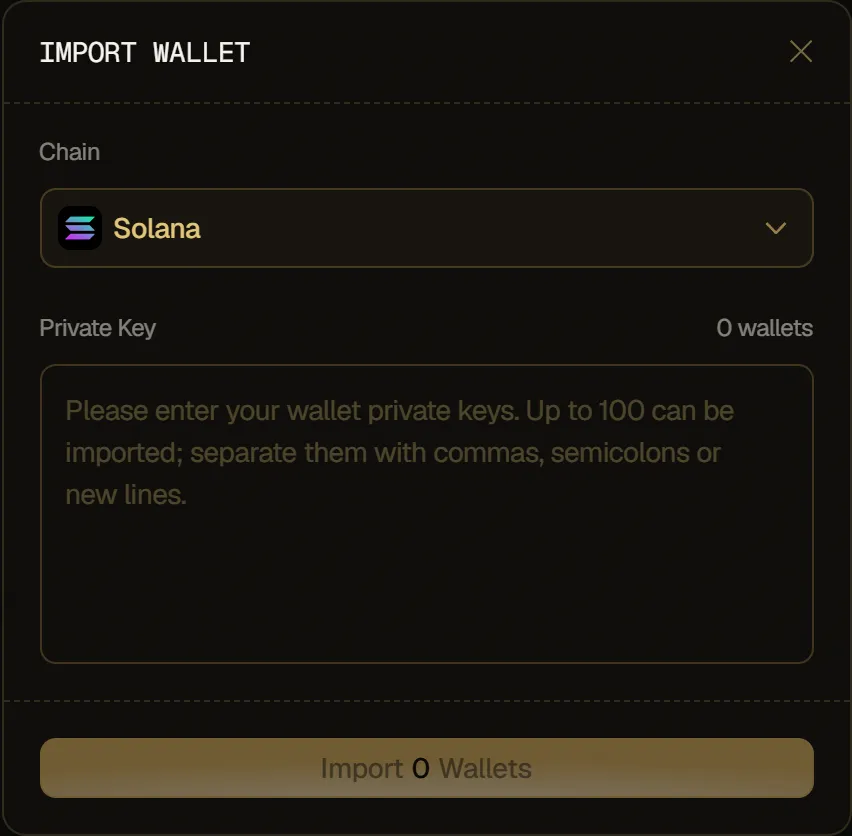
- Abre Wallets en la navegación superior. La página se abre en la pestaña My Wallets.
- Haz clic en Import en tu panel de wallets.
- En la ventana Import Wallet, elige la Chain de las wallets. Cuando tu lista de wallets está filtrada por una chain, empieza en esa chain.
- Pega tus claves en Private Key, separadas por comas, puntos y comas o saltos de línea.
- Haz clic en Import N Wallets.
- Formato: una clave privada por wallet, todas en la chain que elegiste.
- Límite: hasta 100 claves privadas por importación. Con más de 100 claves, el botón de importar permanece desactivado.
- Contador: el número encima del campo indica cuántas claves lee Ora. Las entradas vacías y los separadores de más no cuentan.
Importar una DEV wallet para un lanzamiento
Sección titulada «Importar una DEV wallet para un lanzamiento»Usa una de tus propias wallets como DEV wallet de tu lanzamiento.
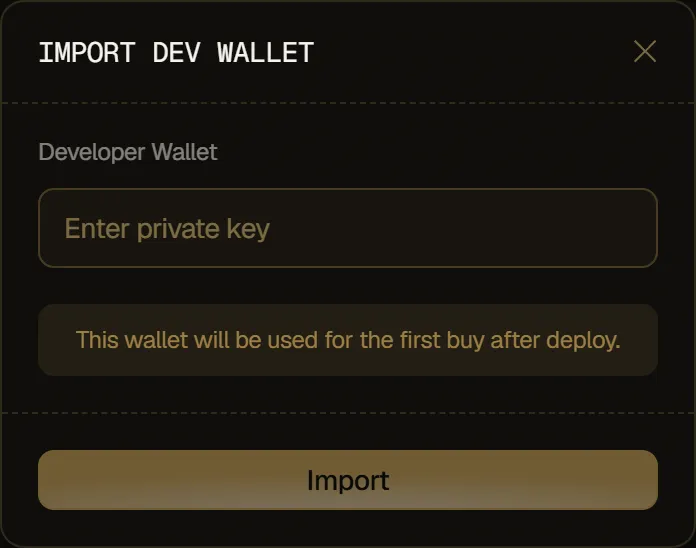
- En el paso Wallets del flujo de despliegue, elige Custom Number.
- En la fila DEV de tu tabla de wallets, haz clic en el icono de importar (Import dev wallet) en la columna Actions.
- En la ventana Import DEV wallet, pega la clave privada de la wallet en Developer Wallet.
- Haz clic en Import. El botón permanece desactivado hasta que pegas una clave.
- Formato: una clave privada.
- Cuándo: el icono de importar solo aparece en Custom Number, antes de hacer clic en Create Token.
- Después: esta wallet hace la primera compra tras el despliegue.
Añadir tus wallets de Ora a un lanzamiento
Sección titulada «Añadir tus wallets de Ora a un lanzamiento»Añade a un nuevo lanzamiento wallets que ya importaste a My Wallets, en lugar de aged wallets o wallets nuevas. Esta opción no vuelve a pedir claves privadas: muestra tus wallets importadas que todavía no están en ningún lanzamiento.
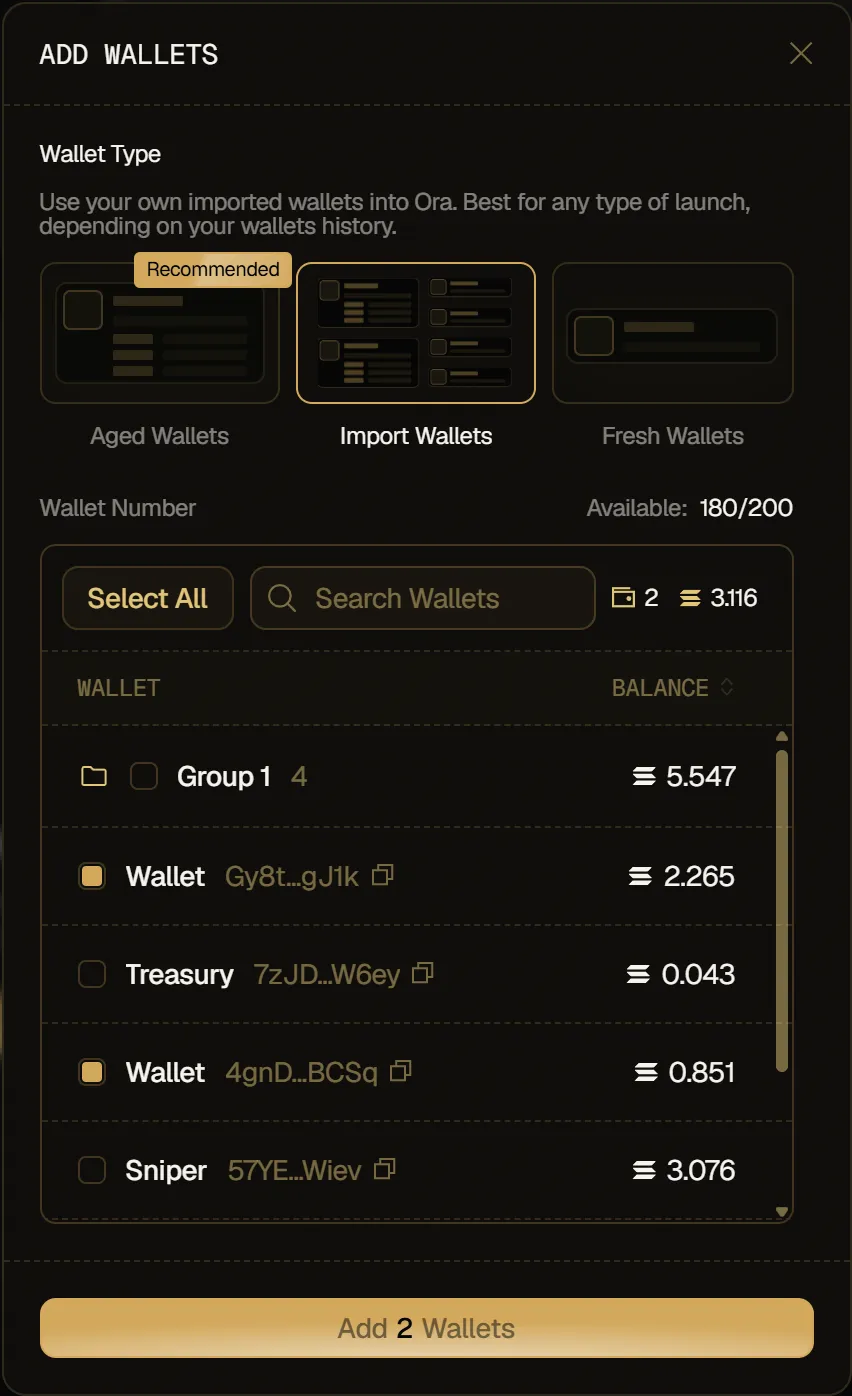
- En el paso Wallets del flujo de despliegue, elige Custom Number.
- Haz clic en Add wallets, o en Add encima de tu tabla de wallets.
- En la ventana Add wallets, elige Import Wallets en Wallet Type.
- Marca las wallets que quieres añadir. Puedes usar Select All o Search Wallets, marcar un grupo entero, o mantener presionada la tecla Shift y hacer clic para marcar un rango. Los contadores junto a la búsqueda muestran cuántas wallets marcaste y su saldo total.
- Haz clic en Add N Wallets.
- Qué wallets: las wallets que importaste a My Wallets, en la misma chain que este lanzamiento, que todavía no están en ningún lanzamiento. Aparecen agrupadas como en My Wallets. No aparecen las wallets que archivaste o eliminaste allí ni las que ya están en este lanzamiento. Si no tienes ninguna, la lista muestra un mensaje como No imported wallets available on Solana.
- Límite: Available indica cuántas wallets más admite tu lanzamiento. Si te pasas, aparece You can add up to N wallets.
- Después: las wallets se suman a tu tabla de wallets con la etiqueta Imported.