Gestionar tu token
Watchlist
Añade tokens a tu watchlist y accede a ellos desde la fila de tickers en cualquier página.
Tu watchlist mantiene los tokens que te interesan a un solo clic, en la fila de tickers bajo la navegación superior, en todas las páginas.
Añadir tokens a tu watchlist
Sección titulada «Añadir tokens a tu watchlist»Los tokens se añaden a tu watchlist desde su página de trading:
- Abre la página del token.
- Haz clic en el icono de estrella después de su ticker y su nombre (Add to watchlist).

Aparece $TICKER added to watchlist y la estrella se vuelve dorada. Para quitar el token, vuelve a hacer clic en la estrella (Remove from watchlist): aparece $TICKER removed from watchlist.
Ver los tokens de tu watchlist
Sección titulada «Ver los tokens de tu watchlist»Selecciona el icono  (Watchlist) a la izquierda de la fila de tickers para ver todos los tokens de tu watchlist. Es la vista que se muestra por defecto.
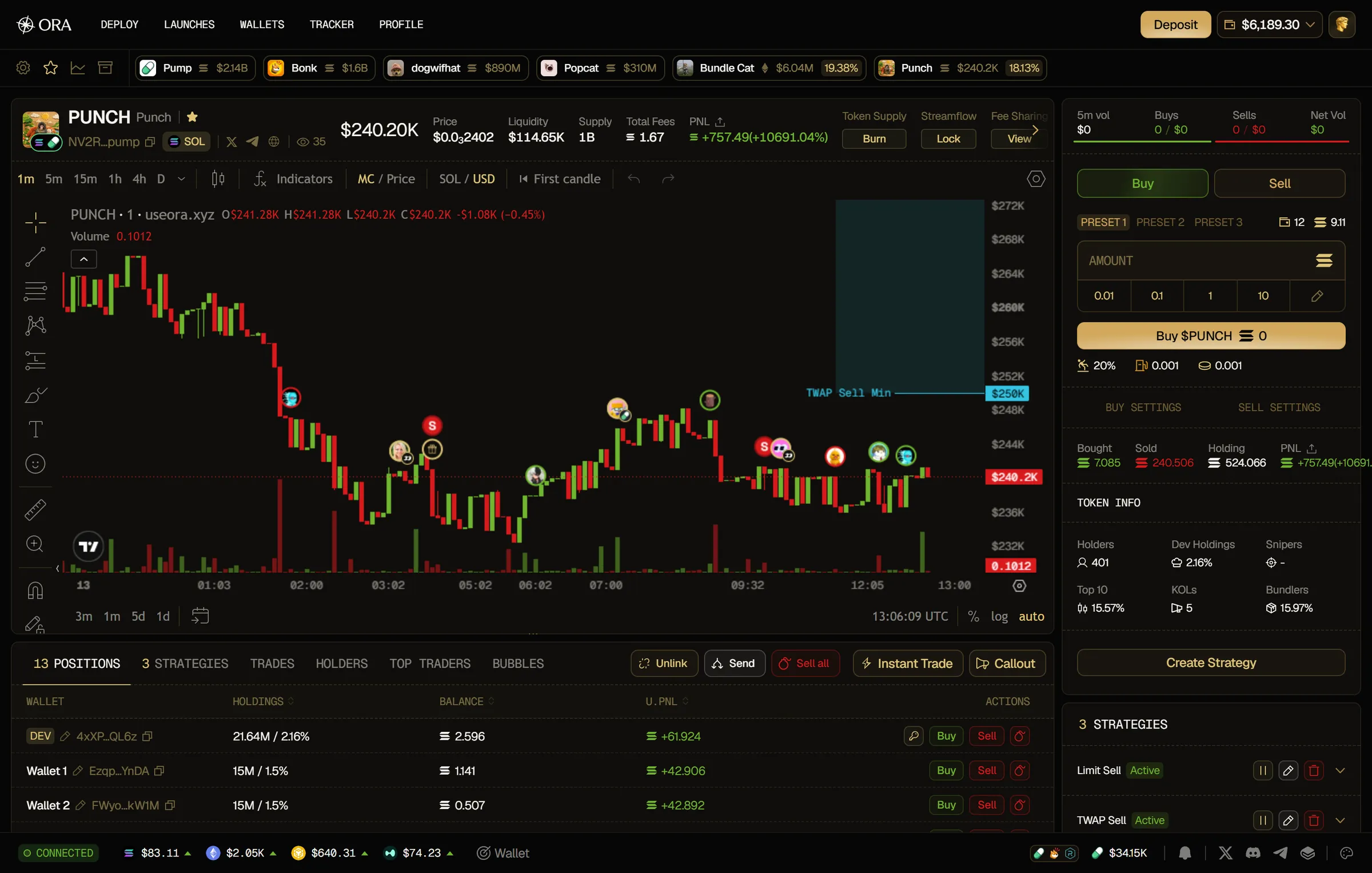
Cada token muestra su logo, su nombre, su chain, su market cap (Marketcap) y el porcentaje de su supply que tienes (Holdings). Haz clic en un token para ir directamente a su página.

La fila de tickers
Sección titulada «La fila de tickers»Junto a Watchlist, otros dos iconos cambian lo que muestra la fila de tickers:
- Active positions: tus tokens actuales, con el porcentaje del supply que aún tienes, y tus lanzamientos financiados que todavía no cotizan, con el saldo de sus wallets.
- Archived tokens: los lanzamientos que archivaste en la página Wallets, con el saldo de sus wallets.

Haz clic en el engranaje del extremo izquierdo (Ticker row settings) para elegir:
- Show Holdings: muestra el indicador de holdings Never, Always u On Hover.
- Show Active Positions Market Caps: añade el market cap a tus posiciones activas.
- Sort Watchlist By: el orden de los tokens de tu watchlist: Price, Name, Created at o Added. El botón de flecha de al lado cambia entre orden ascendente y descendente.
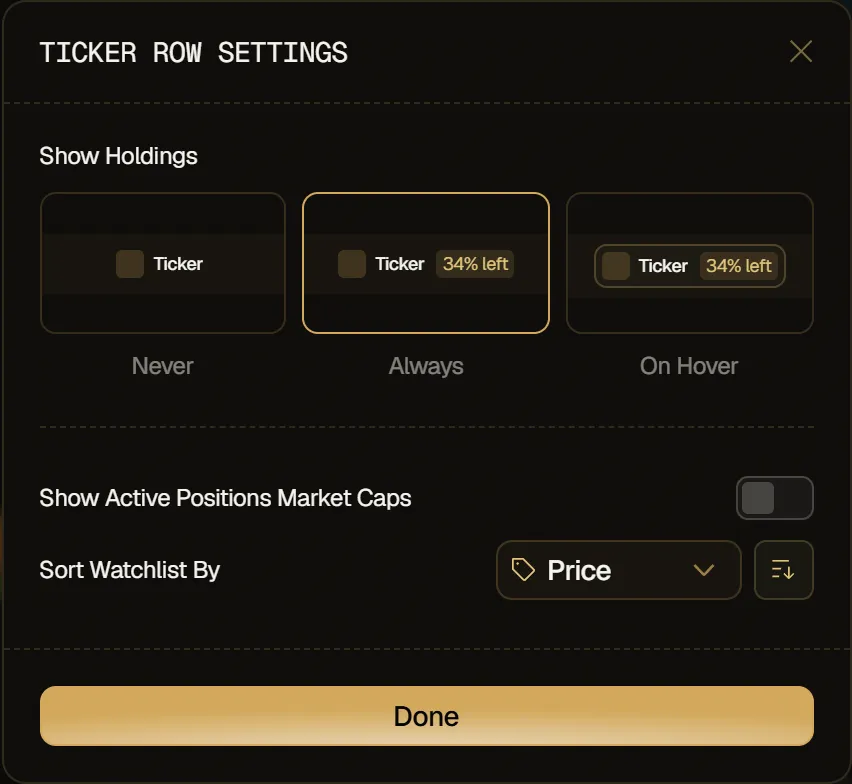
Encontrarás las mismas opciones en la pestaña Ticker row de los Ajustes.