管理你的代币
自选列表
将代币添加到自选列表,在任意页面都能通过行情栏快速访问。
自选列表让你关注的代币始终触手可及:它们显示在顶部导航下方的行情栏中,在每个页面上都能一键打开。
将代币添加到自选列表
Section titled “将代币添加到自选列表”你可以在代币的交易页面将它添加到自选列表:
- 打开该代币的页面。
- 点击代币符号和名称后面的 星标图标(Add to watchlist)。

你会看到 $TICKER added to watchlist 提示,星标也会变成金色。要移除该代币,再次点击星标即可(Remove from watchlist),你会看到 $TICKER removed from watchlist。
查看自选代币
Section titled “查看自选代币”选择行情栏左侧的  图标(Watchlist),即可查看你所有的自选代币。这也是默认显示的视图。
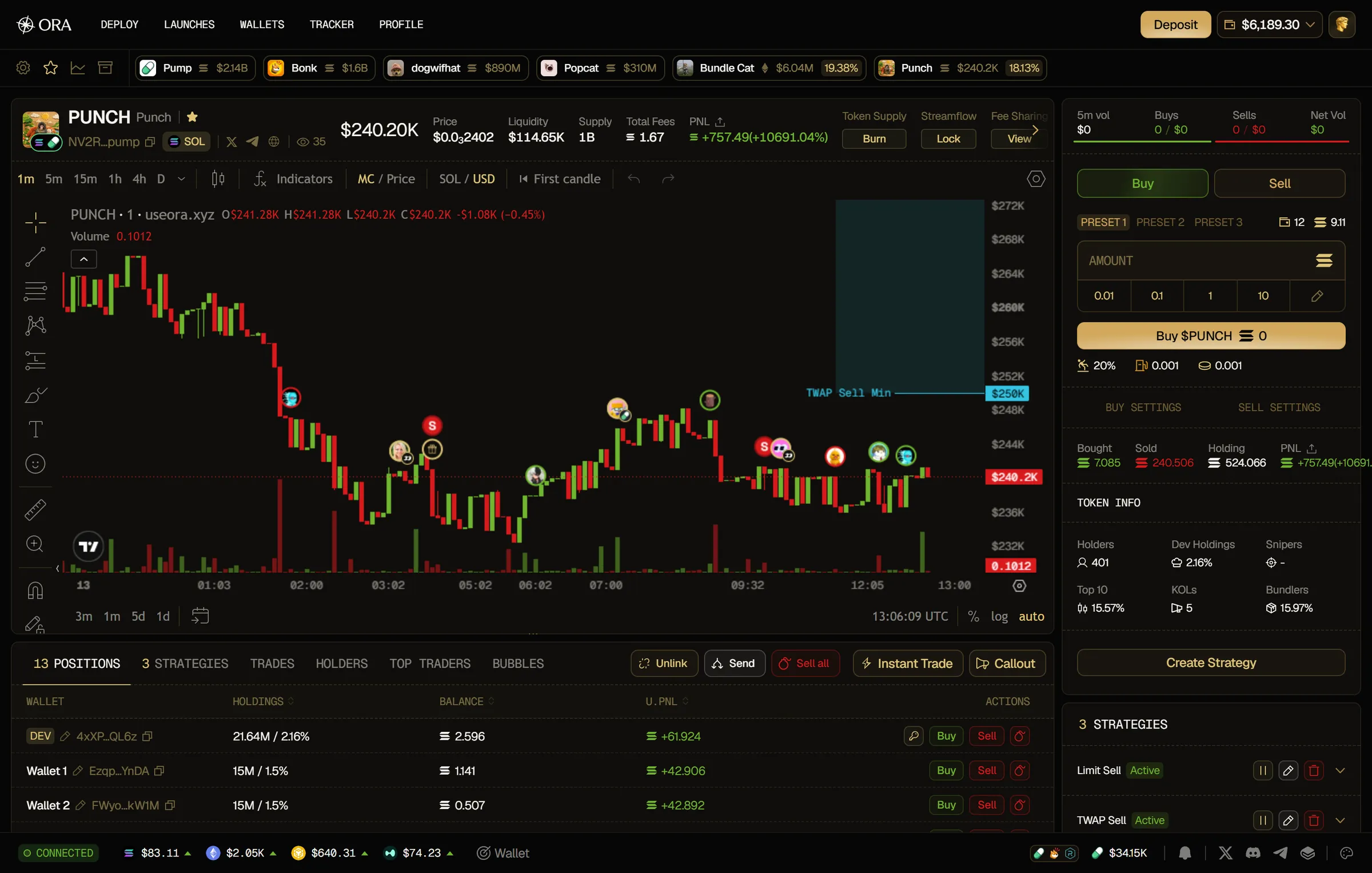
每个代币都会显示它的 logo、名称、所在链、市值(Marketcap)以及你持有的供应量占比(Holdings)。点击代币即可直接跳转到它的页面。

在 Watchlist 旁边,还有两个图标可以切换行情栏的显示内容:
- Active positions:你当前持有的代币,以及你仍持有的供应量占比;还包括已注资但尚未开始交易的发射项目,以及这些项目钱包的余额。
- Archived tokens:你在 Wallets 页面中归档的发射项目,以及这些项目钱包的余额。

点击最左侧的齿轮图标(Ticker row settings),可以设置:
- Show Holdings:持仓标记的显示方式,可选 Never、Always 或 On Hover。
- Show Active Positions Market Caps:在你的持仓中显示市值。
- Sort Watchlist By:自选代币的排序方式,可选 Price、Name、Created at 或 Added。旁边的箭头按钮可在升序和降序之间切换。
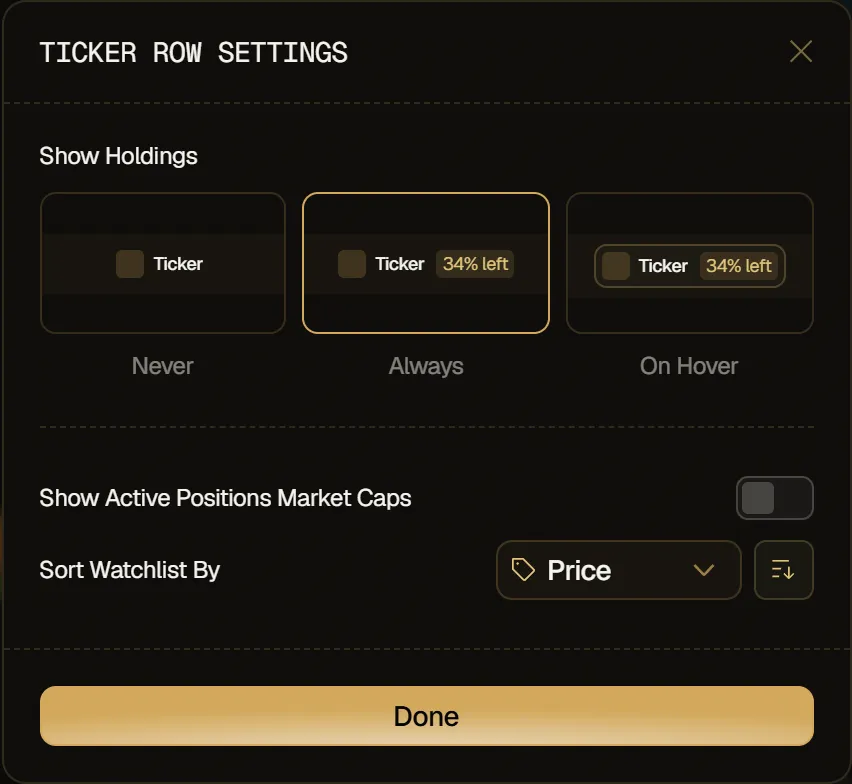
你也可以在设置的 Ticker row 标签页中找到相同的选项。