Ora 概览
设置
在一个窗口中自定义通知、图表、追踪器和交易显示,所有设置都会保存到你的账户。
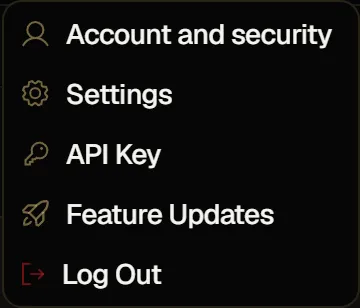
点击右上角的头像,然后点击 Settings。
Settings 窗口将所有设置分为九个标签页。滚动标签栏,或使用两端的箭头,即可浏览全部标签页。
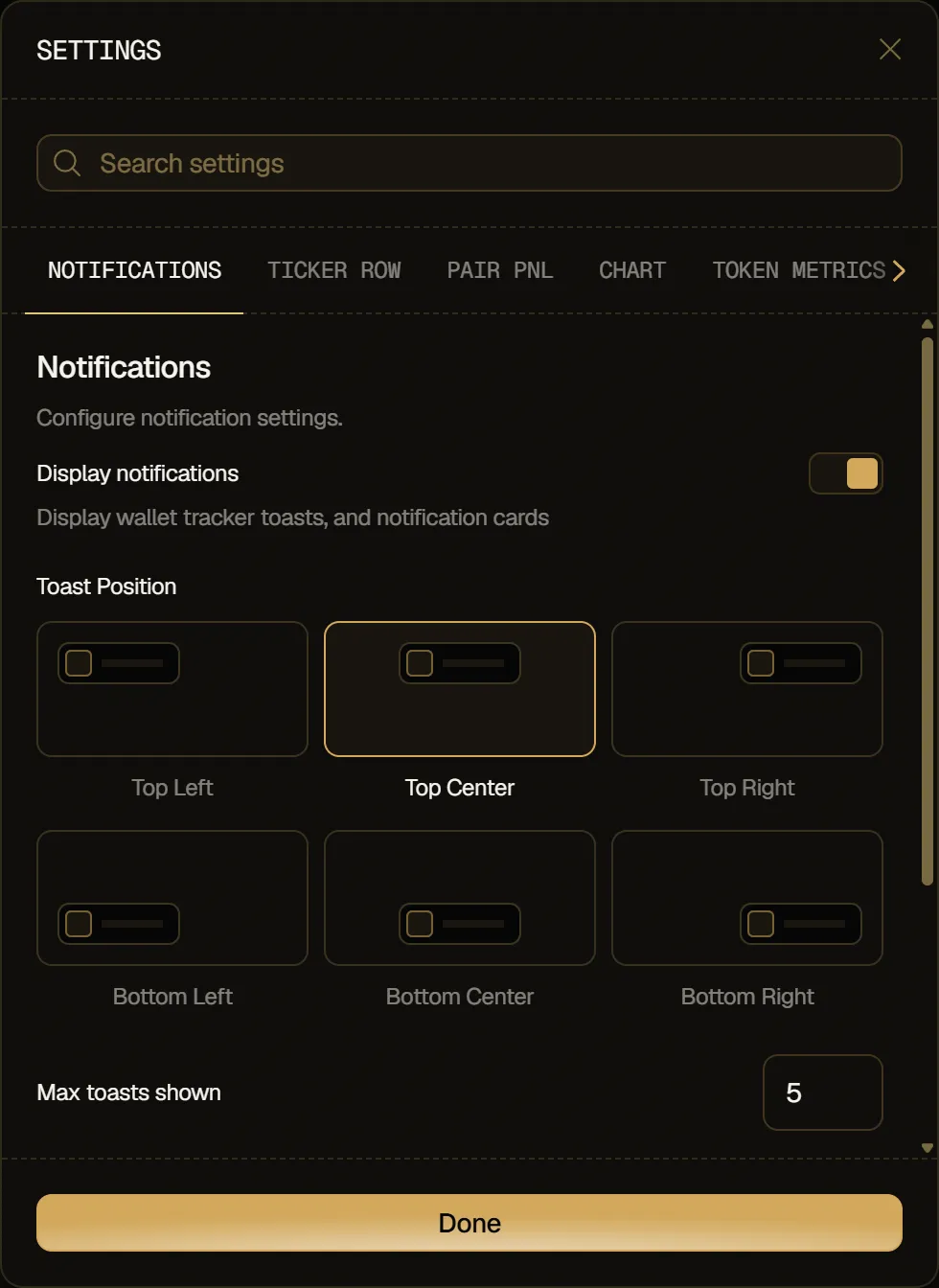
- Search settings:输入标签页名称或设置项,例如 font size 或 volume,即可只显示匹配的标签页。
- Done:保存你在所有标签页中所做的更改,并显示 Preferences saved。如果你没有点击 Done 就关闭窗口,更改将不会被保存。
你的设置会保存到你的 Ora 账户,而不是浏览器中。
- Display notifications:显示钱包追踪的弹窗通知和通知卡片。
- Toast Position:通知出现的位置:Top Left、Top Center、Top Right、Bottom Left、Bottom Center 或 Bottom Right。
- Max toasts shown:同时显示的通知数量,1 到 10 条。
- Transaction Sounds:每条通知都播放提示音。
- Notification volume:0 到 100%。
顶部栏下方代币行情栏的设置。你也可以点击行情栏起始处的齿轮图标打开这些设置。请参阅自选列表。
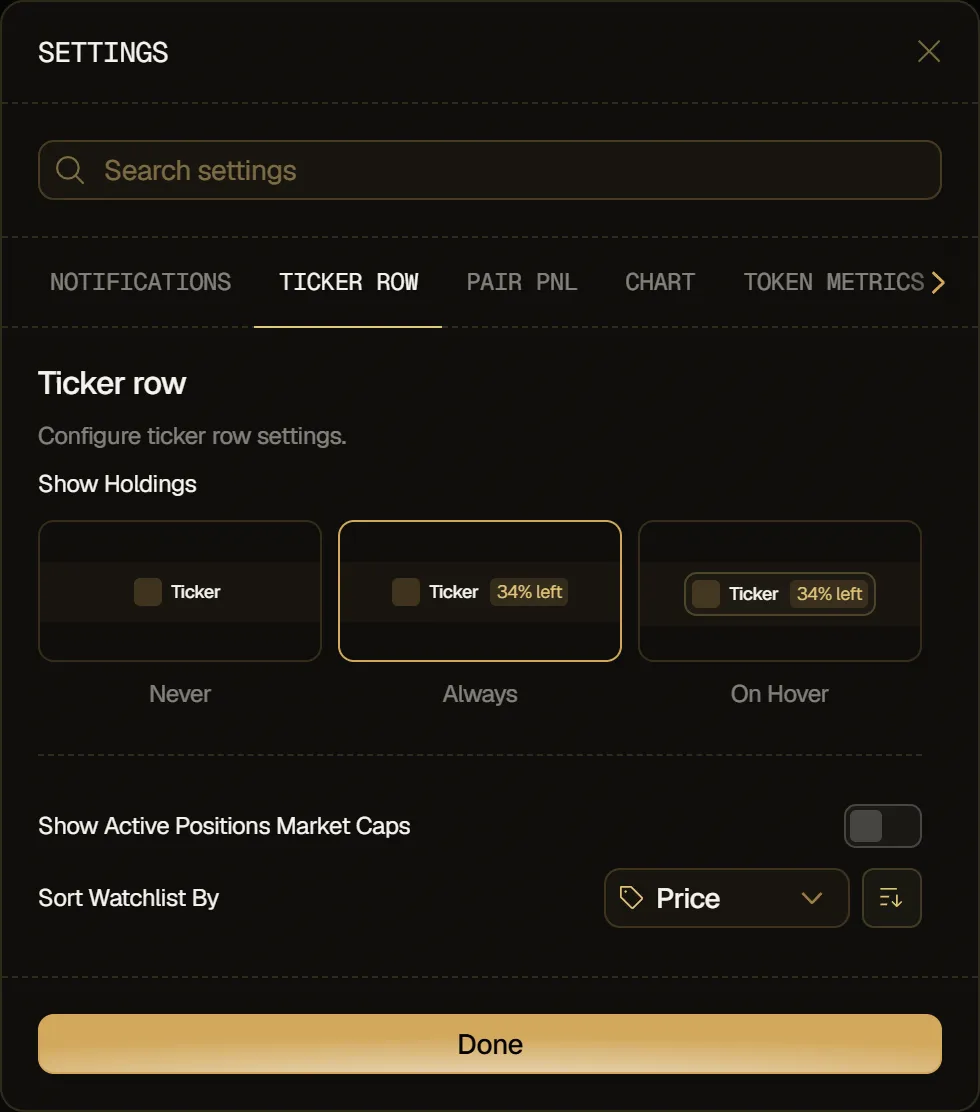
- Show Holdings:何时显示你在每个代币上的持仓:Never、Always 或 On Hover。
- Show Active Positions Market Caps:当行情栏列出你的持仓时,显示每个代币的市值。
- Sort Watchlist By:Price、Name、Created at 或 Added。旁边的箭头按钮可在升序和降序之间切换。
交易对 PNL
Section titled “交易对 PNL”- Show exit price in PNL
- Reset PNL:仓位完全平仓后,PNL 归零。
- Cumulative PNL:点击单位即可在 SOL 和 USD 之间切换。预览会以你选择的单位显示 Bought、Sold、Holding 和 PNL。
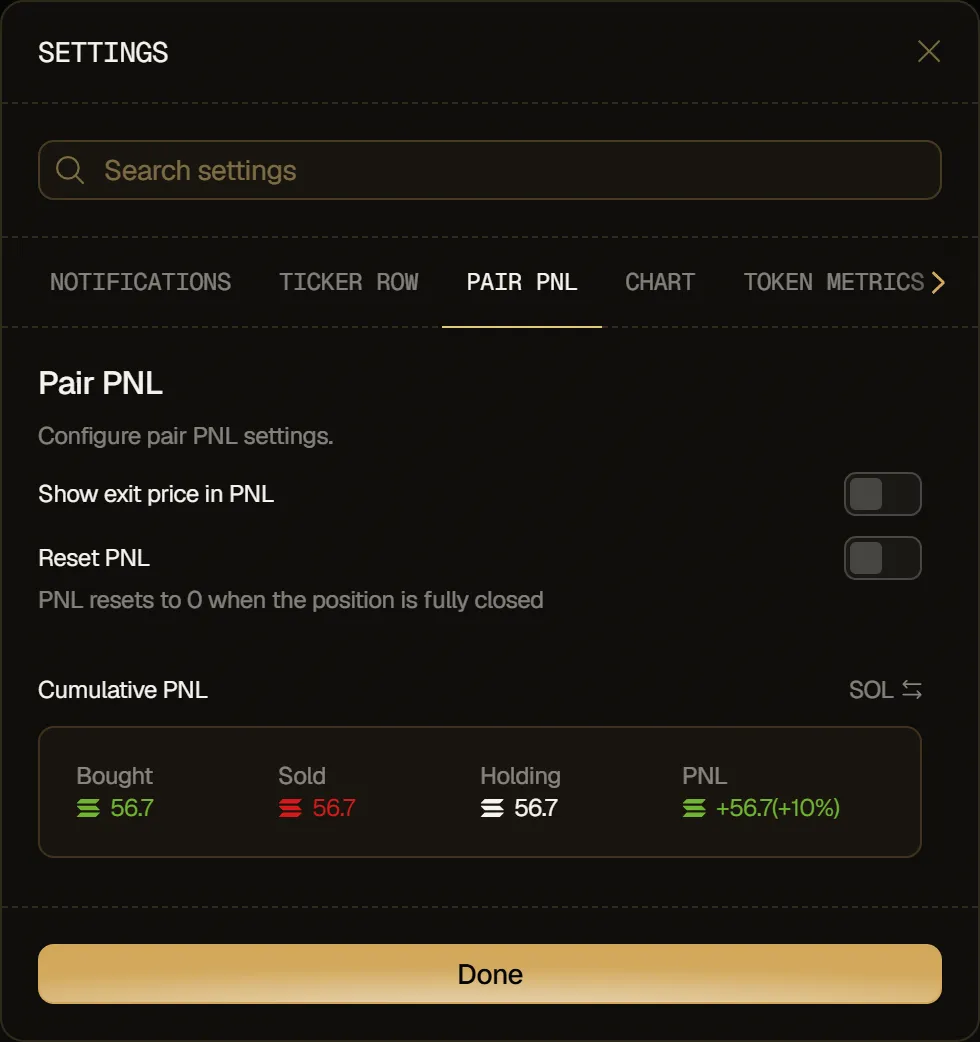
Chart 标签页分为两部分:General 和 Bubbles。
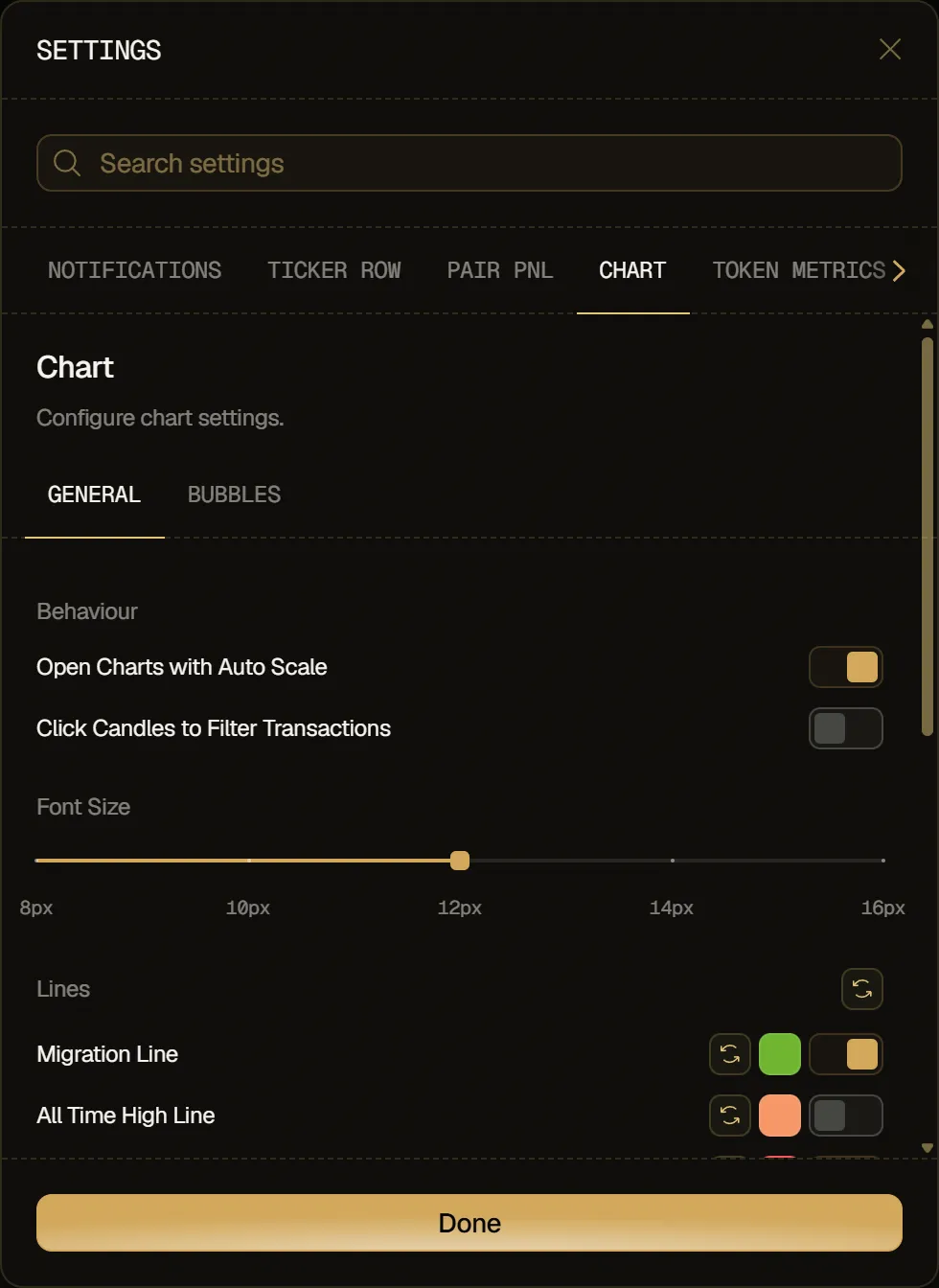
在 General 下:
- Open Charts with Auto Scale
- Click Candles to Filter Transactions
- Font Size:8、10、12、14 或 16 px。
- Lines:开启或关闭每条线或每个区域、选择颜色,或将其重置:Migration Line、All Time High Line、Limit Sell Lines、Mirror Sell Zones、TWAP Sell Zones、Limit Buy Lines、Mirror Buy Zones 和 TWAP Buy Zones。Lines 旁边的重置按钮会恢复它们全部的颜色。
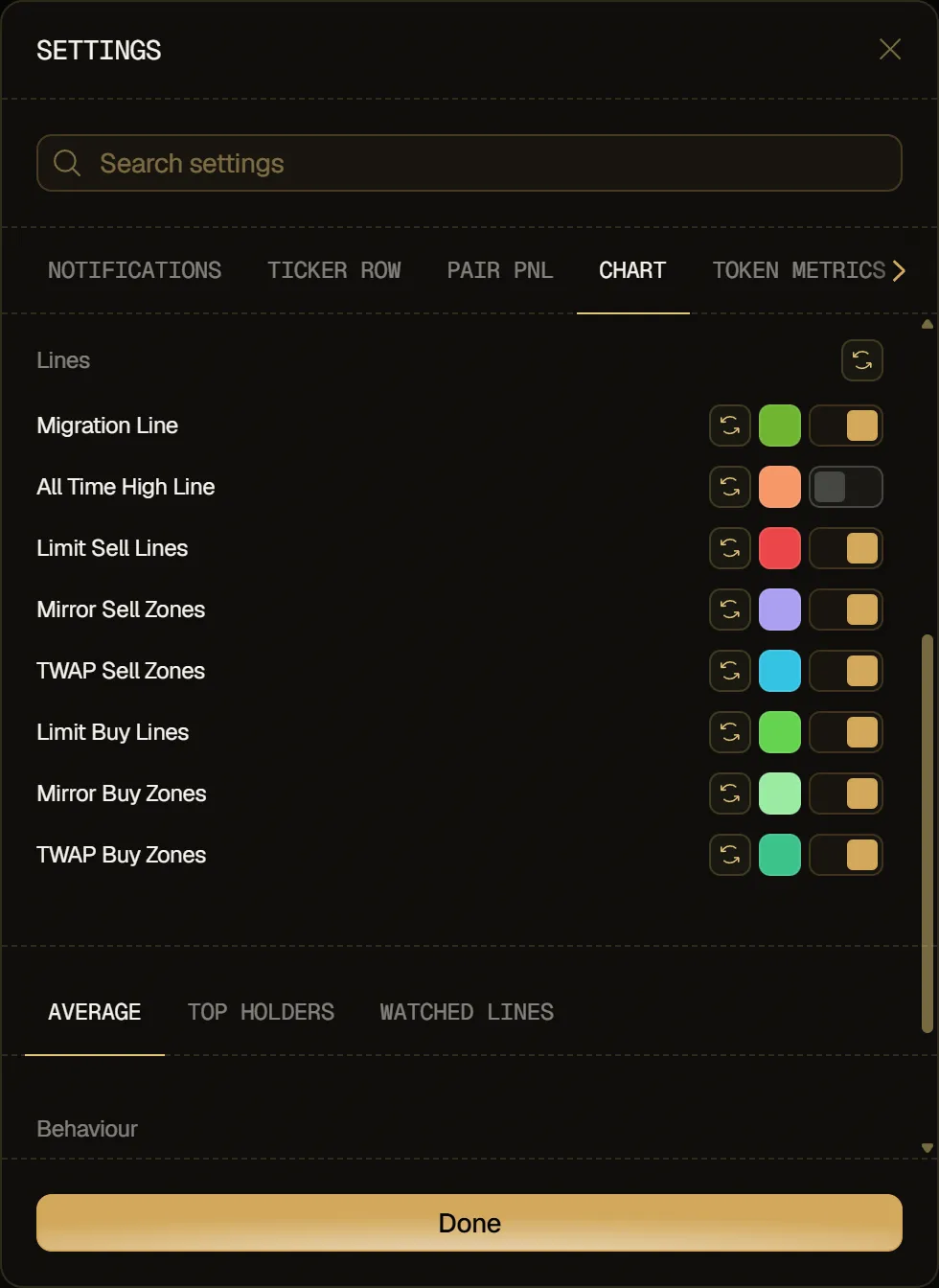
下方的三个标签页用于设置图表上绘制的其他线条。带有颜色按钮的线条可以更改颜色,点击其重置按钮即可恢复默认设置。
- Average:开启或关闭 Average Buy Line、Average Sell Line 和 Break-Even Line,并设置它们的颜色。
- Top holders:设置 Number of Holders(1 到 20),然后开启或关闭 Top Holder Buy Line 和 Top Holder Sell Line,并设置它们的颜色。
- Watched Lines:开启或关闭 Top KOL Lines 和 Top Tracked Lines,设置它们的颜色以及标签显示在哪一侧(Left 或 Right),并选择以 SOL、USD 或 % Percent 显示 Tracked Amounts 和 KOL Amounts。
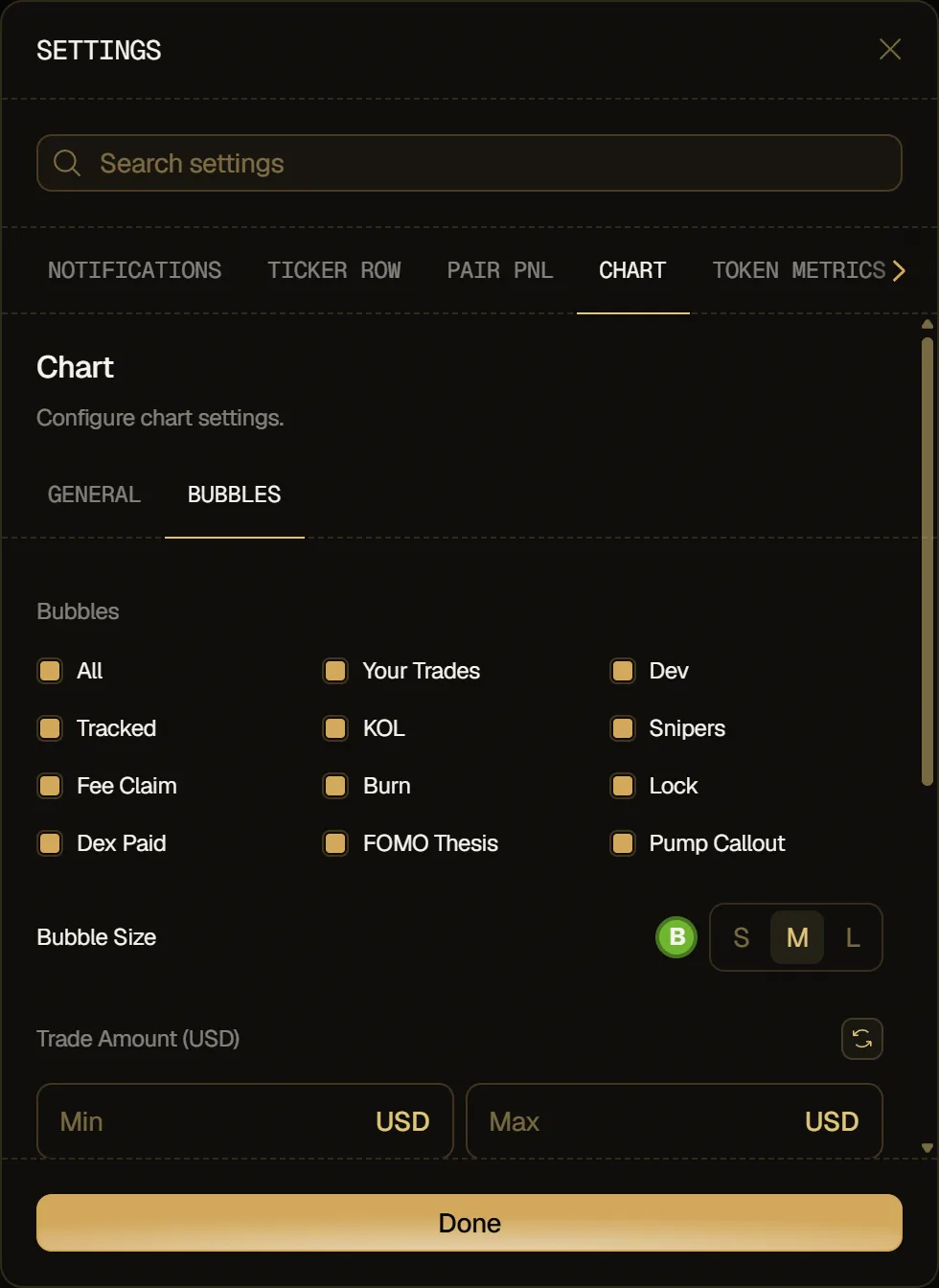
在 Bubbles 下,你可以设置图表为交易和事件绘制的气泡标记:
- Bubbles:勾选图表要显示的内容:All、Your Trades、Dev、Tracked、KOL、Snipers、Fee Claim、Burn、Lock、Dex Paid、FOMO Thesis 和 Pump Callout。
- Bubble Size:S、M 或 L。
- Trade Amount (USD):设置 Min 和 Max,只显示该范围内的交易。留空表示不设限制。
- Show Bubble Info In SOL
- Buy Bubbles 和 Sell Bubbles:你自己、dev、追踪钱包、KOL 和狙击手交易的颜色。每种颜色都有自己的重置按钮,每组也有一个重置该组全部颜色的按钮。
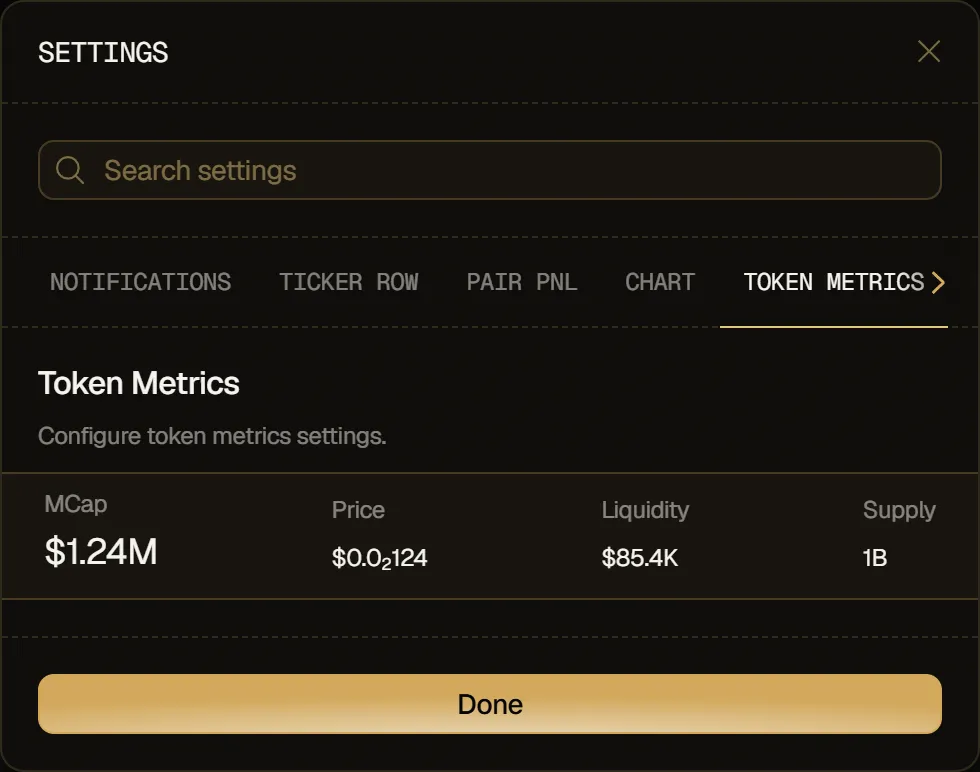
拖动 MCap、Price、Liquidity 和 Supply 即可调整它们的顺序。排在第一位的指标会以比其他指标更大的尺寸显示。
买入/卖出显示
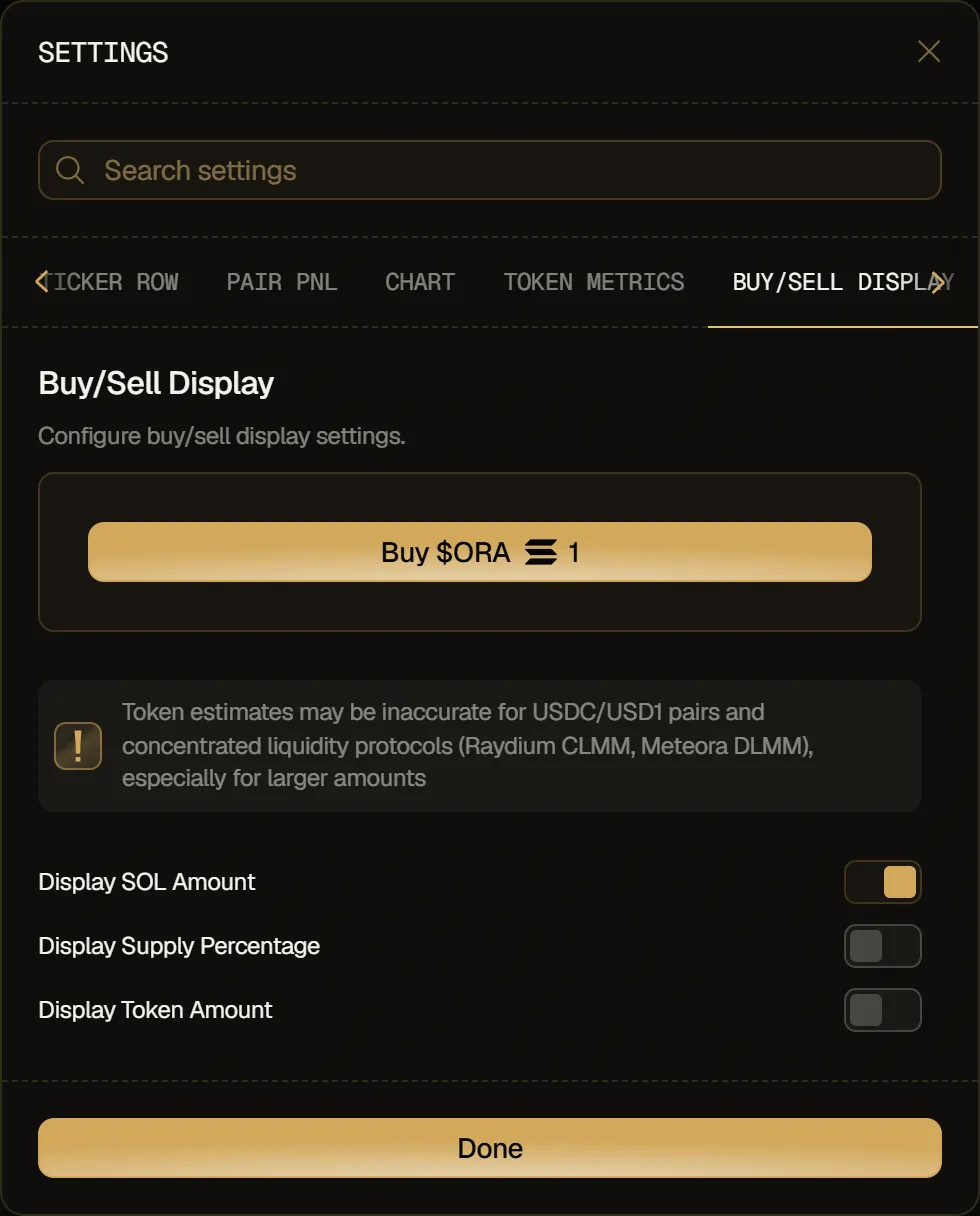
Section titled “买入/卖出显示”选择交易按钮上显示的内容,并在示例 Buy 按钮上预览效果。预览下方的提示说明:对于 USDC 和 USD1 交易对,以及集中流动性协议(Raydium CLMM、Meteora DLMM),代币数量估算可能不准确,金额较大时尤其如此。提示下方是以下选项:
- Display SOL Amount
- Display Supply Percentage
- Display Token Amount
针对你在追踪器中关注的钱包的提醒设置,分为两个标签页。
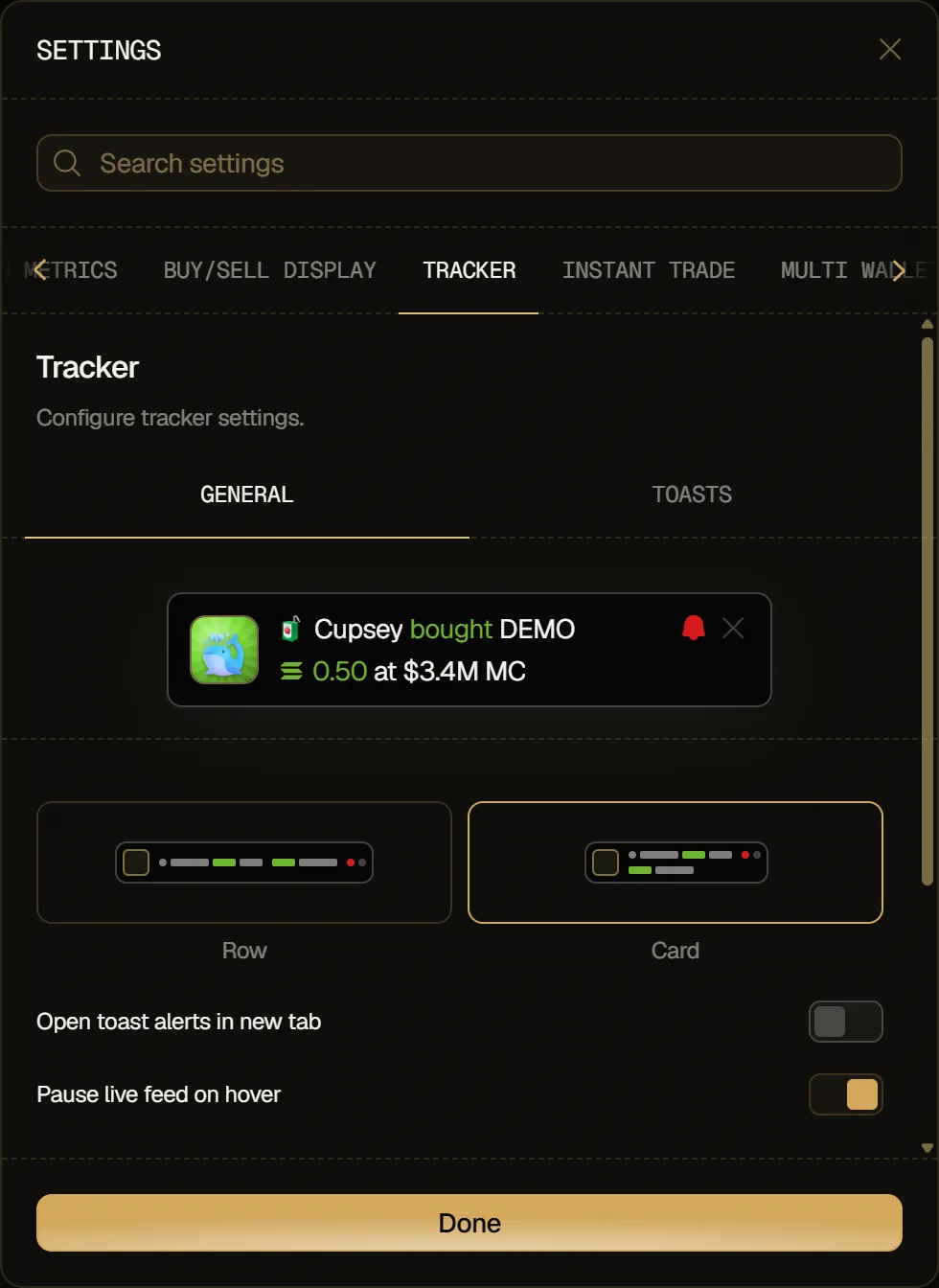
General
- Row 或 Card:追踪钱包弹窗通知的布局样式。
- Open toast alerts in new tab
- Pause live feed on hover
- Sound Alerts:为触发提醒的钱包播放提示音。
- Volume:0 到 100%。
Toasts
- Emoji 和 Name:每条弹窗通知中显示的钱包信息。
- Color Border on Toast
- Toast Duration:1 到 10 秒。
Instant Trade
Section titled “Instant Trade”Instant Trade 小组件的设置,顶部附有预览。
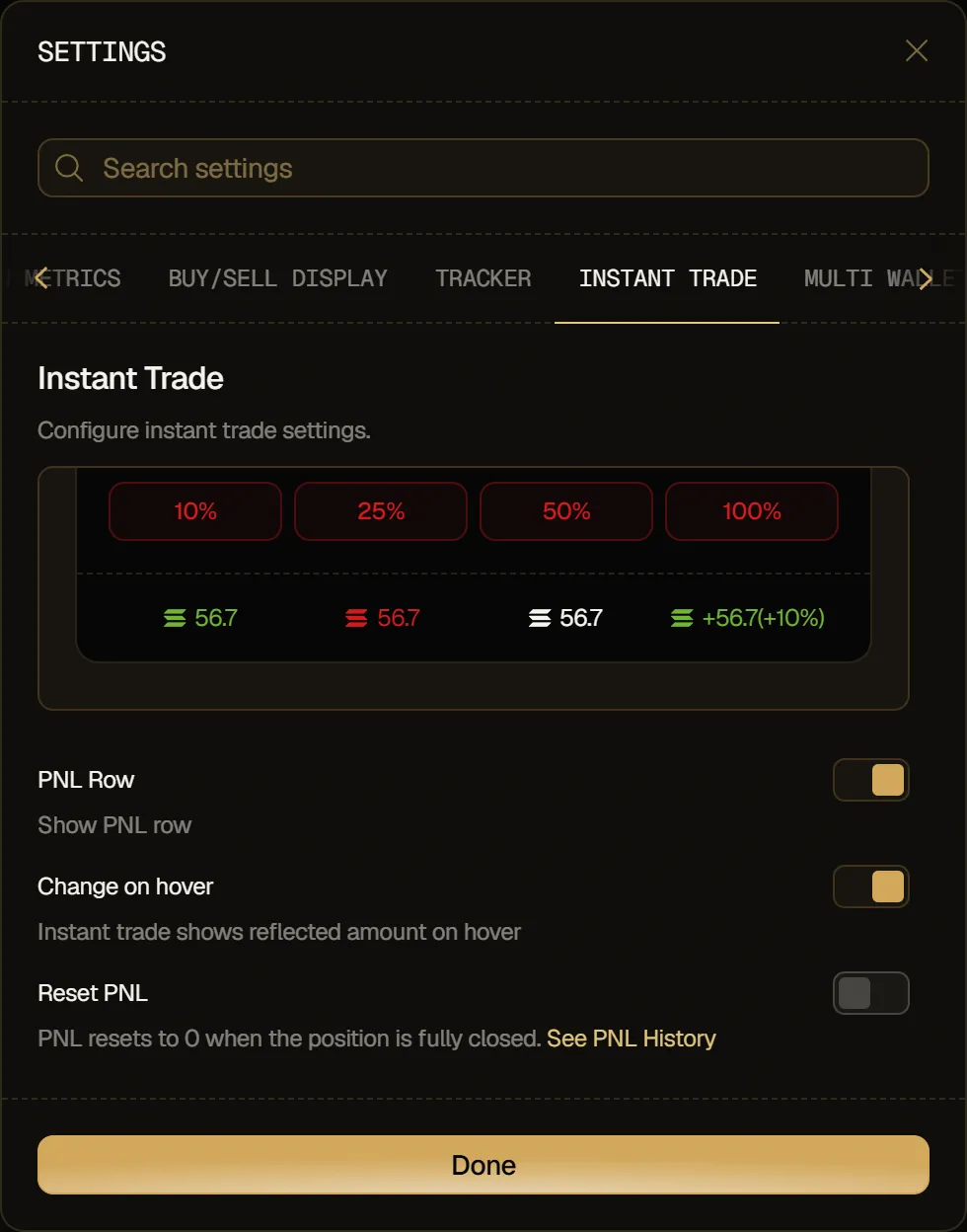
- PNL Row:显示 PNL 行。
- Change on hover:鼠标悬停时,Instant Trade 会显示相应的折算金额。
- Reset PNL:仓位完全平仓后,PNL 归零。See PNL History 会保存你的设置并打开你的 PNL 日历。
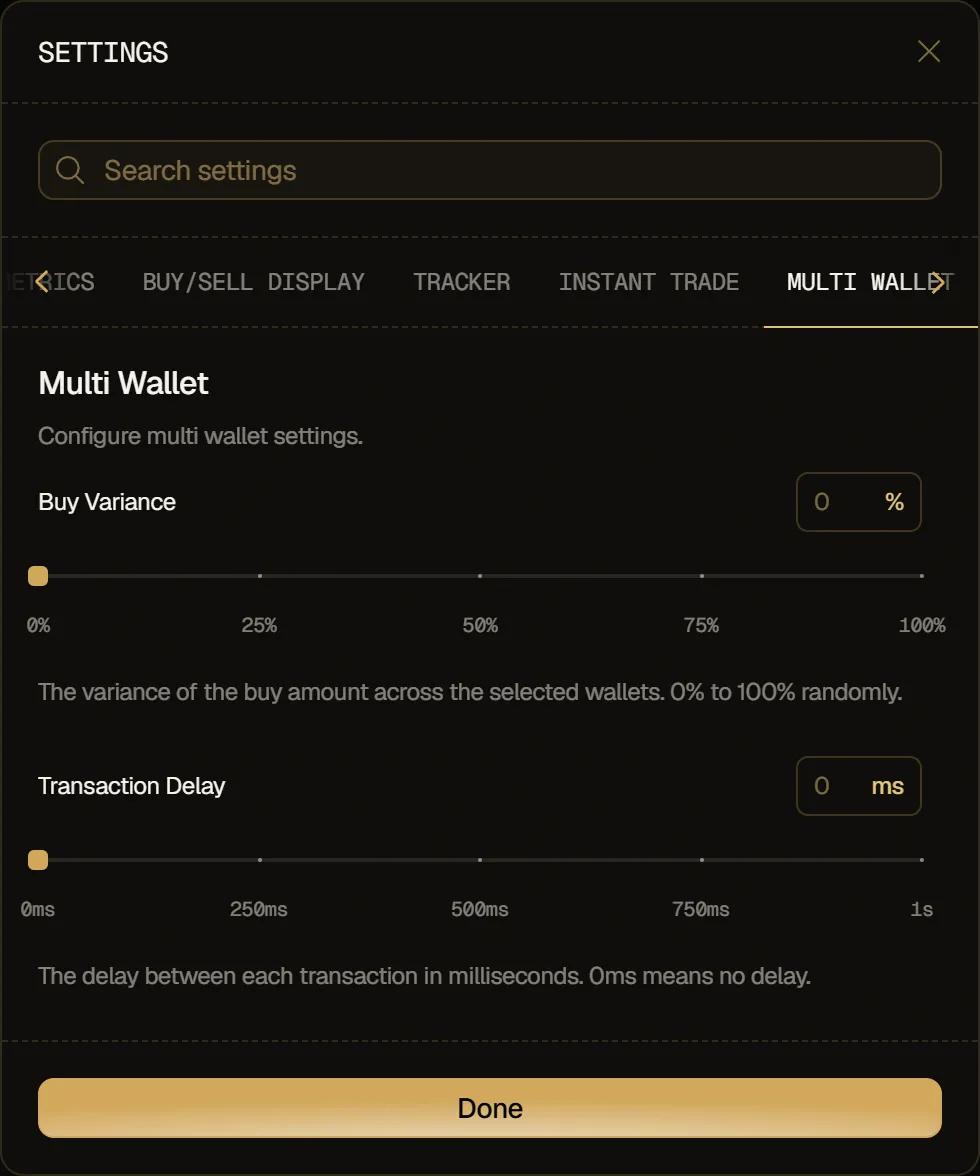
- Buy Variance:买入金额在所选钱包之间随机浮动的幅度:0、25、50、75 或 100%。
- Transaction Delay:每笔交易之间的延迟:0、250、500 或 750 ms,或 1 s。0 ms 表示无延迟。
应用的配色和字体不在 Settings 窗口中设置:在电脑上,点击页脚最右端的调色板图标,即可打开 Appearance。
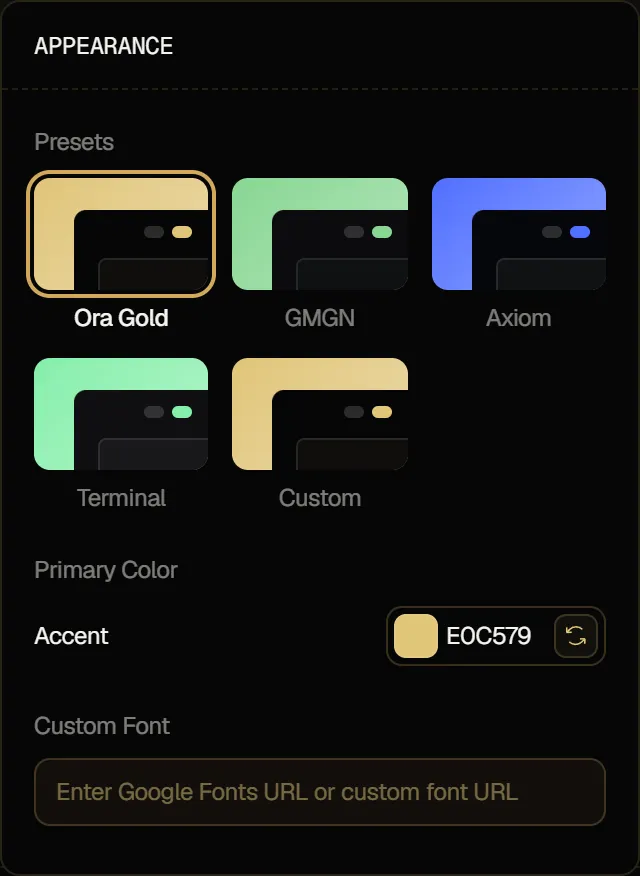
- Presets:Ora Gold(默认)、GMGN、Axiom、Terminal 或 Custom。
- Primary Color:当前主题的 Accent 颜色。点击其重置按钮即可恢复该主题自带的颜色。
- Custom theme:选中 Custom 后,可以选择 Background Color、Card Background 和 Button Color。
- Custom Font:粘贴 Google Fonts 链接或字体文件的链接。清空输入框即可恢复 Ora 自带的字体。
你的外观设置保存在浏览器中,而不是你的 Ora 账户。