Descubre Ora
Ajustes
Personaliza las notificaciones, los gráficos, el Tracker y tus pantallas de trading desde una sola ventana, con todo guardado en tu cuenta.
Abrir tus ajustes
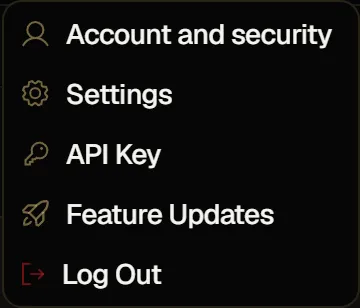
Sección titulada «Abrir tus ajustes»Haz clic en tu foto de perfil, arriba a la derecha, y luego en Settings.
La ventana Settings agrupa todo en nueve pestañas. Desplaza la barra de pestañas, o usa las flechas de sus extremos, para llegar a todas.
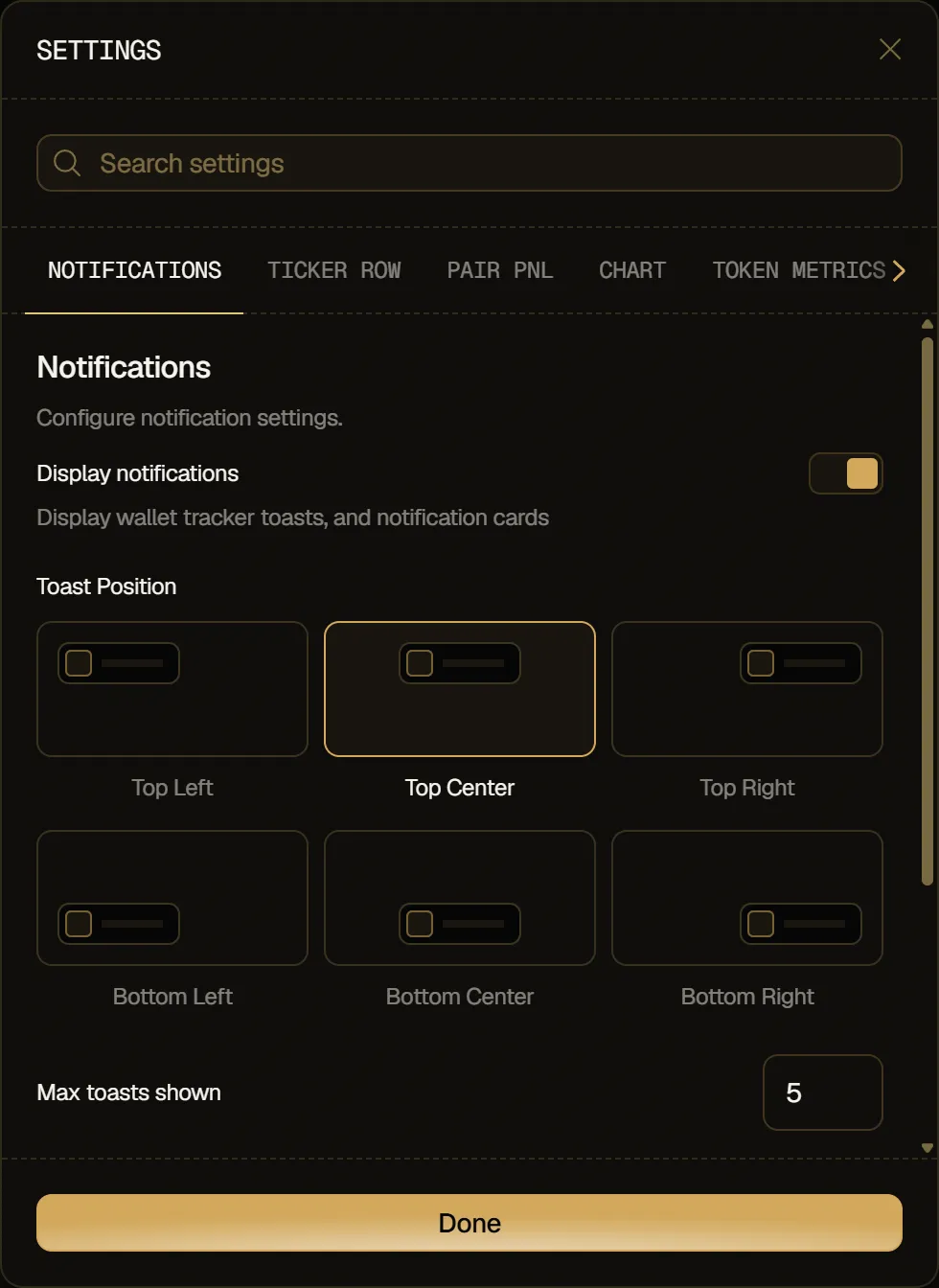
- Search settings: escribe el nombre de una pestaña o de un ajuste, como font size o volume, para mostrar solo las pestañas que coinciden.
- Done: guarda los cambios que hiciste en todas las pestañas y aparece Preferences saved. Si cierras la ventana sin hacer clic en Done, tus cambios no se guardan.
Tus ajustes se guardan en tu cuenta de Ora, no en tu navegador.
Notificaciones
Sección titulada «Notificaciones»- Display notifications: muestra las notificaciones del wallet tracker y las tarjetas de notificación.
- Toast Position: dónde aparecen las notificaciones: Top Left, Top Center, Top Right, Bottom Left, Bottom Center o Bottom Right.
- Max toasts shown: cuántas notificaciones se muestran a la vez, de 1 a 10.
- Transaction Sounds: reproduce un sonido con cada notificación.
- Notification volume: de 0 a 100%.
Fila de tickers
Sección titulada «Fila de tickers»Ajustes de la fila de tokens bajo la cabecera. También puedes abrirlos con el icono del engranaje al principio de esa fila. Consulta Watchlist.
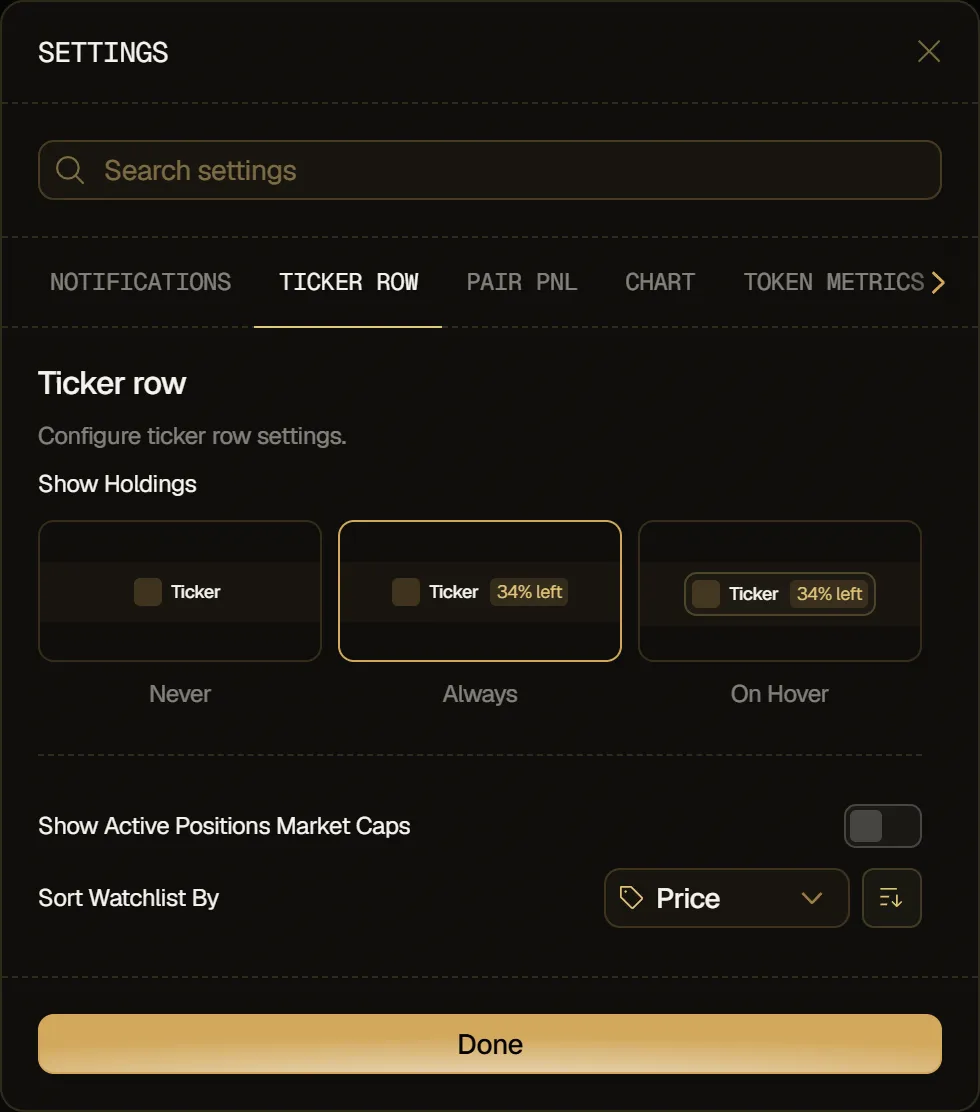
- Show Holdings: cuándo muestra cada token tus holdings: Never, Always u On Hover.
- Show Active Positions Market Caps: muestra el market cap de cada token cuando la fila muestra tus posiciones activas.
- Sort Watchlist By: Price, Name, Created at o Added. El botón de flecha de al lado cambia entre orden ascendente y descendente.
PNL del par
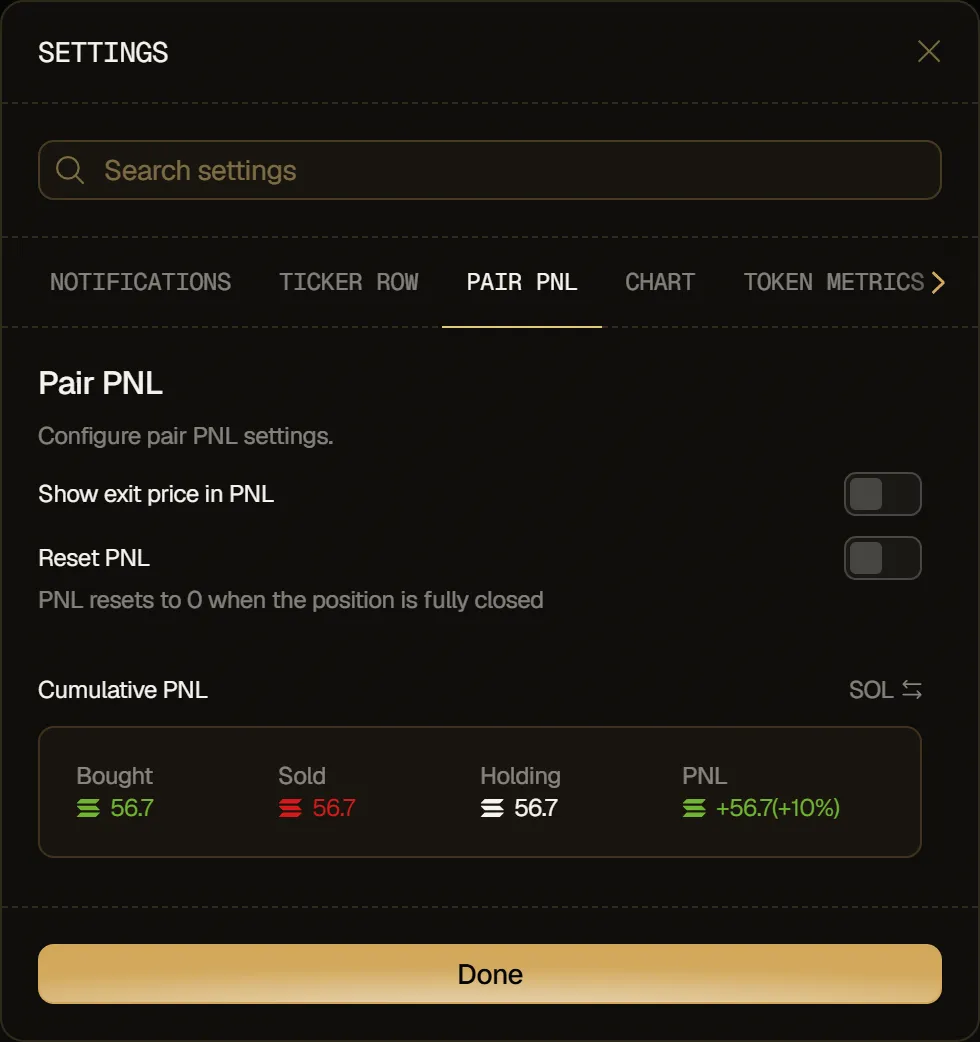
Sección titulada «PNL del par»- Show exit price in PNL
- Reset PNL: el PNL vuelve a 0 cuando la posición se cierra por completo.
- Cumulative PNL: haz clic en la unidad para cambiar entre SOL y USD. La vista previa muestra Bought, Sold, Holding y PNL en la unidad que elijas.
Gráfico
Sección titulada «Gráfico»La pestaña Chart tiene dos partes: General y Bubbles.
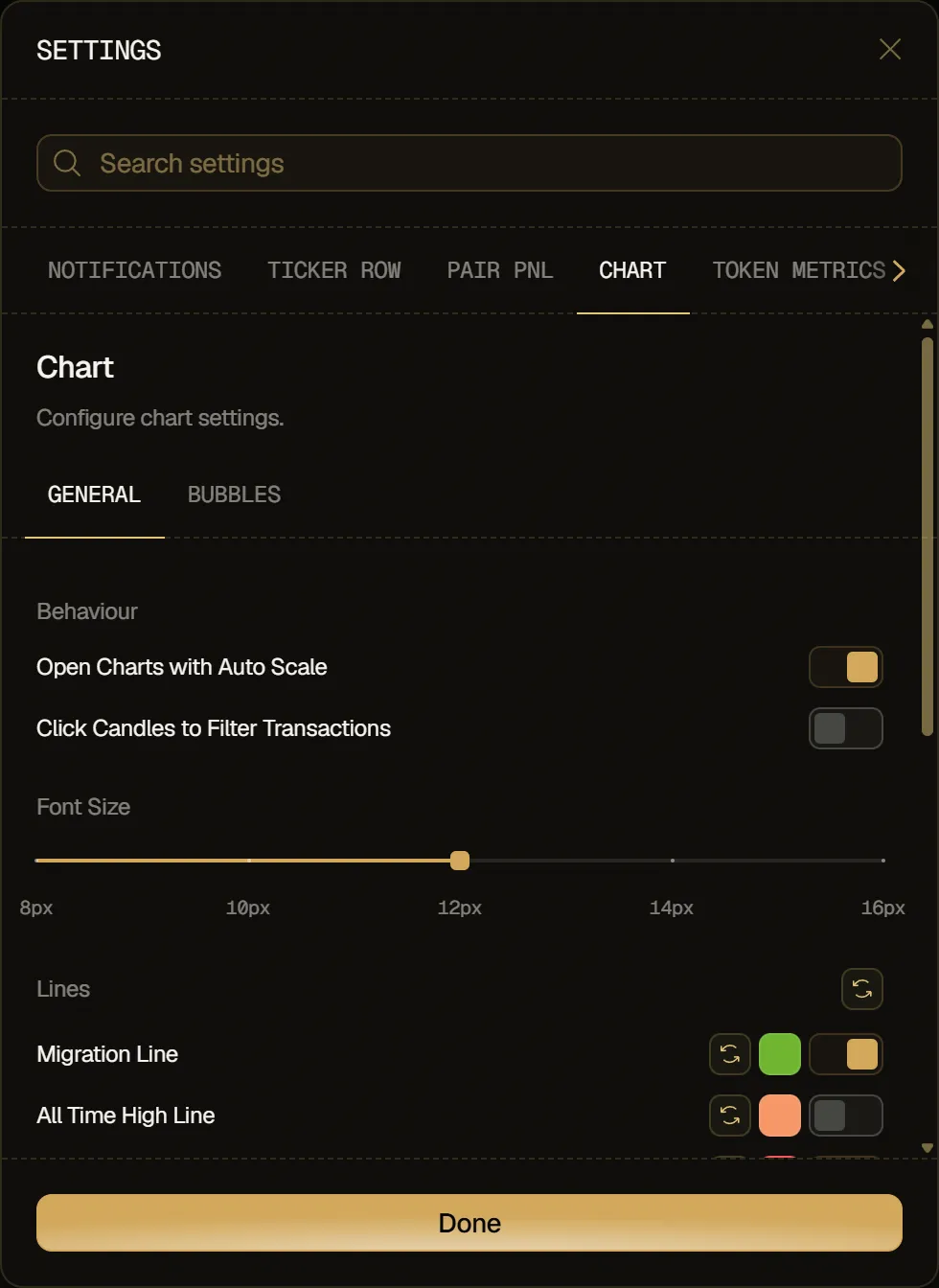
En General:
- Open Charts with Auto Scale
- Click Candles to Filter Transactions
- Font Size: 8, 10, 12, 14 o 16 px.
- Lines: activa o desactiva cada línea o zona, elige su color o restablécela: Migration Line, All Time High Line, Limit Sell Lines, Mirror Sell Zones, TWAP Sell Zones, Limit Buy Lines, Mirror Buy Zones y TWAP Buy Zones. El botón de restablecer junto a Lines recupera los colores de todas ellas.
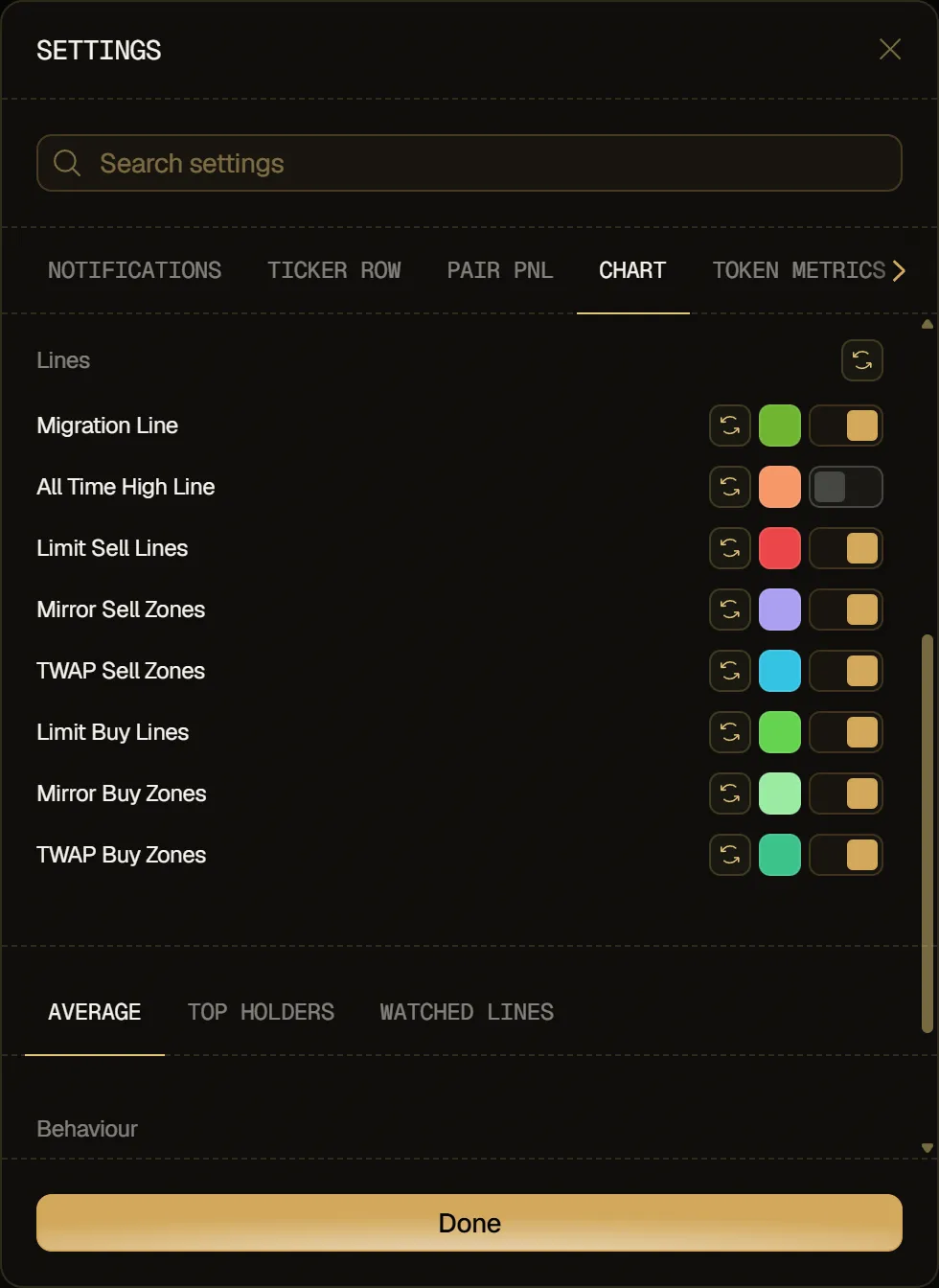
Debajo, tres pestañas configuran más líneas que se dibujan en el gráfico. Las líneas con un botón de color se pueden cambiar de color, y su botón de restablecer recupera el valor por defecto.
- Average: activa o desactiva Average Buy Line, Average Sell Line y Break-Even Line, y elige sus colores.
- Top holders: Number of Holders (de 1 a 20); luego activa o desactiva Top Holder Buy Line y Top Holder Sell Line, y elige sus colores.
- Watched Lines: activa o desactiva Top KOL Lines y Top Tracked Lines, elige sus colores y el lado en el que aparece su etiqueta (Left o Right), y muestra Tracked Amounts y KOL Amounts en SOL, USD o % Percent.
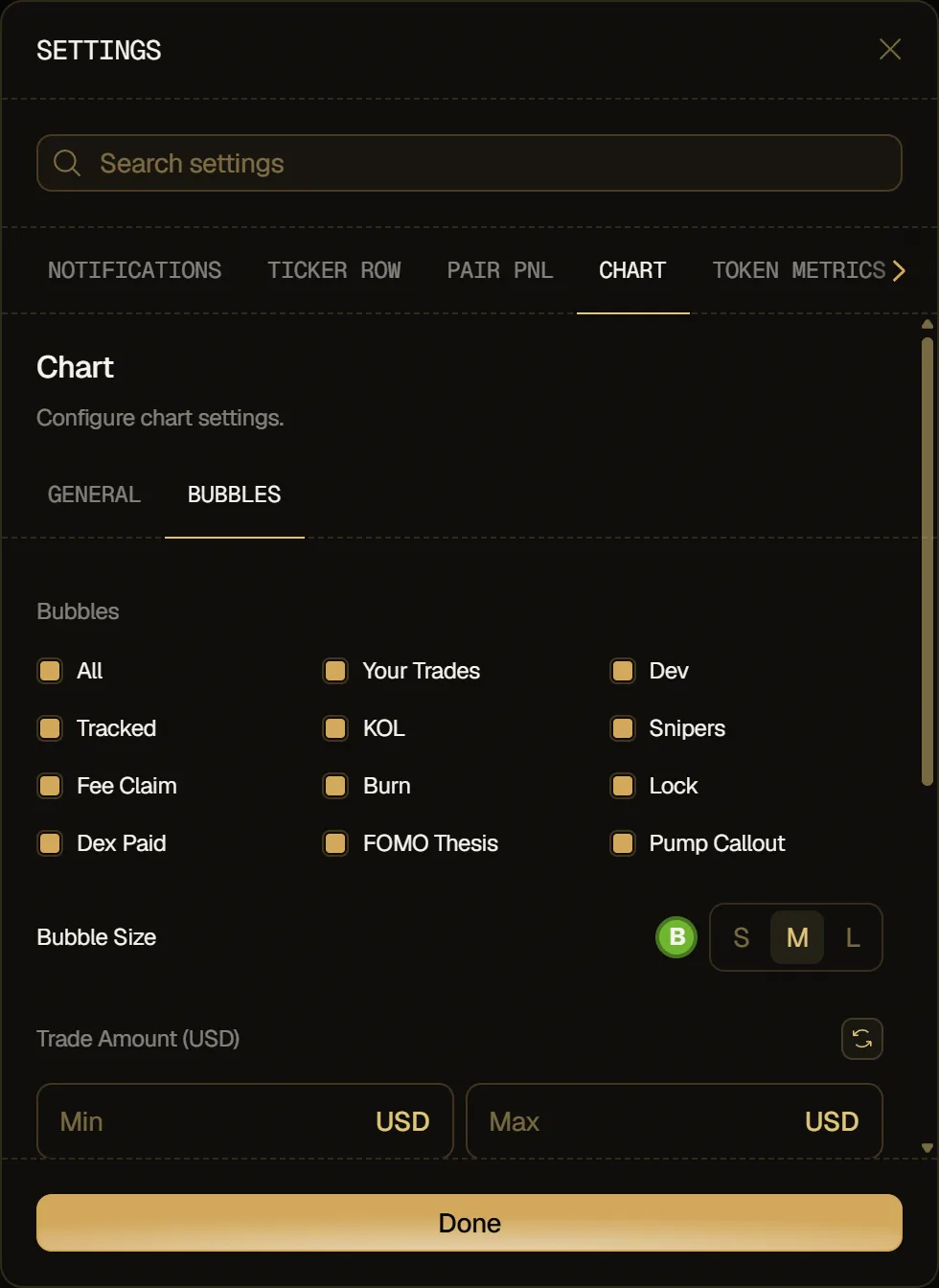
En Bubbles configuras las burbujas que el gráfico dibuja para las operaciones y los eventos:
- Bubbles: marca lo que muestra el gráfico: All, Your Trades, Dev, Tracked, KOL, Snipers, Fee Claim, Burn, Lock, Dex Paid, FOMO Thesis y Pump Callout.
- Bubble Size: S, M o L.
- Trade Amount (USD): un Min y un Max, para mostrar solo las operaciones dentro de ese rango. Un campo vacío significa sin límite.
- Show Bubble Info In SOL
- Buy Bubbles y Sell Bubbles: los colores de tus propias operaciones y de las del dev, las wallets seguidas, los KOL y los snipers. Cada color tiene su botón de restablecer, y cada grupo tiene uno para todos sus colores.
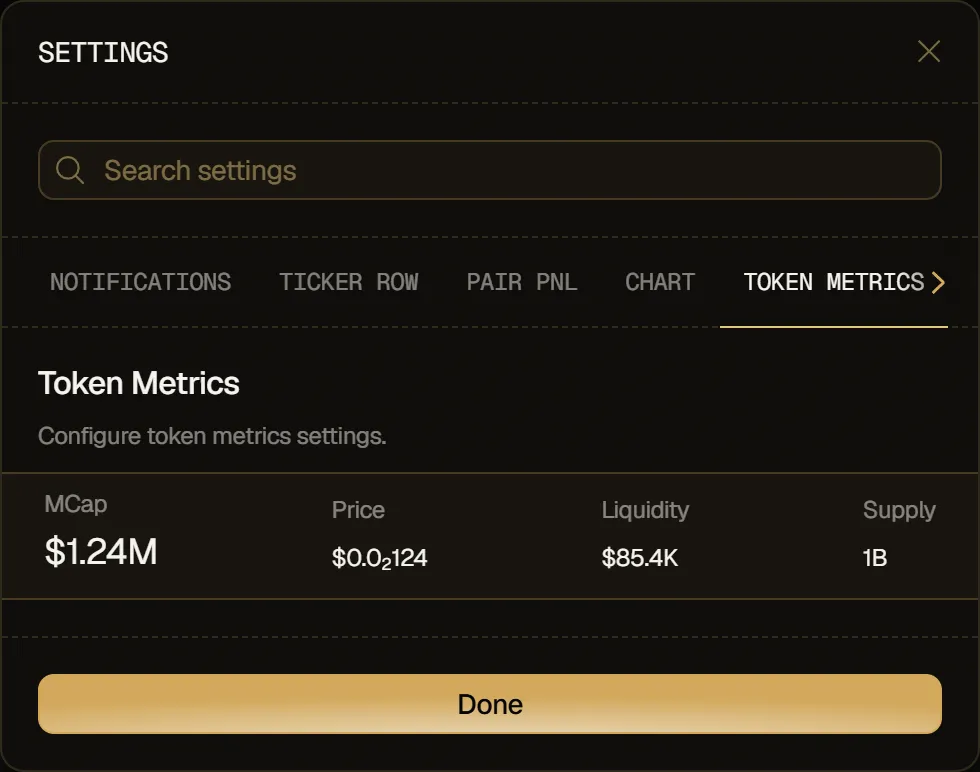
Métricas del token
Sección titulada «Métricas del token»Arrastra MCap, Price, Liquidity y Supply para cambiar su orden. La primera métrica se muestra más grande que las demás.
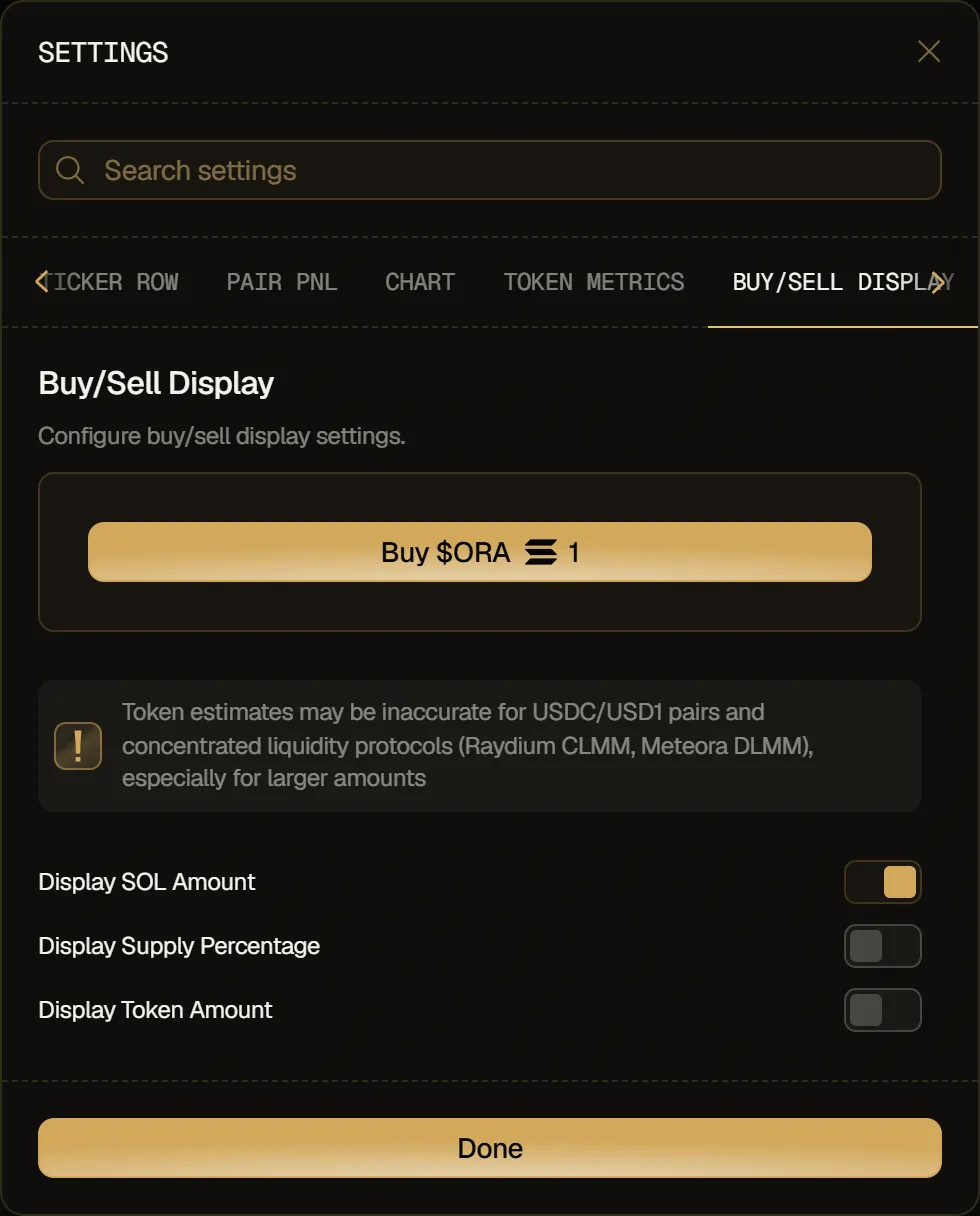
Visualización de compra y venta
Sección titulada «Visualización de compra y venta»Elige qué muestran los botones de trading, con una vista previa en un botón Buy de ejemplo. Bajo la vista previa, una nota advierte de que las estimaciones de tokens pueden ser imprecisas en los pares USDC y USD1 y en los protocolos de liquidez concentrada (Raydium CLMM, Meteora DLMM), sobre todo con cantidades grandes. Debajo:
- Display SOL Amount
- Display Supply Percentage
- Display Token Amount
Tracker
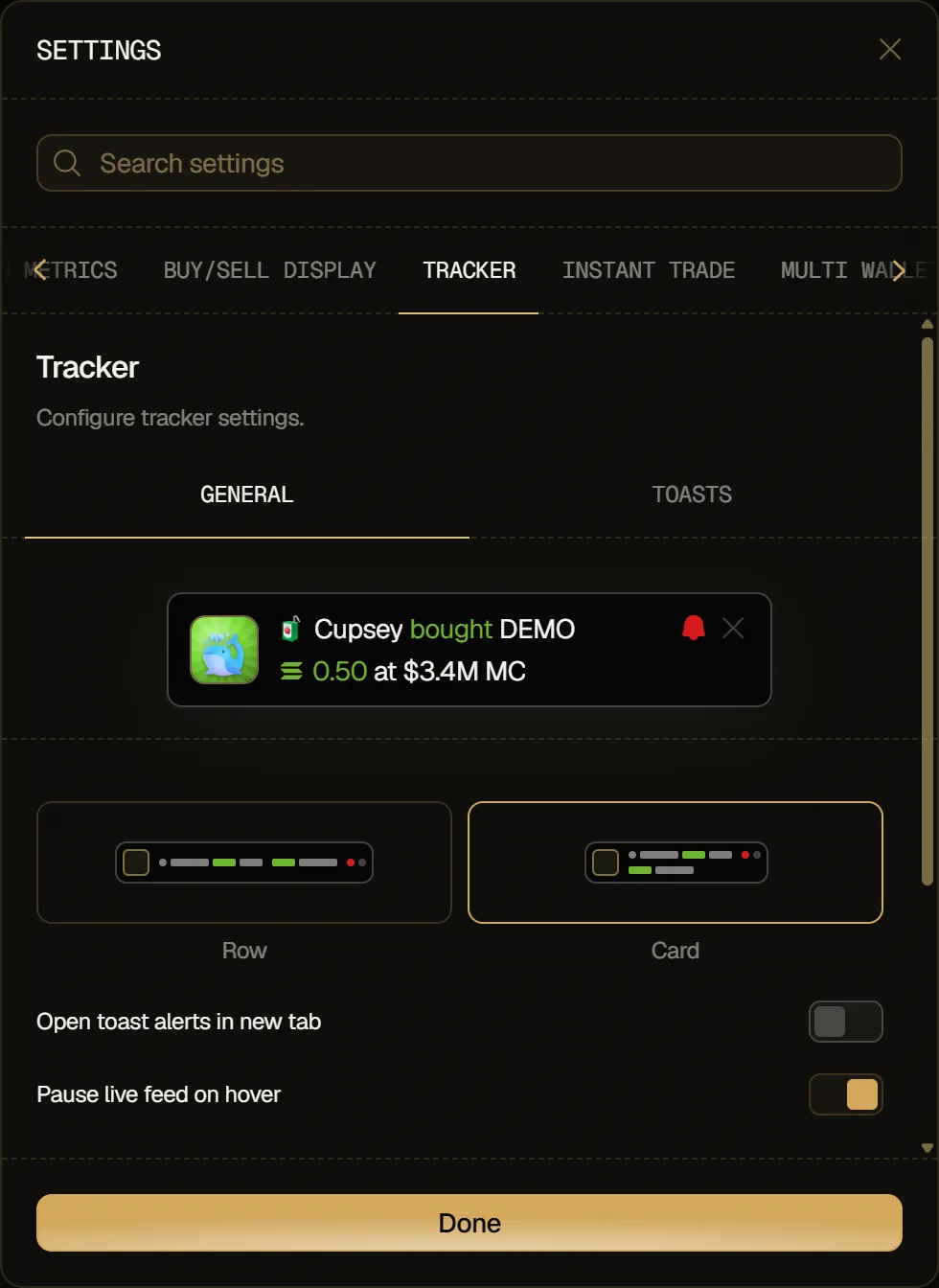
Sección titulada «Tracker»Ajustes de las alertas de las wallets que sigues en el Tracker, en dos pestañas.
General
- Row o Card: el diseño de las notificaciones de las wallets seguidas.
- Open toast alerts in new tab
- Pause live feed on hover
- Sound Alerts: reproduce alertas sonoras para las wallets con alertas.
- Volume: de 0 a 100%.
Toasts
- Emoji y Name: lo que muestra cada notificación sobre la wallet.
- Color Border on Toast
- Toast Duration: de 1 a 10 segundos.
Instant Trade
Sección titulada «Instant Trade»Ajustes del widget Instant Trade, con una vista previa en la parte superior.
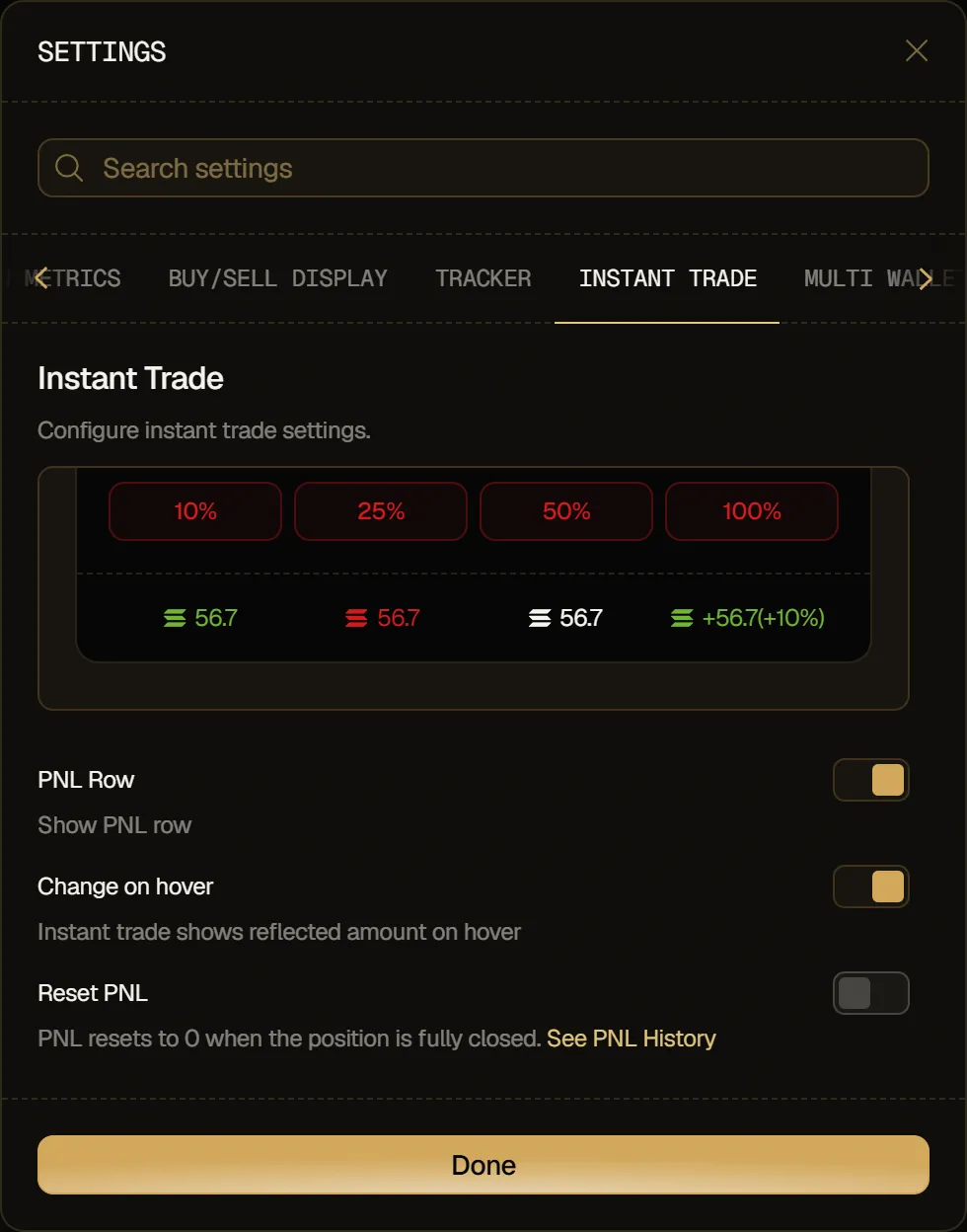
- PNL Row: muestra la fila de PNL.
- Change on hover: Instant Trade muestra la cantidad correspondiente al pasar el cursor.
- Reset PNL: el PNL vuelve a 0 cuando la posición se cierra por completo. See PNL History guarda tus ajustes y abre tu calendario de PNL.
Multi Wallet
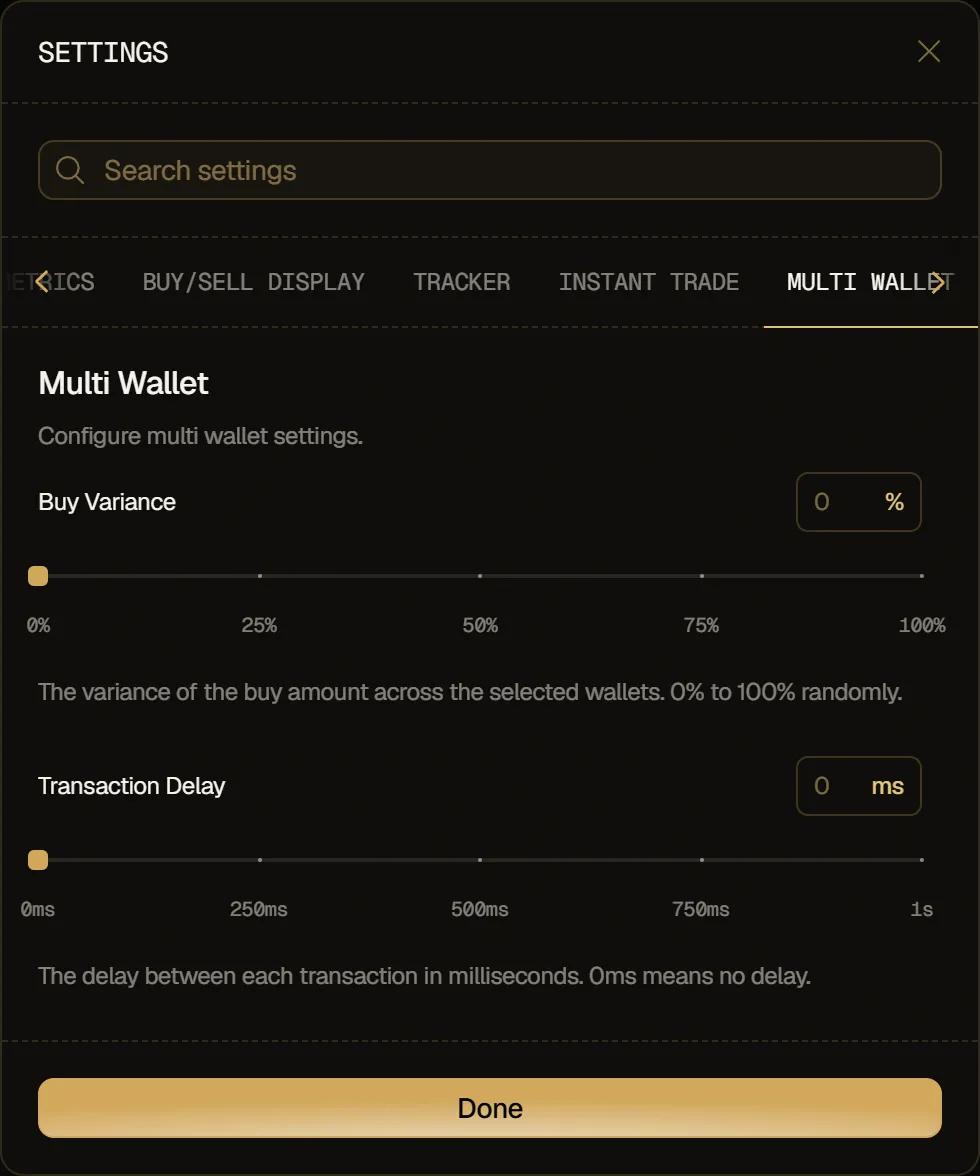
Sección titulada «Multi Wallet»- Buy Variance: cuánto varía al azar la cantidad de compra entre las wallets seleccionadas: 0, 25, 50, 75 o 100%.
- Transaction Delay: el retraso entre cada transacción: 0, 250, 500 o 750 ms, o 1 s. 0 ms significa sin retraso.
Apariencia
Sección titulada «Apariencia»Los colores y la fuente de la app se configuran fuera de la ventana Settings: en un ordenador, haz clic en el icono de la paleta, en el extremo derecho del pie de página, para abrir Appearance.
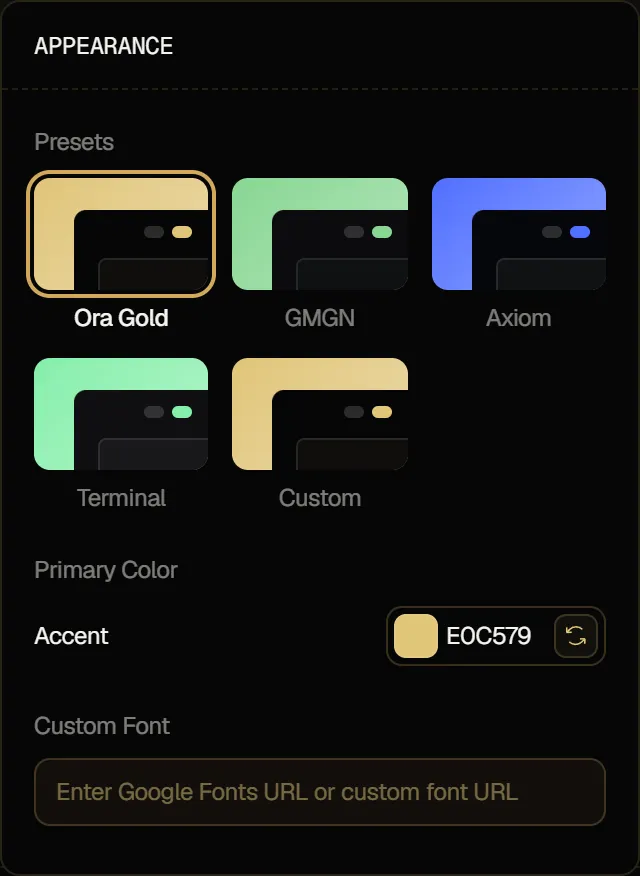
- Presets: Ora Gold (por defecto), GMGN, Axiom, Terminal o Custom.
- Primary Color: el color Accent del tema en uso. Su botón de restablecer recupera el color propio del tema.
- Custom theme: con Custom seleccionado, elige el Background Color, el Card Background y el Button Color.
- Custom Font: pega una URL de Google Fonts o la URL de un archivo de fuente. Vacía el campo para volver a la fuente de Ora.
Tu apariencia se guarda en tu navegador, no en tu cuenta de Ora.