Descubre Ora
Tracker
Sigue otras wallets en tiempo real, recibe notificaciones cuando operan y mira sus operaciones en directo.
El Tracker te permite seguir cualquier wallet y ver sus operaciones en el momento en que ocurren. Solo usas la dirección pública de la wallet: la observas, no la controlas.
Ábrelo con Tracker en la navegación superior. Tiene dos pestañas: Wallet Manager, donde gestionas las wallets que sigues, y Live Trades, donde aparecen sus operaciones. El selector de chains a la izquierda de las pestañas, con el icono del globo, elige las chains cuyas wallets y operaciones muestra el Tracker.
Wallet Manager
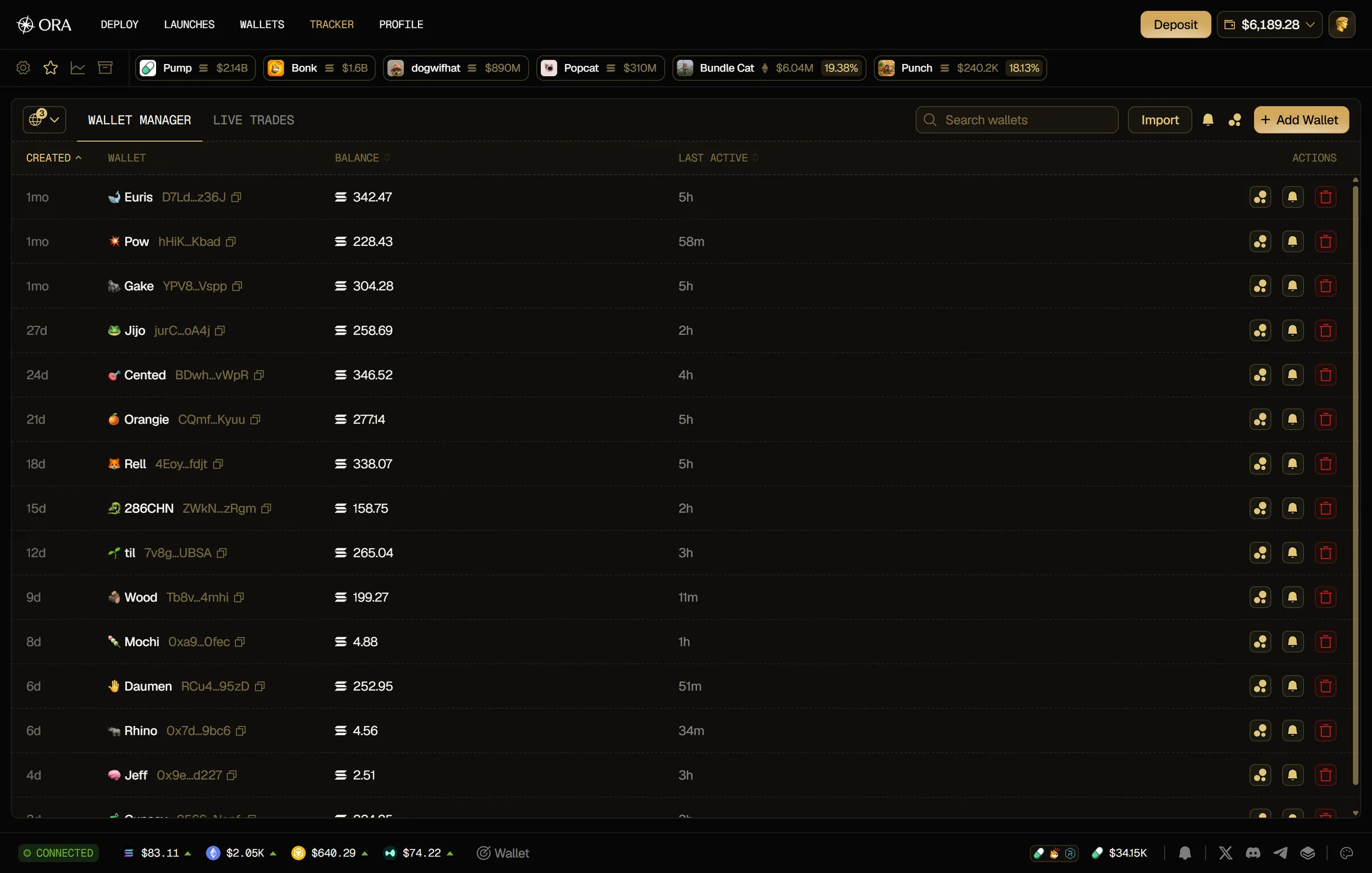
Sección titulada «Wallet Manager»El Wallet Manager muestra todas las wallets que sigues:
- Created: cuándo añadiste la wallet.
- Wallet: su emoji, su nombre y su dirección.
- Balance: su saldo en SOL.
- Last Active: cuándo estuvo activa por última vez.
- Actions: ocultar sus burbujas en el gráfico, silenciar o eliminar la wallet.
Usa Search wallets para buscar una wallet por nombre o dirección. Haz clic en la cabecera Created, Balance o Last Active para ordenar la tabla.
Importar wallets
Sección titulada «Importar wallets»Para seguir muchas wallets a la vez, impórtalas como una lista:
- Haz clic en Import en el Wallet Manager.
- Pega tu lista en la ventana Import wallets.
- Corrige los errores que aparezcan bajo el campo y haz clic en Import.
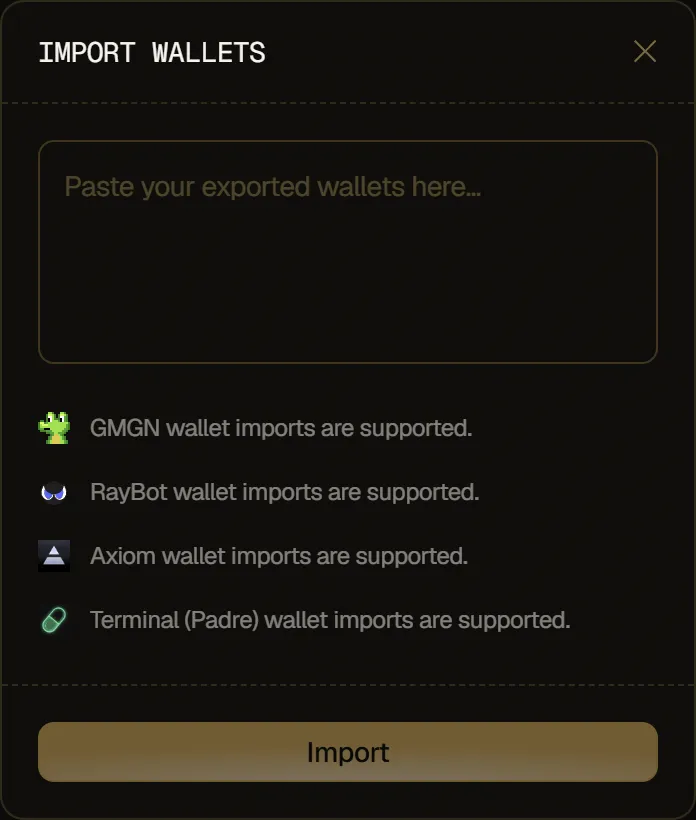
Esta importación solo usa direcciones públicas: nunca pide claves privadas, y sigues estas wallets sin controlarlas.
Formato
Sección titulada «Formato»Pega una lista JSON en la que cada wallet tenga tres campos, todos obligatorios:
- address: una dirección de wallet de Solana. Las direcciones EVM aún no son compatibles.
- emoji: el código Unicode del emoji, como
1f680para 🚀. - name: el nombre que se muestra en el Tracker, de hasta 50 caracteres.
[ { "address": "SOLANA_WALLET_ADDRESS", "emoji": "1f680", "name": "Whale 1" }, { "address": "ANOTHER_SOLANA_ADDRESS", "emoji": "1f40b", "name": "Whale 2" }]Límites
Sección titulada «Límites»- Hasta 100 wallets por importación y 100 wallets seguidas en total.
- Toda la lista debe ser válida: Import permanece desactivado hasta que todas las filas sean correctas.
- Cada dirección solo puede aparecer una vez en la lista.
- Una dirección que ya sigues recibe el nuevo nombre y el nuevo emoji; no se añade dos veces.
- Los demás campos del JSON se ignoran.
Errores
Sección titulada «Errores»- Not valid JSON: el texto no se puede leer como JSON. Revisa los corchetes, las comillas y las comas.
- Row N: Not a valid Solana wallet address: la dirección de esa fila no es válida.
- Row N: EVM wallets aren't supported yet: la dirección de esa fila es una dirección EVM.
- Row N: Address is required: la dirección de esa fila está vacía.
- Duplicate address in payload: la misma dirección aparece más de una vez.
Cuando termina la importación, aparece N wallets imported y las wallets se muestran en el Wallet Manager. Si la importación te hiciera superar las 100 wallets seguidas, se rechaza y no se añade nada, con un error como You can track at most 100 wallets.
Añadir una wallet
Sección titulada «Añadir una wallet»- Haz clic en Add Wallet, arriba a la derecha del Wallet Manager.
- Pega la dirección en Wallet Address.
- Elige un emoji con el botón junto al campo del nombre. El cohete está seleccionado por defecto.
- Escribe un nombre en Wallet Name, de hasta 50 caracteres.
- Haz clic en Add Wallet.
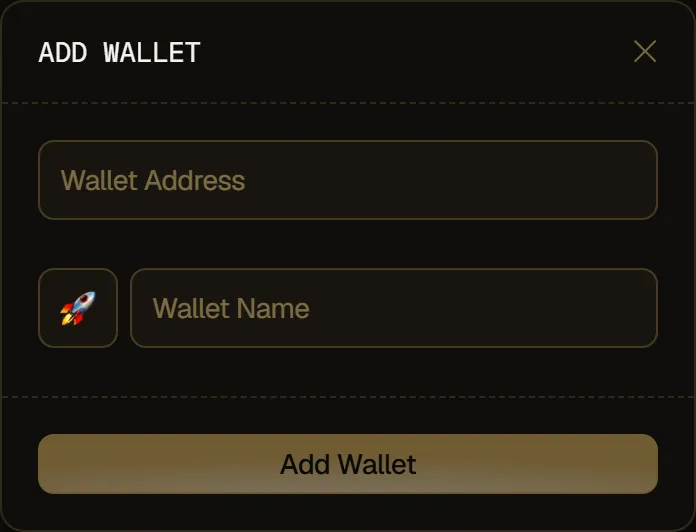
El botón Add Wallet permanece desactivado hasta que la dirección es válida y la wallet tiene un nombre. Bajo la dirección, aparece Not a valid Solana wallet address si la dirección no es válida, o EVM wallets aren't supported yet si es una dirección EVM.
Una vez añadida la wallet, aparece Wallet added to tracker. Si añades una dirección que ya sigues, Ora actualiza su nombre y su emoji en lugar de añadirla dos veces.
Gestionar las wallets seguidas
Sección titulada «Gestionar las wallets seguidas»- Silenciar una wallet: haz clic en la campana de su columna Actions (Mute notifications). Dejas de recibir notificaciones de sus operaciones, pero siguen apareciendo en Live Trades. Vuelve a hacer clic para reactivarlas.
- Silenciar todas las wallets: haz clic en la campana de la barra superior del Wallet Manager (Mute all notifications). Así se silencian a la vez todas las wallets que sigues, y no suena ni aparece ninguna notificación del Tracker. Vuelve a hacer clic (Unmute all notifications) para quitarles el silencio a todas: también vuelve a activar Display notifications en los ajustes si estaba desactivado.
- Eliminar una wallet: haz clic en el icono rojo de la papelera (Delete wallet). La wallet se elimina al instante, sin confirmación, y aparece Wallet removed from tracker.
Burbujas en el gráfico
Sección titulada «Burbujas en el gráfico»Las operaciones de tus wallets seguidas aparecen en el gráfico del token como burbujas, con el emoji de la wallet. Los iconos de burbujas del Wallet Manager eligen qué wallets se muestran: Hide bubbles en una fila oculta las burbujas de esa wallet, y Hide all bubbles en la barra superior las oculta para todas las wallets seguidas. Haz clic de nuevo en el icono para mostrarlas (Show bubbles, Show all bubbles).
Live Trades
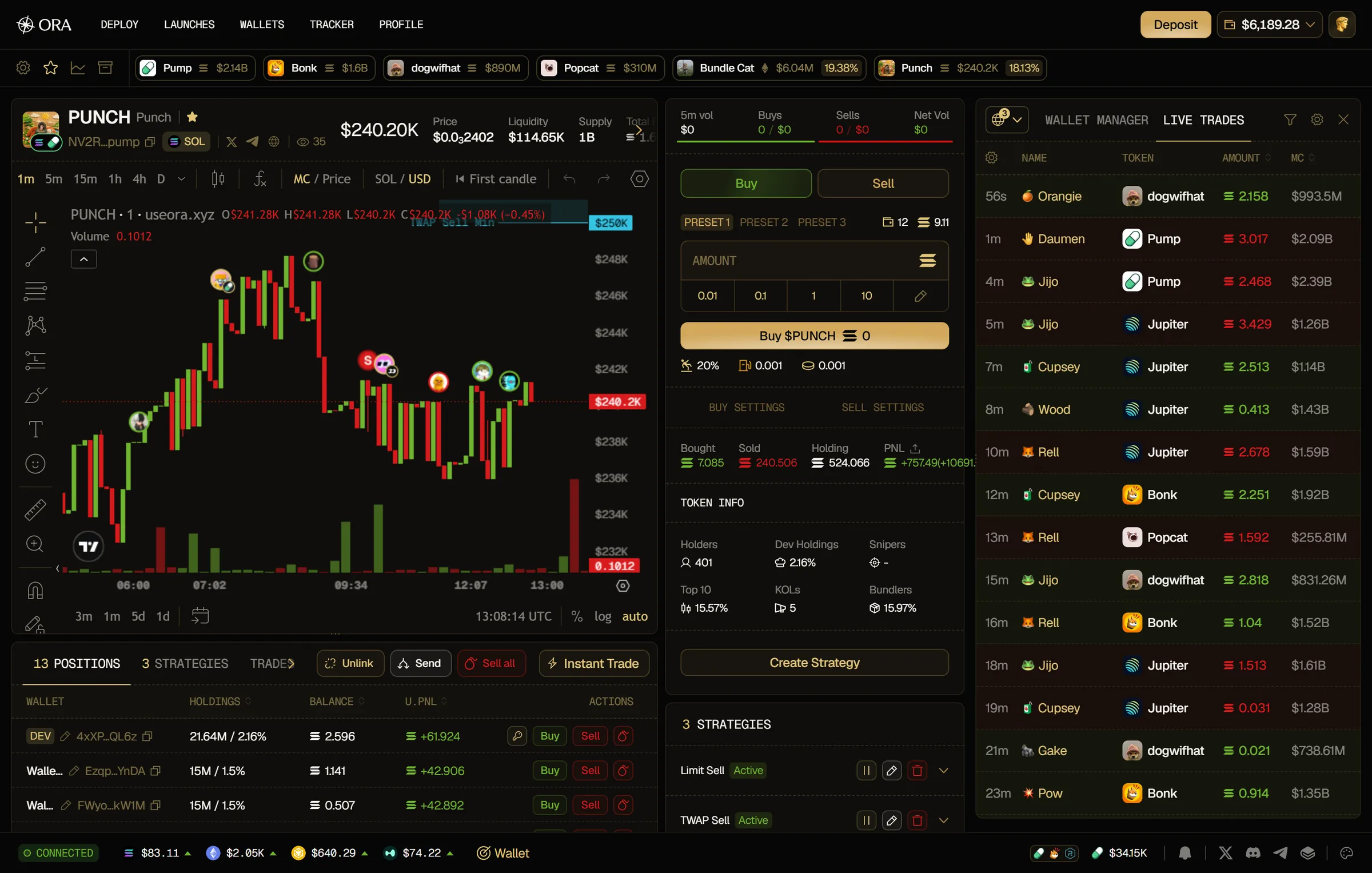
Sección titulada «Live Trades»La pestaña Live Trades muestra en tiempo real las operaciones de todas tus wallets seguidas, de la más reciente a la más antigua:
- Date: hace cuánto tiempo se hizo la operación.
- Name: el emoji y el nombre de la wallet seguida.
- Token: el token operado, con su logo y su nombre.
- Amount: el tamaño de la operación, en verde para una compra y en rojo para una venta.
- MC: el market cap del token.
Las nuevas operaciones aparecen arriba en cuanto ocurren. Desplázate hacia abajo para cargar las más antiguas.
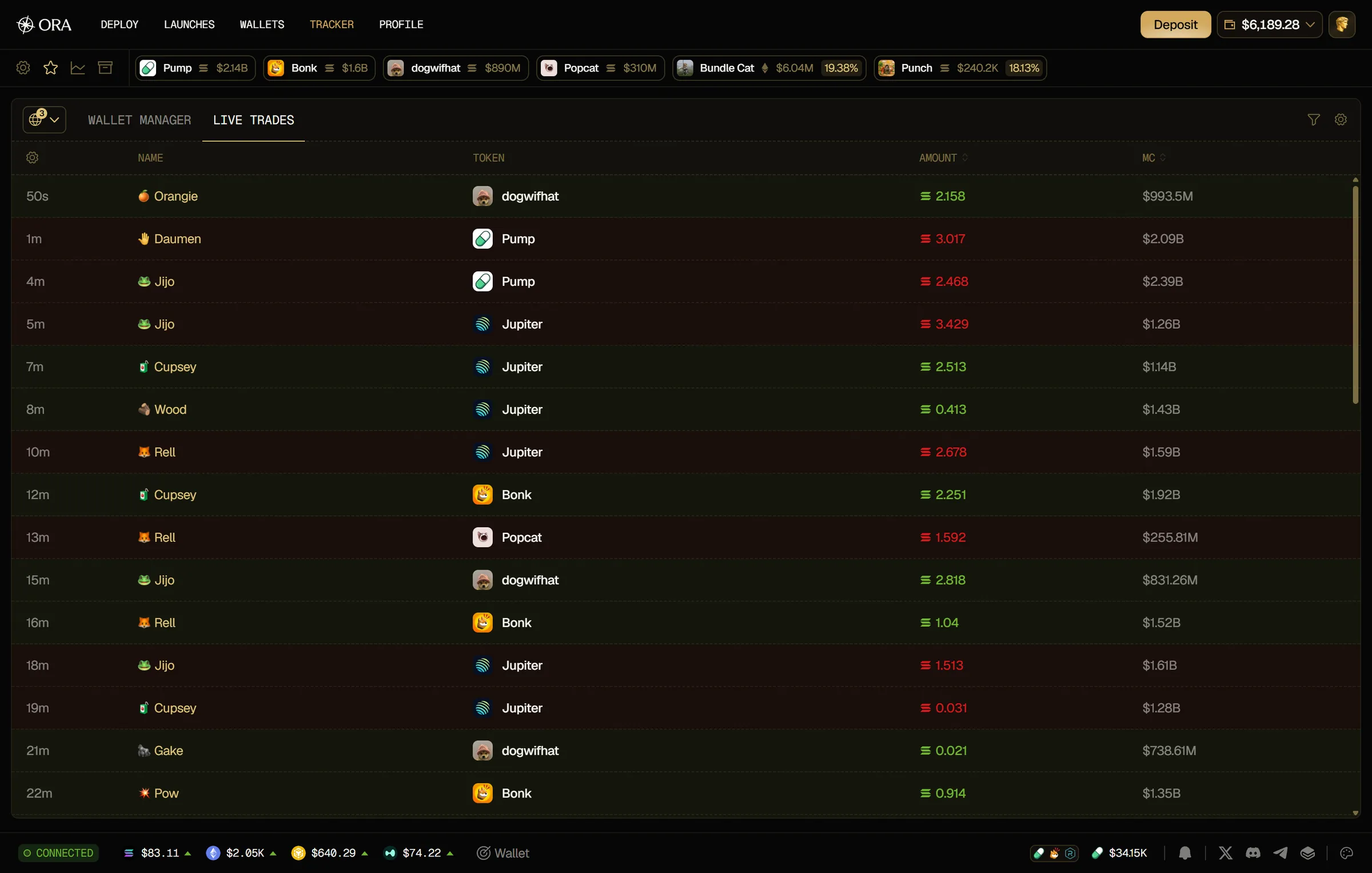
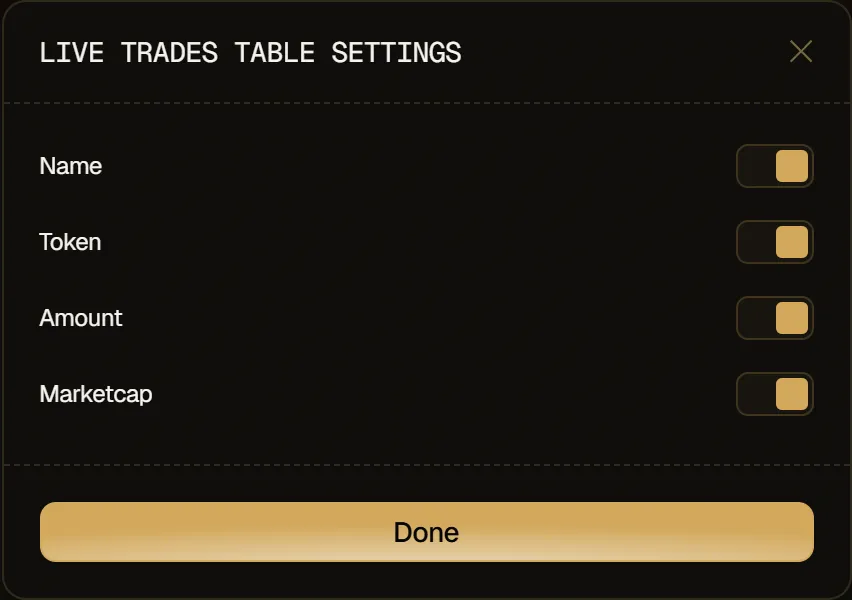
Para elegir qué columnas se muestran, haz clic en el engranaje de la cabecera de la columna Date. La ventana Live Trades Table Settings te permite mostrar u ocultar Name, Token, Amount y Marketcap.
Notificaciones de operaciones
Sección titulada «Notificaciones de operaciones»Cuando una wallet seguida opera, Ora muestra una notificación con sonido, en cualquier página de la app. Haz clic en ella para abrir la página del token. En una pantalla del tamaño de un teléfono, solo suena el sonido: no se muestra ninguna notificación. Las wallets que silenciaste, y las de las chains que desmarcaste en el selector de chains del Tracker, no generan ninguna notificación ni sonido.
También puedes tener tu Tracker abierto junto a cualquier página: haz clic en Wallet en el pie de página (Wallet Tracker) para fijarlo en el lado derecho de la pantalla, y arrastra su borde para cambiar su tamaño. El panel fijado aparece en pantallas grandes, pero no en las páginas Deploy, Tracker y Profile. Ciérralo con la cruz de su esquina superior derecha.
Filtros de Live Trades
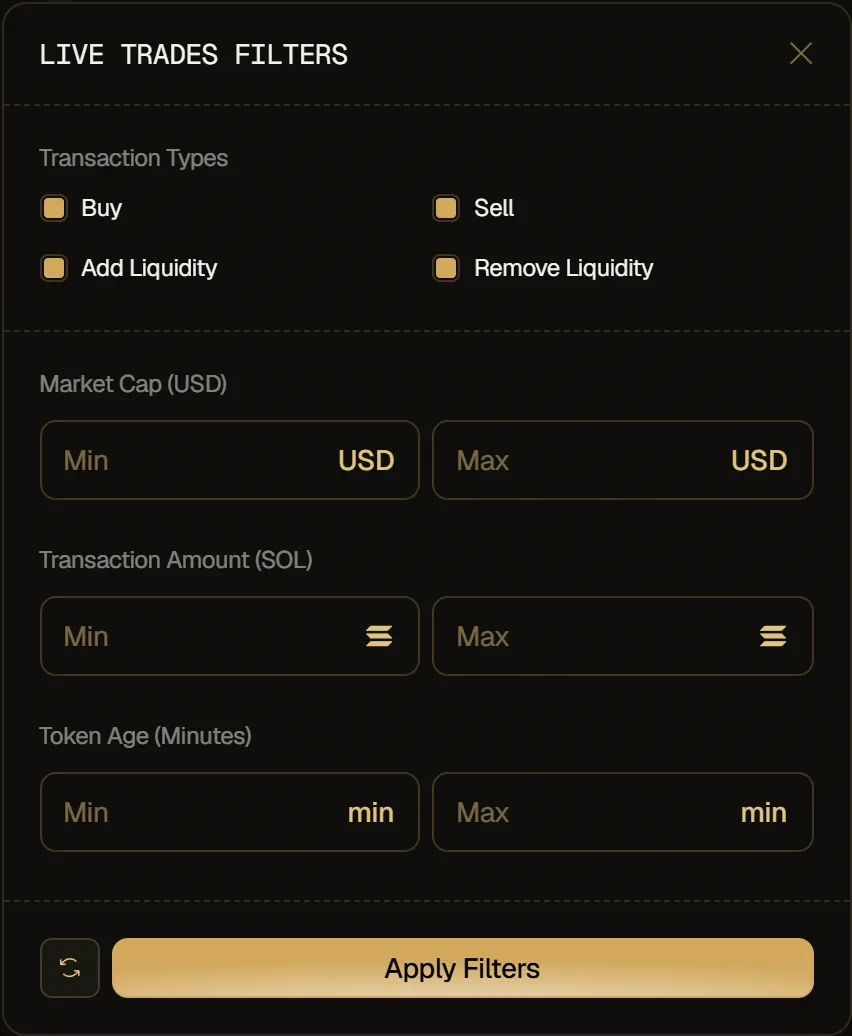
Sección titulada «Filtros de Live Trades»Haz clic en el icono de filtro de arriba a la derecha de la pestaña Live Trades para abrir Live trades filters:
- Transaction Types: Buy, Sell, Add Liquidity y Remove Liquidity.
- Market Cap (USD): un market cap mínimo y uno máximo.
- Transaction Amount (SOL): un tamaño de operación mínimo y uno máximo.
- Token Age (Minutes): una antigüedad del token mínima y una máxima.
Haz clic en Apply Filters para guardarlos y aplicarlos a la tabla de Live Trades. El icono de restablecer vuelve a poner los valores por defecto en la ventana, todos los tipos marcados y sin límites: después haz clic en Apply Filters para conservarlos.
Con un límite de Market Cap (USD), se ocultan las operaciones cuyo market cap se desconoce. Con un límite de Transaction Amount (SOL), solo se muestran las operaciones hechas en SOL.
Ajustes de Live Trades
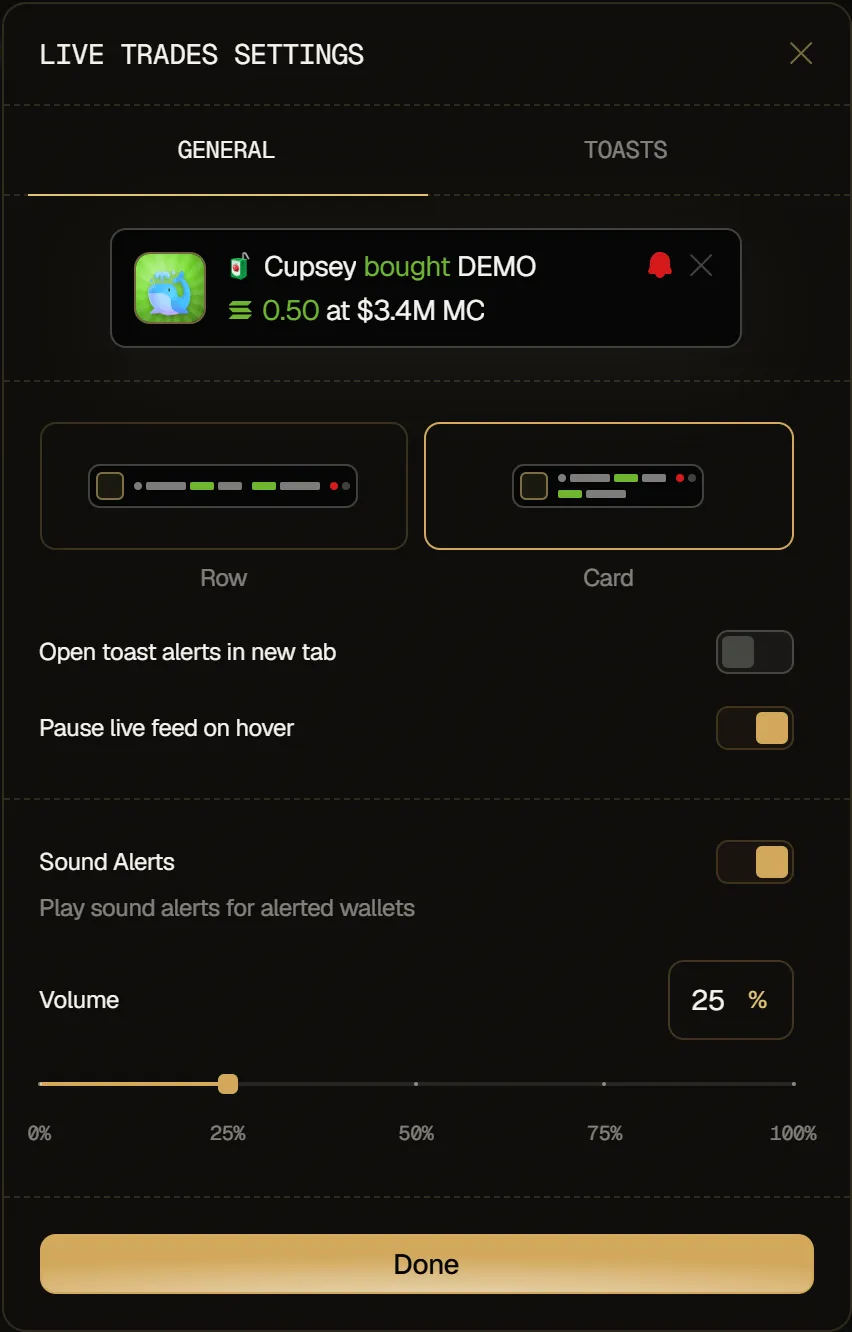
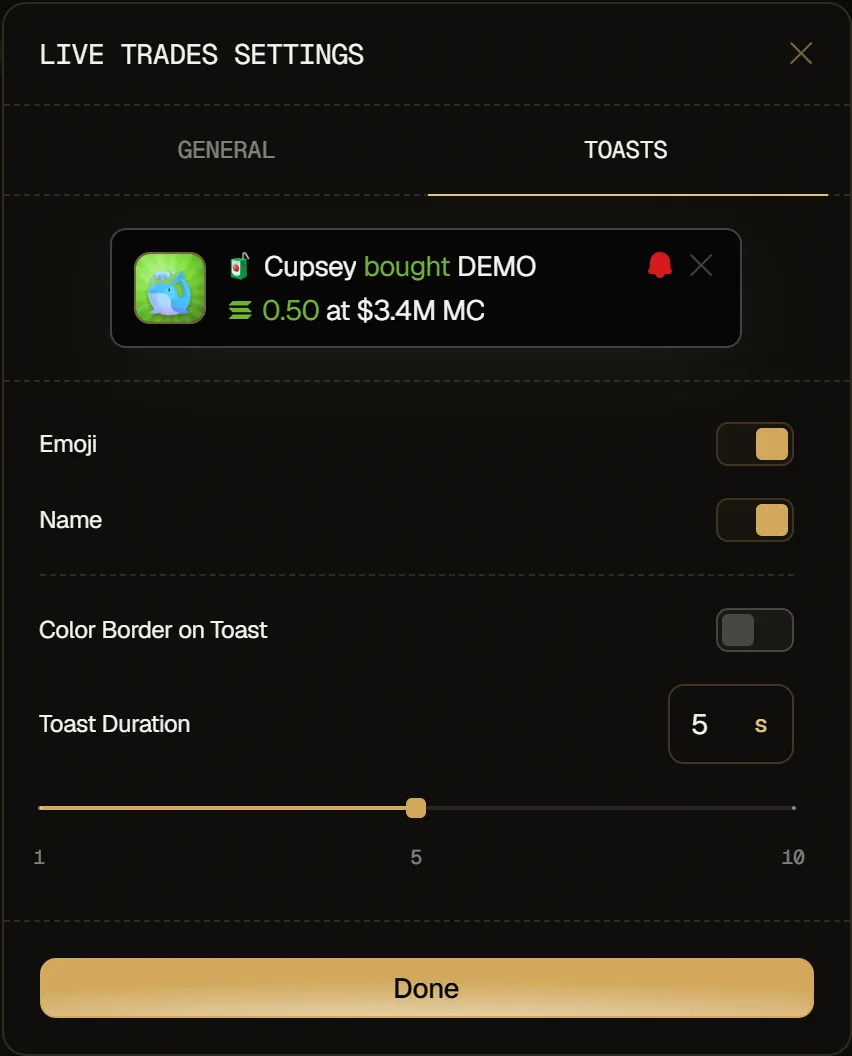
Sección titulada «Ajustes de Live Trades»Haz clic en el engranaje de arriba a la derecha de la pestaña Live Trades para abrir Live Trades Settings. La vista previa de la parte superior de la ventana muestra una notificación con tus elecciones actuales. Encontrarás los mismos ajustes en la pestaña Tracker de los Ajustes.
General
- Row o Card: el diseño de tus notificaciones de operaciones.
- Open toast alerts in new tab: al hacer clic en una notificación, el token se abre en una nueva pestaña del navegador.
- Pause live feed on hover: la tabla de Live Trades deja de moverse mientras tu cursor está encima, para que puedas hacer clic en una fila. Las nuevas operaciones se conservan y aparecen cuando apartas el cursor.
- Sound Alerts: reproduce un sonido con cada notificación, con su Volume de 0% a 100%.
Toasts
- Emoji y Name: muestra el emoji y el nombre de la wallet en la notificación.
- Color Border on Toast: añade un borde de color a la notificación.
- Toast Duration: cuánto tiempo permanece una notificación en pantalla, de 1 a 10 segundos.
Haz clic en Done para guardar.