Descubre Ora
Marketplace
Compra wallets listas para usar con historial on-chain, filtradas por nivel, chain y financiación.
El Marketplace es una pestaña de la página Wallets donde compras wallets listas para usar. Cada wallet ya tiene un historial on-chain, y puedes usarlas en tus lanzamientos como aged wallets (wallets con antigüedad).
Qué compras
Sección titulada «Qué compras»Cada anuncio es una wallet en una chain. Para cada wallet, ves:
- su nivel: Gold o Diamond.
- su precio, en USDC.
- el saldo que incluye, en el token nativo de la chain (SOL en Solana).
- los tokens que tiene.
- su número de transacciones.
- su financiación: el exchange o el servicio a través del que se financió, como Husher, y hace cuánto tiempo.
Niveles de wallet
Sección titulada «Niveles de wallet»

Las wallets Gold tienen un historial de transacciones on-chain. Las wallets Diamond tienen actividad on-chain y además tienen tokens.
Abrir el Marketplace
Sección titulada «Abrir el Marketplace»- Haz clic en Wallets en la navegación superior. Tienes que haber iniciado sesión.
- Abre la pestaña Marketplace, junto a My Wallets.
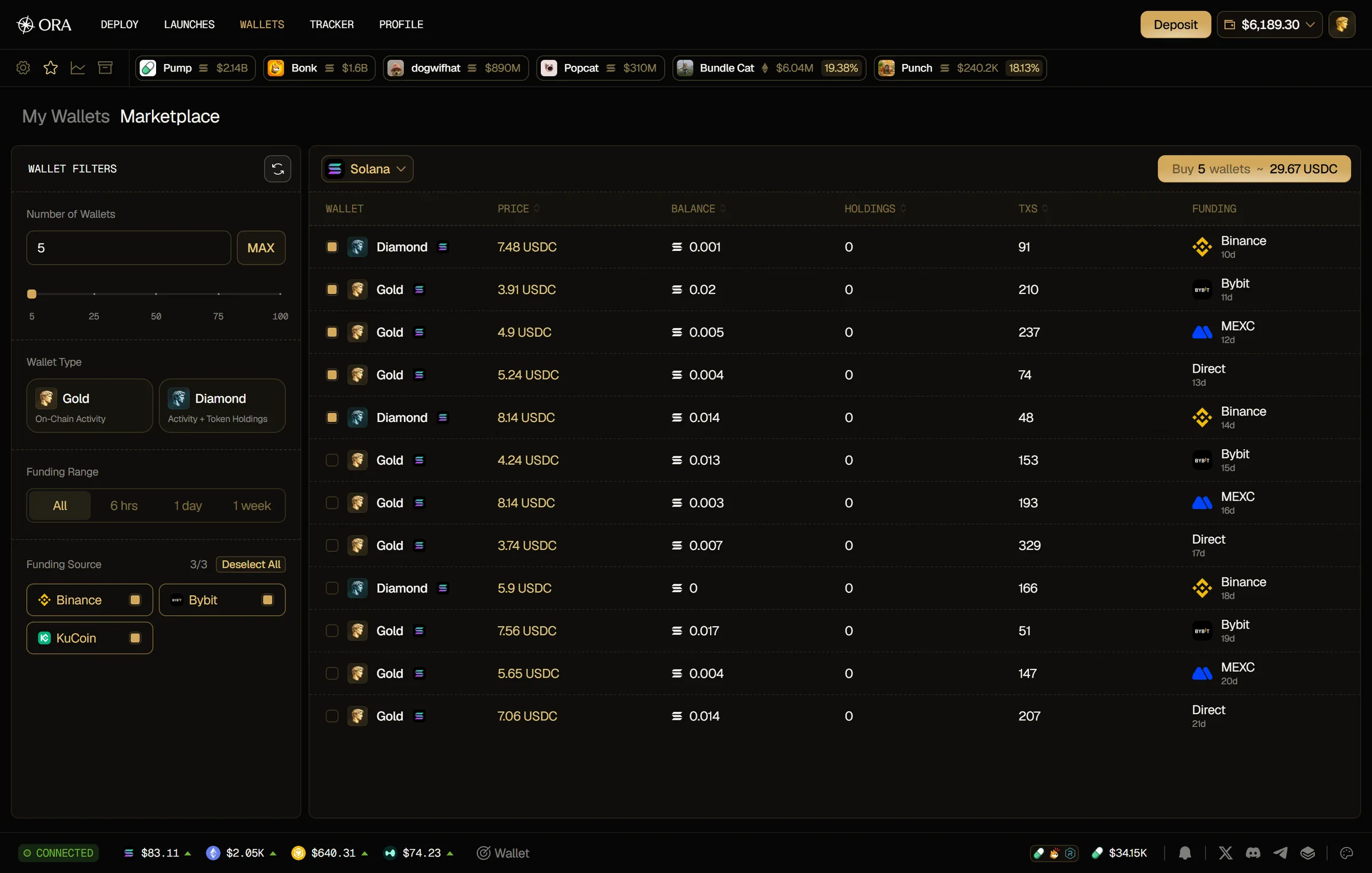
El panel Wallet Filters está a la izquierda y los anuncios, a la derecha. En pantallas más pequeñas, los filtros pasan encima de los anuncios.
Filtrar los anuncios
Sección titulada «Filtrar los anuncios»El panel Wallet Filters empieza con Number of Wallets, que fija cuántas wallets seleccionas (consulta Seleccionar wallets). Debajo, acota los anuncios:
- Wallet Type: haz clic en Gold o Diamond para mostrar solo ese nivel. Vuelve a hacer clic para mostrar ambos.
- Funding Range: elige All, 6 hrs, 1 day o 1 week. All, la opción por defecto, no filtra según cuándo se financiaron las wallets.
- Funding Source: marca los exchanges desde los que se financiaron las wallets: Binance, Bybit y KuCoin. Los tres están marcados por defecto, el contador muestra cuántos están marcados (3/3), y Select All / Deselect All cambia toda la lista. Con los tres marcados, los anuncios no se filtran por origen, así que también aparecen wallets financiadas a través de otros exchanges o servicios, o directamente (Direct).
En la parte superior de los anuncios, elige la chain en el desplegable. Los anuncios muestran una sola chain a la vez.
Para volver a los filtros por defecto, haz clic en el icono de restablecer junto a Wallet Filters. Cuando ninguna wallet coincide, la tabla muestra No wallets match these filters.
Leer la tabla
Sección titulada «Leer la tabla»- Wallet: el nivel y la chain de la wallet.
- Price: lo que cuesta la wallet, en USDC.
- Balance: el saldo nativo que incluye la wallet.
- Holdings: cuántos tokens tiene la wallet, con sus logos. Pasa el cursor por encima para ver sus 5 mayores posiciones y el valor de todos sus tokens (Tokens Value).
- TXs: el número de transacciones de la wallet.
- Funding: el exchange o el servicio a través del que se financió la wallet, como Husher, o Direct si no se financió a través de ninguno, y hace cuánto tiempo.
Haz clic en la cabecera Price, Balance, Holdings o TXs para ordenar la tabla: una vez para orden ascendente, otra vez para descendente.
Seleccionar wallets
Sección titulada «Seleccionar wallets»Puedes seleccionar wallets de dos formas:
- Number of Wallets: en la parte superior del panel de filtros, escribe un número, haz clic en MAX o usa el deslizador. Ora marca esa cantidad de wallets desde arriba de la tabla, en el orden mostrado, así que ordena primero la tabla para quedarte, por ejemplo, con las más baratas. Al abrir la pestaña, las 5 primeras wallets ya están marcadas.
- A mano: haz clic en una fila o en su casilla. Mantén presionada la tecla Shift y haz clic en otra fila para marcar o desmarcar todas las filas intermedias.
Si cambias un filtro, tu selección vuelve a empezar desde Number of Wallets.
Comprar wallets
Sección titulada «Comprar wallets»-
Haz clic en Buy N wallets en la parte superior de los anuncios. El botón muestra el precio total de las wallets seleccionadas, en USDC.
-
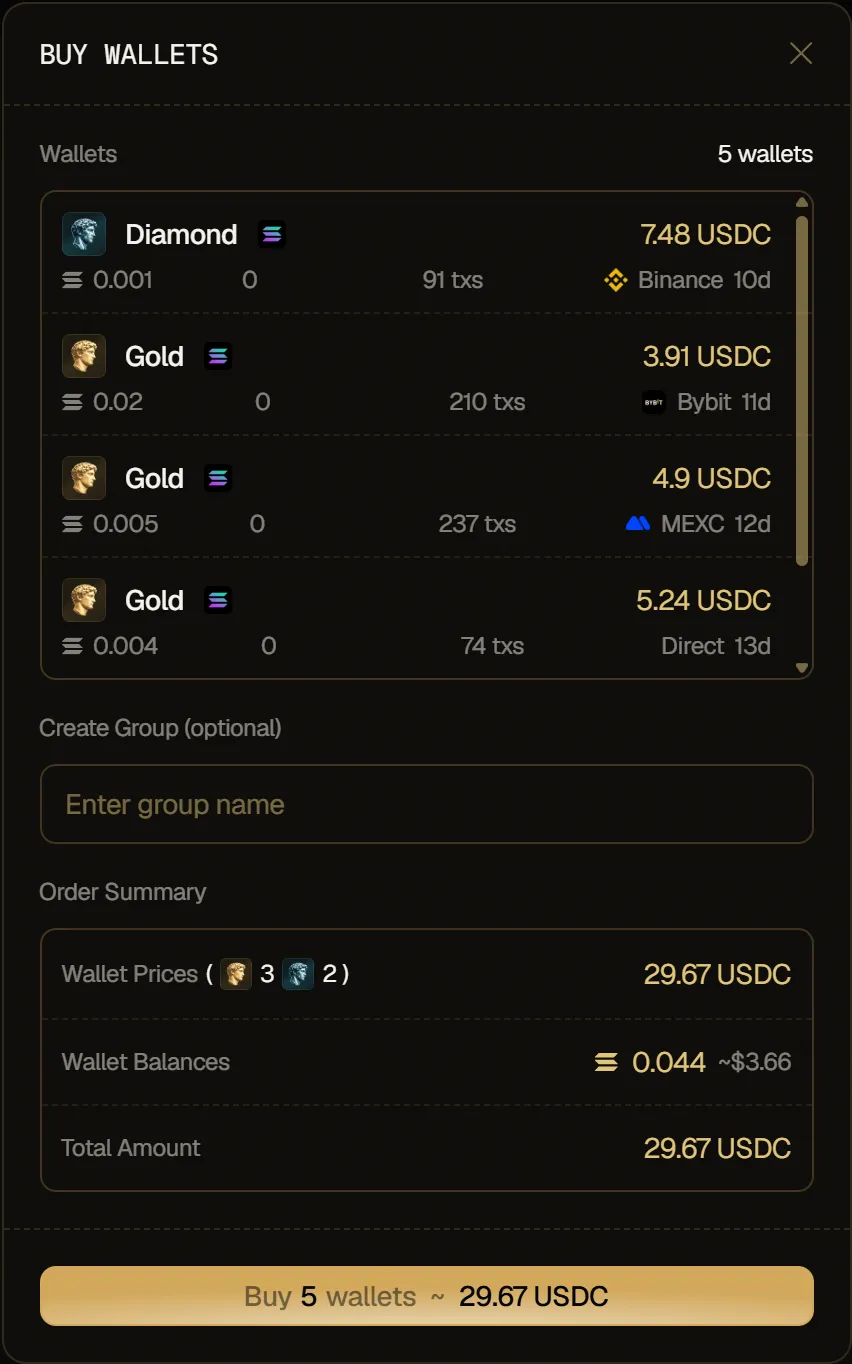
En la ventana Buy wallets, revisa la lista de wallets que vas a comprar, con el nivel, el precio, el saldo, los holdings, las transacciones y la financiación de cada una.
-
Para poner las wallets que compras en un grupo nuevo de tu pestaña My Wallets, escribe su nombre en Create Group (optional). Déjalo vacío para no crear ninguno.
-
Revisa el Order Summary:
- Wallet Prices: el precio de tus wallets, en USDC, con cuántas son Gold y cuántas Diamond.
- Wallet Balances: los saldos que incluyen, en el token nativo de la chain y en dólares.
- Total Amount: la suma de los precios de las wallets, en USDC. Los saldos vienen con las wallets y no se suman al total.
-
Haz clic en Buy N wallets para confirmar.
Una notificación sigue tu compra: Buying N wallets... mientras se procesa el pago y luego Bought N wallets. Las wallets que compraste salen del Marketplace y aparecen en tu pestaña My Wallets.
Si Husher no ha completado el pago al cabo de 2 minutos, la notificación muestra en su lugar Payment sent: the wallets will appear in your Wallets once Husher completes it. Las wallets ya están reservadas para ti: salen del Marketplace y llegan a tu pestaña My Wallets cuando Husher completa el pago. Si la compra falla, la notificación te indica el motivo.
Aged wallets en tus lanzamientos
Sección titulada «Aged wallets en tus lanzamientos»Las wallets del Marketplace son también las Aged Wallets que puedes añadir a un lanzamiento.
- En el paso Wallets del flujo de despliegue, elige Custom Number.
- Haz clic en Add wallets, o en Add encima de tu tabla de wallets.
- En la ventana Add wallets, deja Aged Wallets en Wallet Type: viene elegida por defecto, con la etiqueta Recommended.
- Indica el Wallet Number. Available muestra cuántas wallets más admite tu lanzamiento.
- Revisa el Order Summary, que reparte entre Gold y Diamond las wallets que Ora compra por ti (las aged wallets que ya tienes no aparecen), y confirma con el botón de la parte inferior de la ventana.
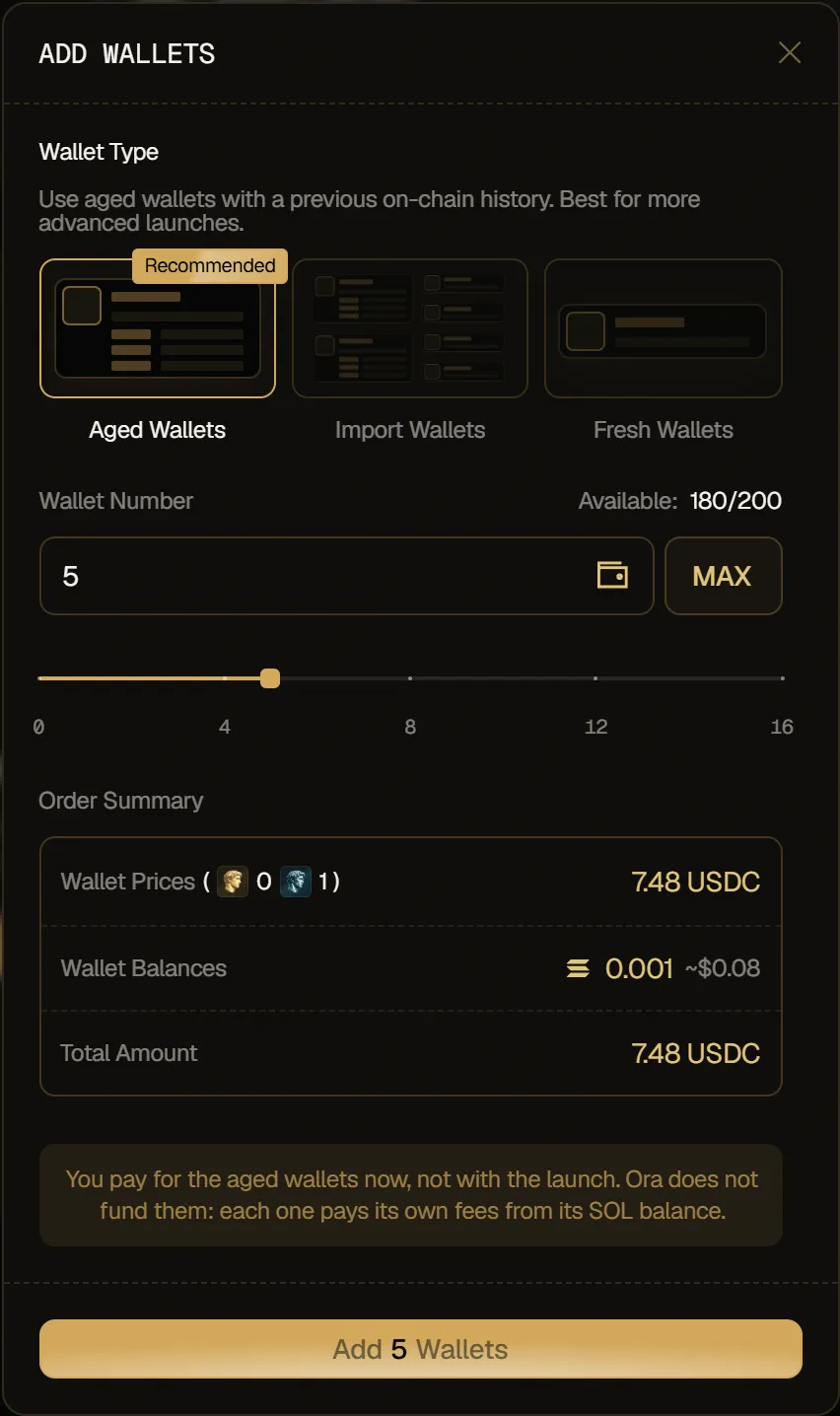
Ora toma primero las aged wallets que ya compraste en el Marketplace, en la chain de tu lanzamiento, y que todavía no usa ningún lanzamiento: no las vuelves a pagar. El resto son las primeras wallets que el Marketplace muestra por defecto en esa chain: tú eliges cuántas, no cuáles. Se suman a tu tabla de wallets, donde la columna Wallet Type muestra su nivel, Gold o Diamond. El precio de las wallets que compras así aparece como Wallet Cost (paid) en la barra lateral: se pagan al añadirlas, no con el lanzamiento.
Para saber más sobre los tipos de wallet y la financiación, consulta Financiación de wallets.