Gestionar tu token
Ajustes de trading
Personaliza el aspecto y el comportamiento de tu terminal de trading, desde las notificaciones y el gráfico hasta los presets de ejecución.
Ajusta cómo funciona y cómo se ve la terminal de trading.
La mayoría de estos ajustes están en Settings, en el menú de tu cuenta, que los agrupa en nueve pestañas. Abajo se describen en el orden de esas pestañas, salvo Tracker, que se explica en Tracker. Cada uno también se abre desde donde lo usas:
- Los ajustes de notificaciones se abren desde la campana del pie de página.
- Los ajustes de la fila de tickers se abren desde el engranaje de la fila de tickers.
- Los ajustes del gráfico, de las métricas de trading, de la cantidad mostrada en los botones y del PNL se abren desde los iconos junto a las métricas del token, en la parte superior de la página del token.
- Los ajustes de Instant Trade y de la compra multi-wallet se abren desde el widget de Instant Trade y su panel de wallets.
Tus presets de compra/venta y los ajustes de la tabla de traders no están en Settings: se configuran en la propia página del token, como se explica al final de esta página.
Pestañas de Settings
Sección titulada «Pestañas de Settings»Notificaciones
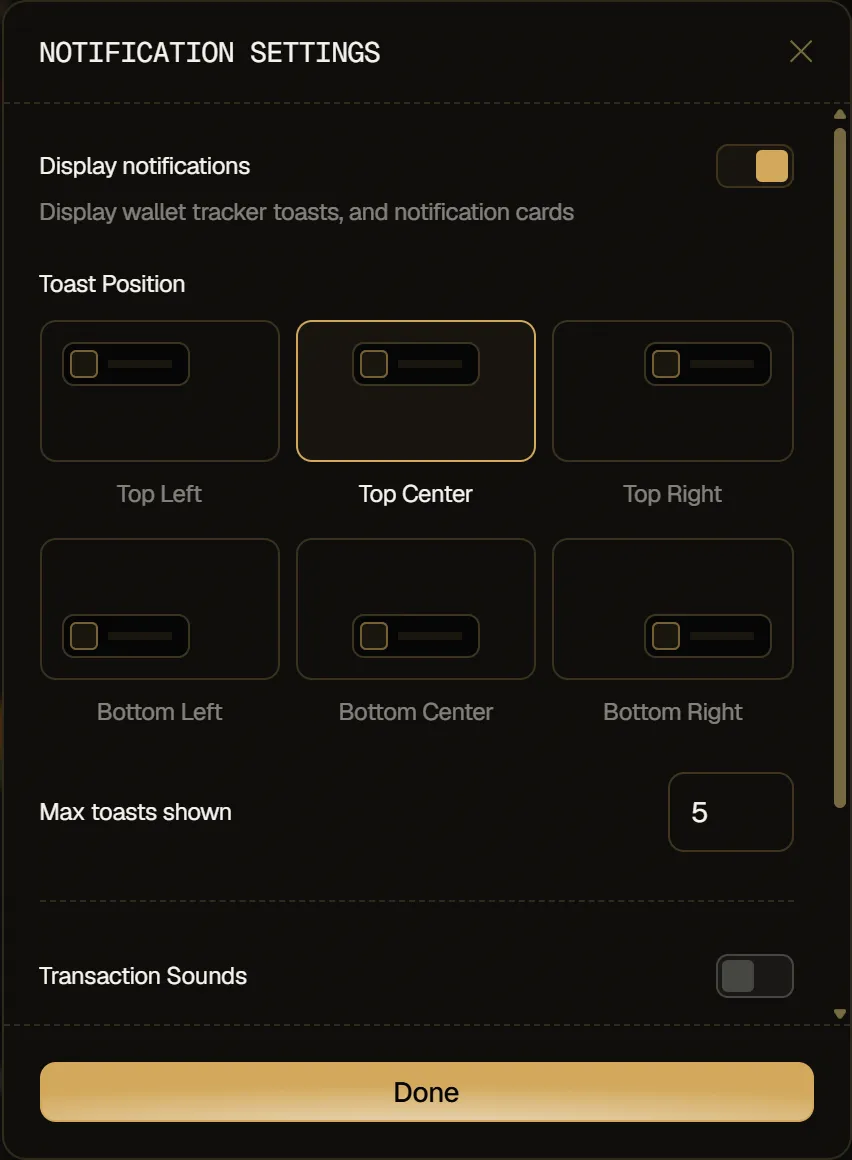
Sección titulada «Notificaciones»Elige cómo y dónde aparecen las notificaciones, cuántas se muestran a la vez (Max toasts shown), y activa Transaction Sounds con su Notification volume para saber cuándo pasa algo.
Fila de tickers
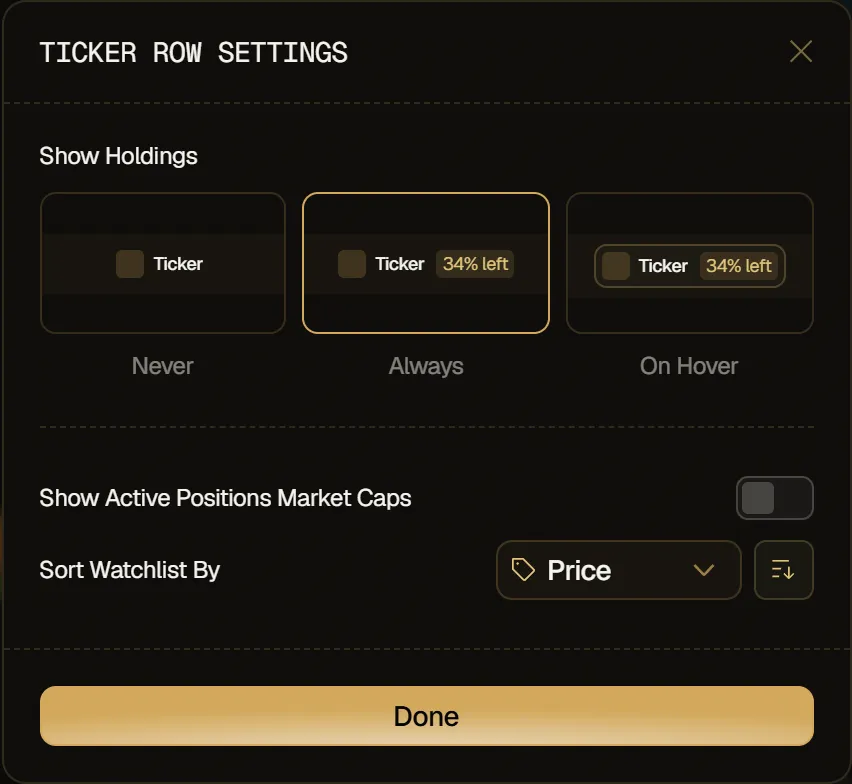
Sección titulada «Fila de tickers»Edita la fila de tickers bajo la cabecera: elige cuándo Show Holdings muestra tus holdings en cada token (Never, Always u On Hover), activa Show Active Positions Market Caps y ordena tu watchlist por Price, Name, Created at o Added.
PNL del par
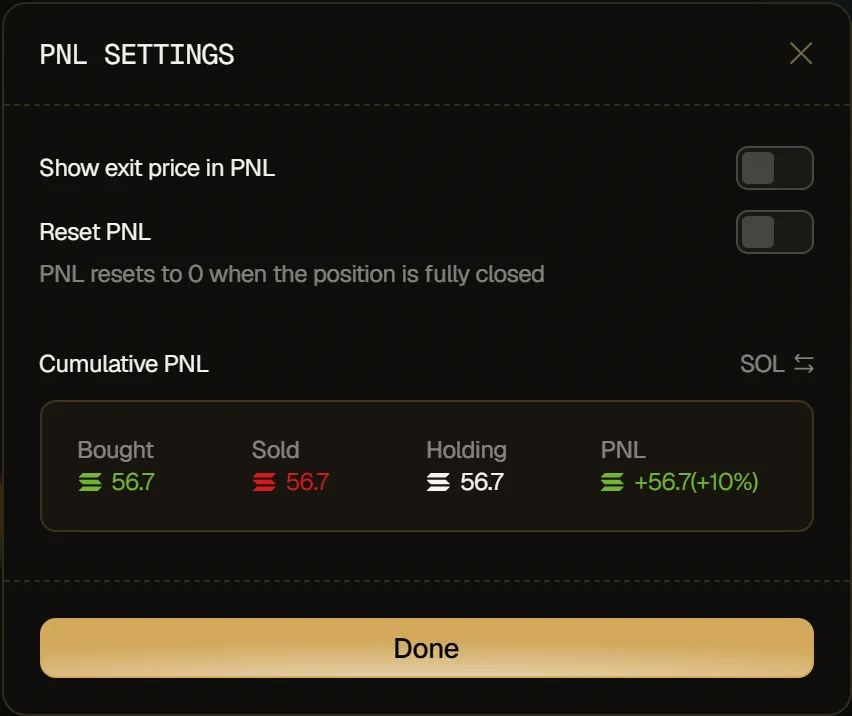
Sección titulada «PNL del par»Elige cómo se muestra tu PNL (Show exit price in PNL, Reset PNL, Cumulative PNL) y cambia entre SOL y USD.
Gráfico
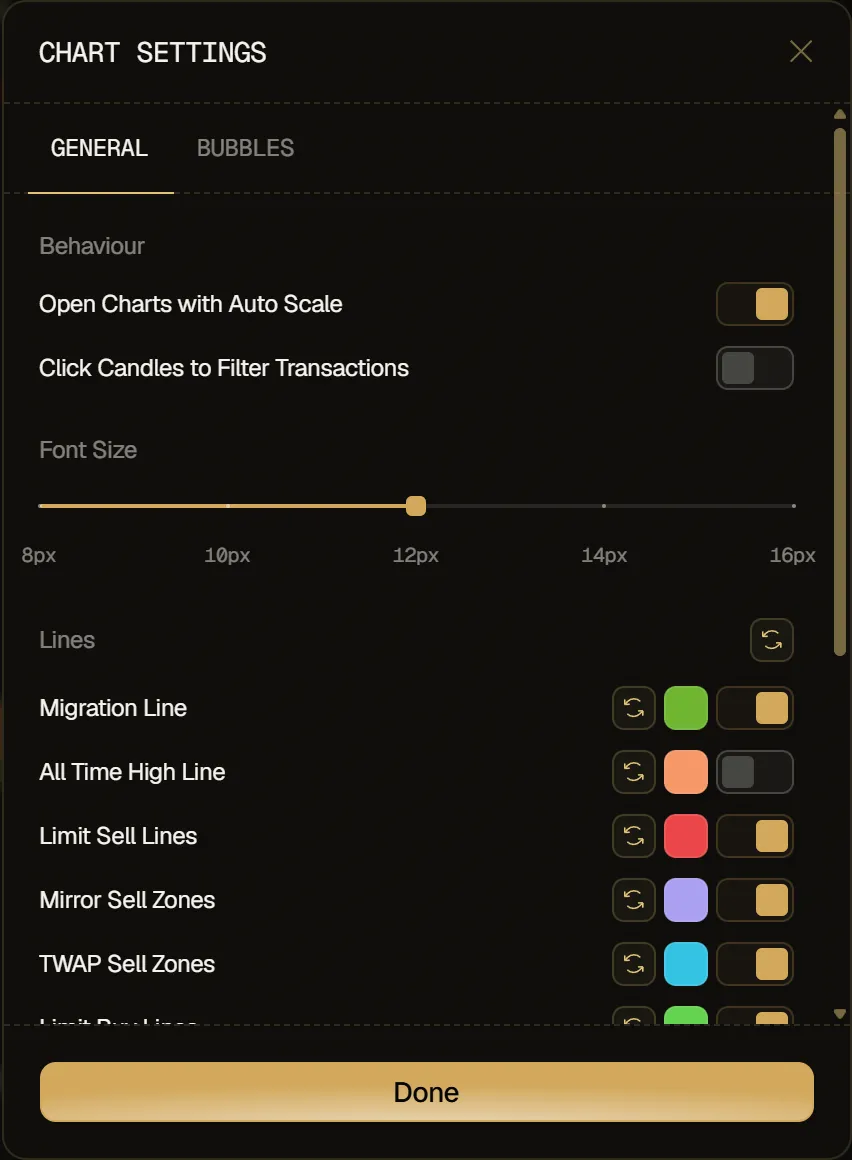
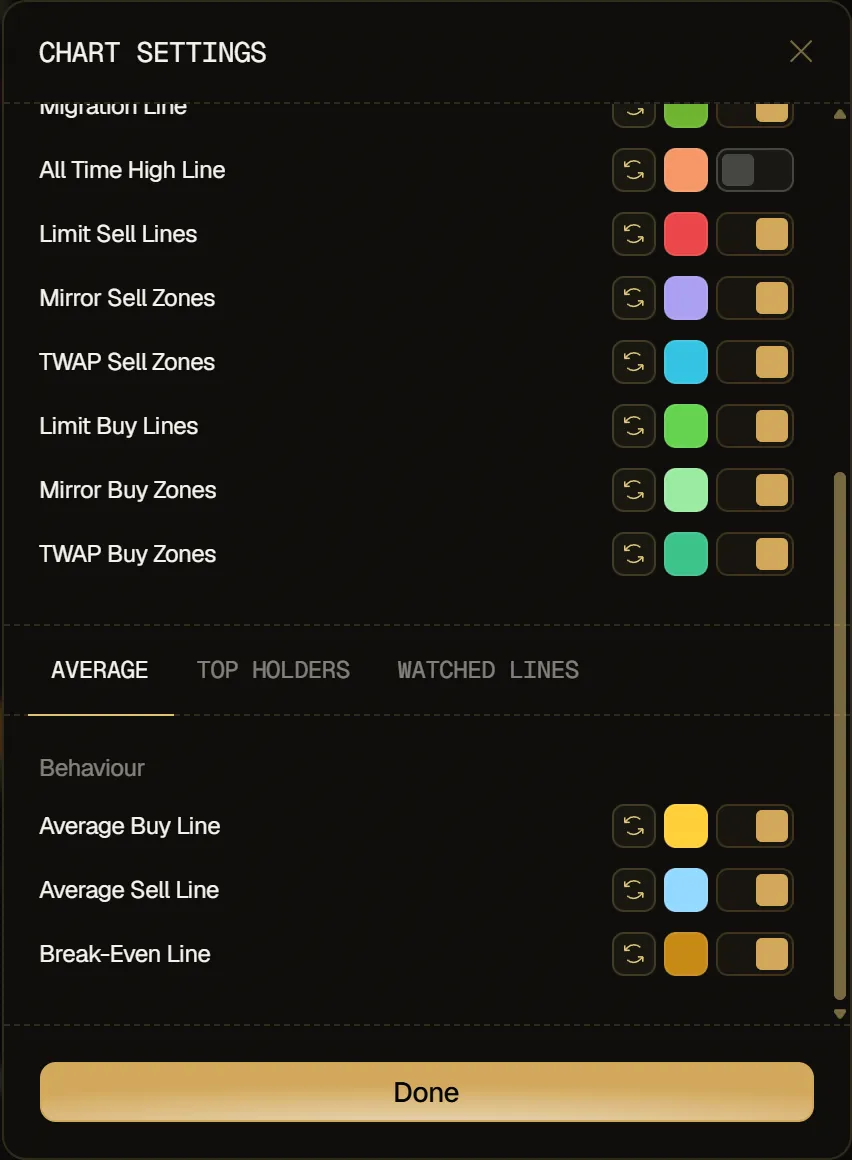
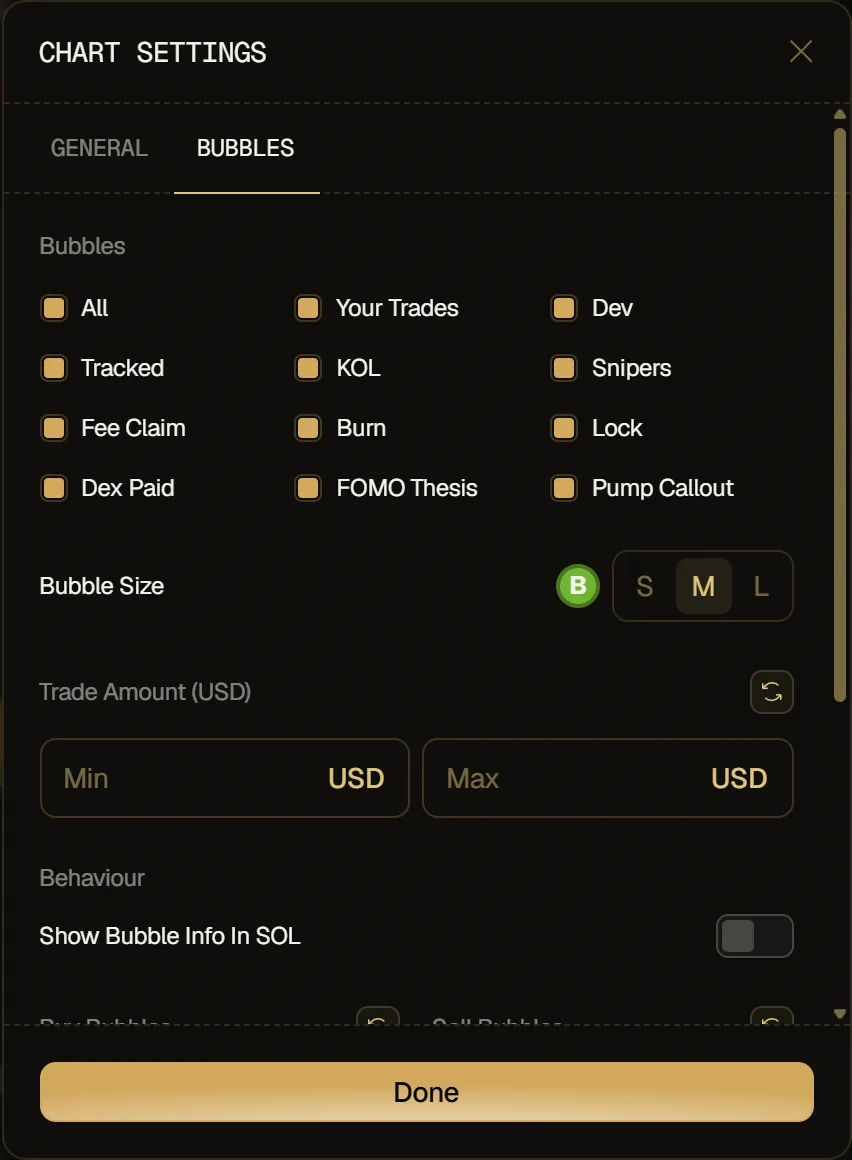
Sección titulada «Gráfico»Personaliza tu gráfico en dos pestañas. General ajusta cómo se abre el gráfico y el tamaño de su fuente, y activa o desactiva cada línea, con su color: la Migration Line, la All Time High Line, las líneas y zonas de tus estrategias, tu precio medio de compra, de venta y tu punto de equilibrio, y las líneas de los top holders, los KOLs y las wallets que sigues. Bubbles elige qué burbujas dibuja el gráfico (tus operaciones, el DEV, las wallets que sigues, los KOLs, los snipers, los fee claims, los burns, los locks, Dex Paid, las tesis de FOMO y los callouts de Pump), su tamaño y sus colores.
Métricas del token
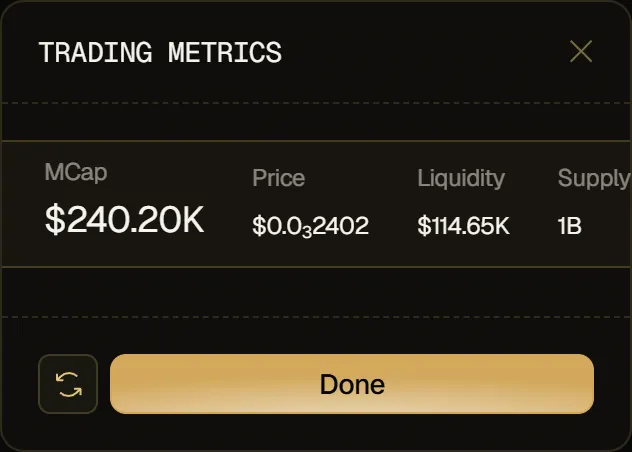
Sección titulada «Métricas del token»Reordena las métricas de trading del token para tener a la vista la información que más te importa.
Visualización de compra y venta
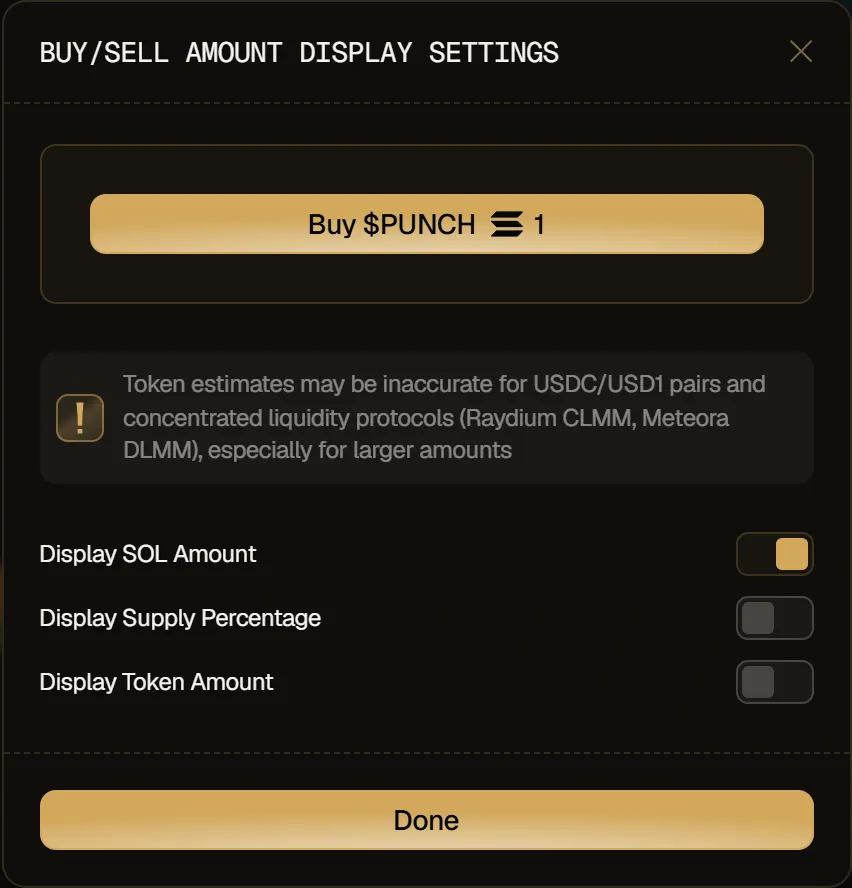
Sección titulada «Visualización de compra y venta»Elige qué muestran los botones de compra/venta para ver exactamente cuánto estás operando: Display SOL Amount, Display Supply Percentage y Display Token Amount. Activa una o varias opciones.
Instant Trade
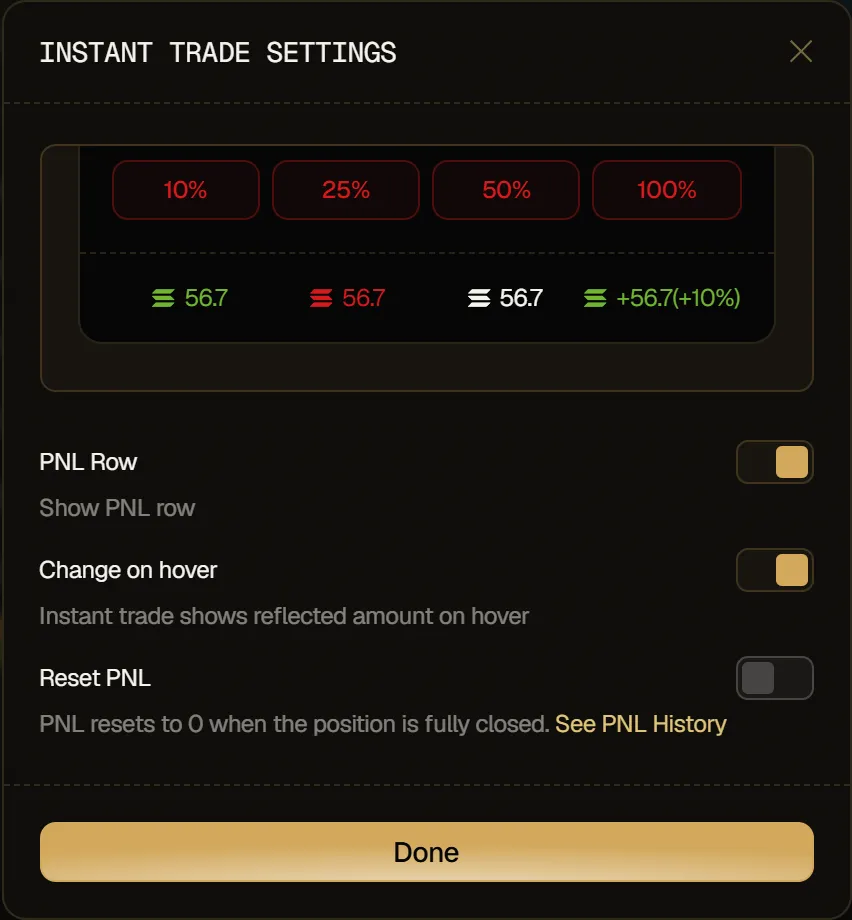
Sección titulada «Instant Trade»Configura el widget de Instant Trade: muestra la PNL Row, muestra la cantidad que operaría un botón al pasar el cursor por encima (Change on hover) y reinicia tu PNL a 0 cuando una posición se cierra por completo (Reset PNL).
Multi Wallet
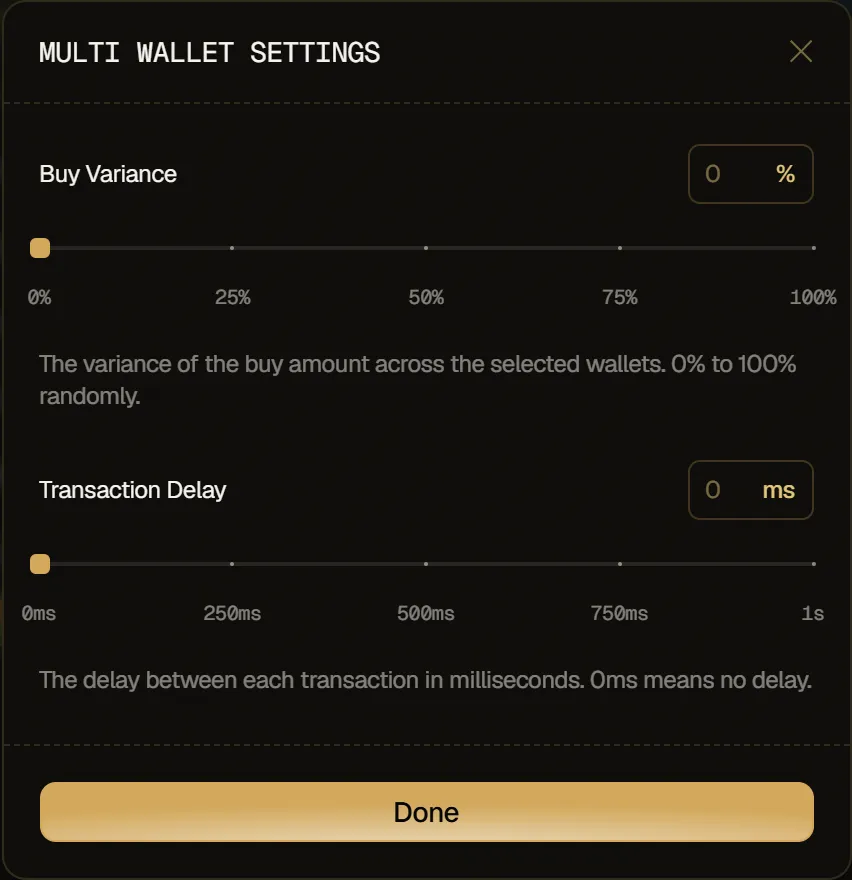
Sección titulada «Multi Wallet»Haz que las compras multi-wallet parezcan más orgánicas. Buy Variance (de 0 a 100%) varía al azar la cantidad de compra entre las wallets seleccionadas, y Transaction Delay (de 0 a 1,000 ms) añade un retraso entre cada transacción.
Panel de compra/venta y tablas
Sección titulada «Panel de compra/venta y tablas»Presets de compra/venta
Sección titulada «Presets de compra/venta»Tienes 3 presets (Preset 1, Preset 2, Preset 3) para distintos estilos o situaciones de trading. Elige uno encima del campo de cantidad, en el panel de compra/venta a la derecha de la página del token: cada preset tiene sus propios Buy settings y Sell settings, con Slippage, Priority y Bribe. Haz clic en Buy settings o Sell settings debajo del botón de compra/venta para editarlos.
Priority y Bribe solo aparecen para los tokens de Pump.fun, Let's Bonk, StonkFun y Meteora. Tienen un tope de 0.1 SOL y 0.01 SOL, y una comisión de prioridad superior a 0.02 SOL se marca en naranja.
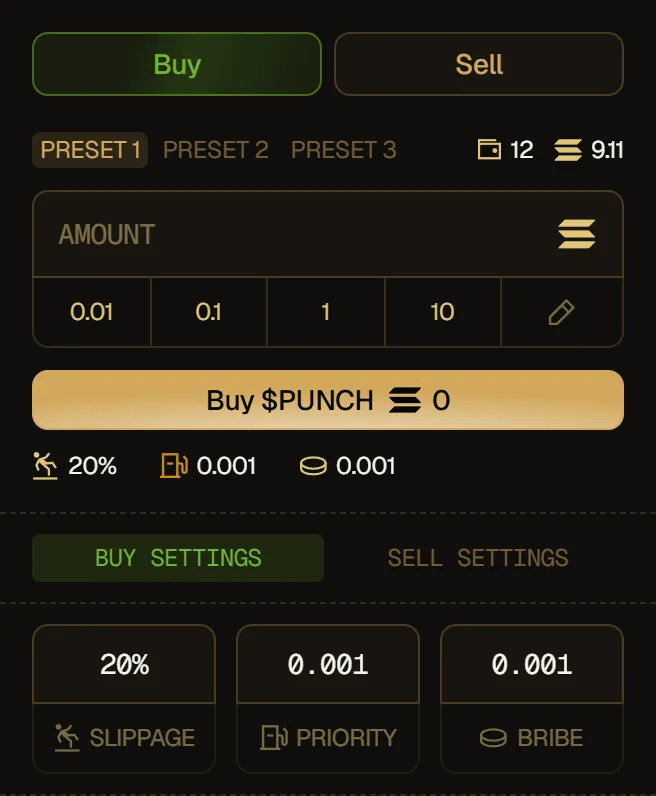
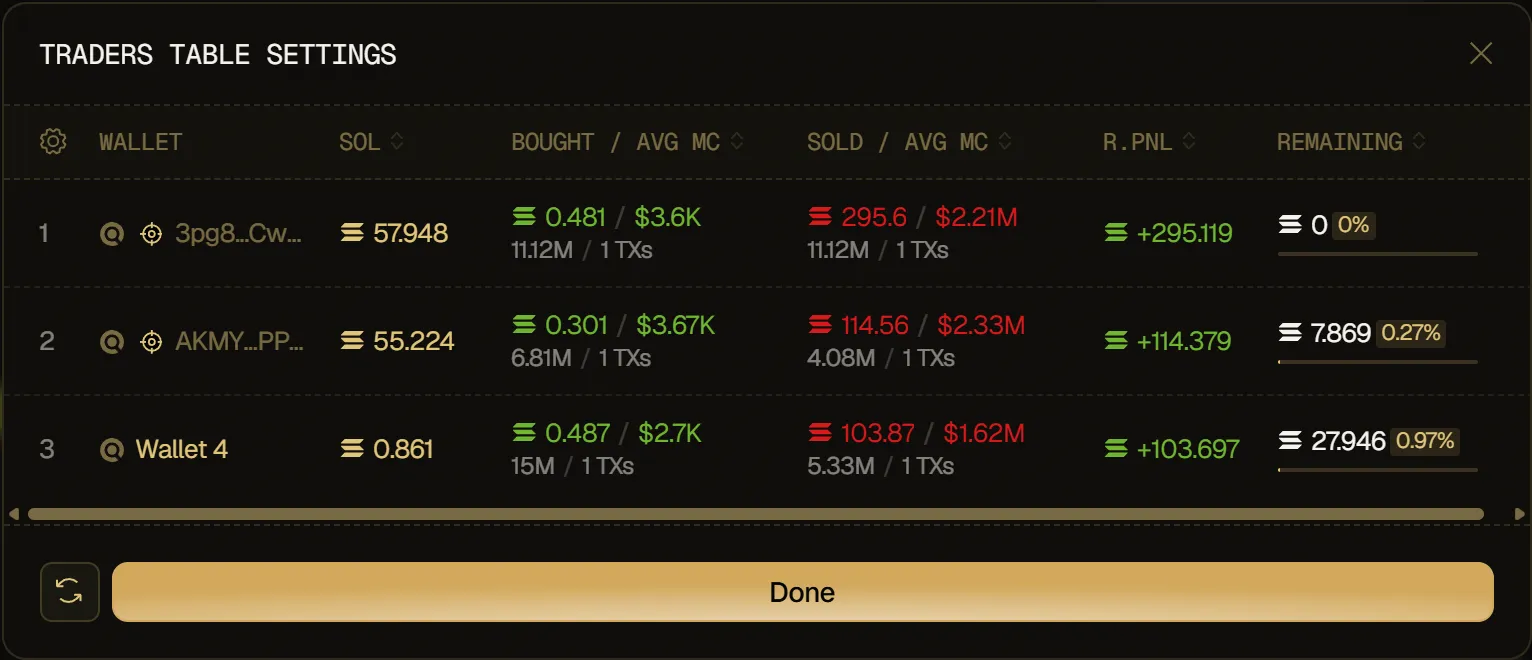
Tabla de traders
Sección titulada «Tabla de traders»Haz clic en el engranaje al inicio de la fila de cabeceras de la tabla, arrastra las cabeceras de las columnas para reordenarlas y haz clic en Done.