Descubre Ora
My Wallets
Encuentra las wallets de cada lanzamiento y tus holdings, y retira tus fondos.
Wallets de lanzamiento
Sección titulada «Wallets de lanzamiento»La pestaña My Wallets de la página Wallets muestra las wallets de cada uno de tus lanzamientos y lo que todavía tienen, y te permite retirar tus fondos.
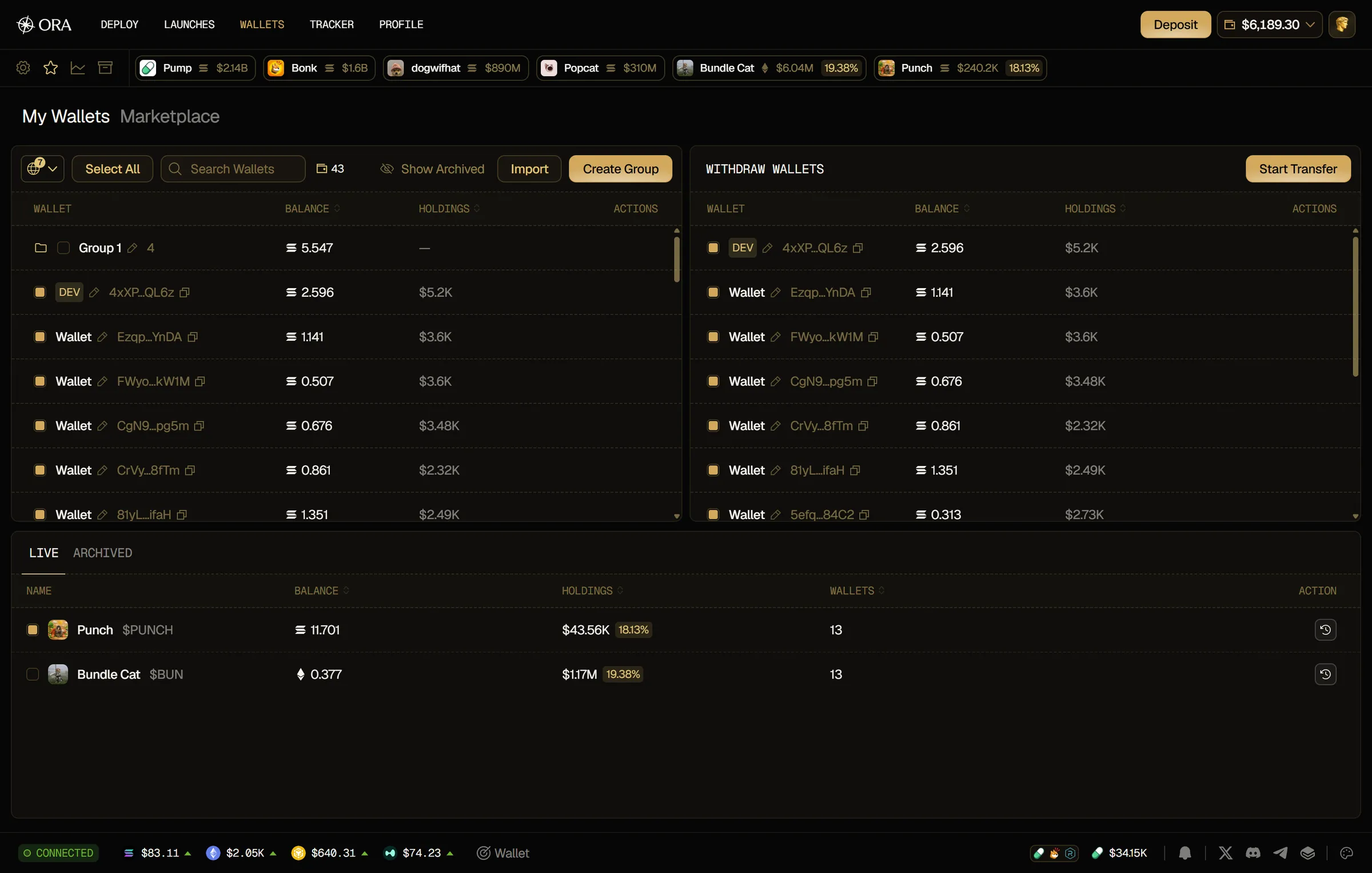
Arriba a la izquierda, tu panel de wallets muestra las wallets de todos tus lanzamientos, con su Balance y sus Holdings. Encima, filtra la lista por chain, usa Search Wallets para buscar una wallet por nombre o dirección, y ves el número de wallets de la lista y, cuando todas están en la misma chain, su saldo total. Haz clic en el icono del lápiz junto a una wallet para cambiarle el nombre, y en Create Group para reunir las wallets marcadas en un grupo nuevo. Arrastra una wallet para moverla dentro de la lista o a un grupo. Pasa el cursor por una wallet para abrirla en el explorador de la chain (Open in Solscan en Solana), eliminarla (Delete wallet) o, en una wallet DEV, exportar su clave privada (Export private key).
Arriba a la derecha, Withdraw Wallets muestra las wallets que seleccionas para retirar sus fondos.
Abajo aparecen tus lanzamientos, en dos pestañas: LIVE para los tokens que siguen cotizando y de los que todavía tienes una parte, y ARCHIVED para los que has archivado. Para cada uno ves:
- Name: el logo, el nombre y el ticker del token.
- Balance: el saldo nativo total de las wallets del lanzamiento (SOL en Solana).
- Holdings: el valor de los tokens que todavía tienen y el porcentaje del supply que representa.
- Wallets: el número de wallets del lanzamiento.
Un token que todavía no se ha lanzado, o cuyo lanzamiento ya terminó, no aparece en ninguna de las dos pestañas, salvo que lo archives. Hasta entonces, sus wallets siguen en tu panel de wallets.
Ver las wallets de un lanzamiento
Sección titulada «Ver las wallets de un lanzamiento»Marca uno o varios lanzamientos: sus wallets aparecen arriba a la derecha, en Withdraw Wallets. También puedes añadir wallets una a una: márcalas en tu panel de wallets, haz clic en Select All o arrástralas a Withdraw Wallets. Mientras no selecciones ningún lanzamiento ni ninguna wallet, este panel muestra Select Wallets or Launch to withdraw.
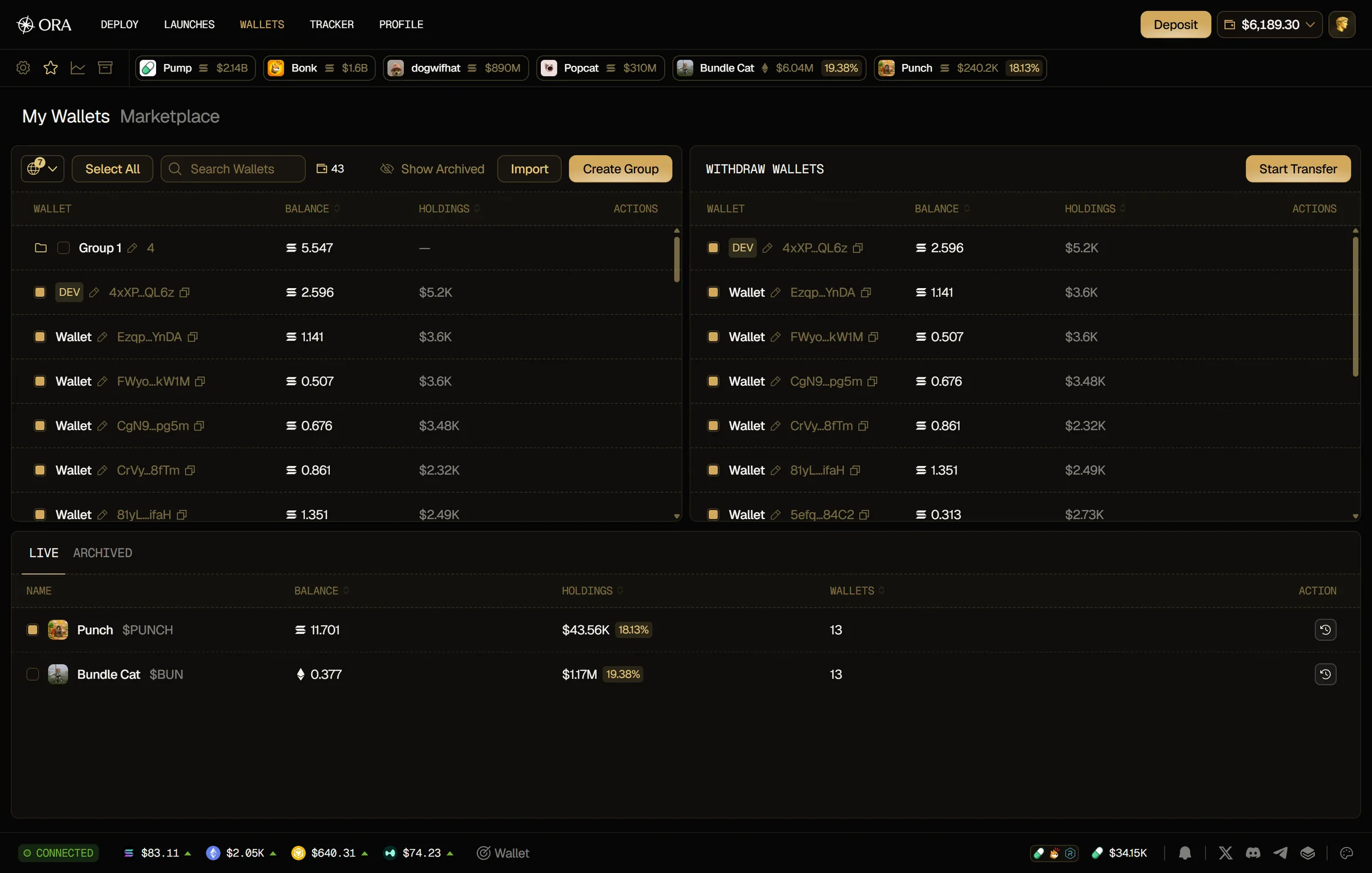
Para cada wallet, ves su nombre y su dirección (la DEV wallet lleva la etiqueta DEV), su Balance y sus Holdings. Haz clic en una wallet para quitarla de la lista.
Retirar desde las wallets de lanzamiento
Sección titulada «Retirar desde las wallets de lanzamiento»- Marca los lanzamientos de los que quieres retirar, o añade sus wallets una a una.
- Revisa las wallets en Withdraw Wallets y haz clic en las que quieras dejar fuera.
- Haz clic en Start Transfer y confirma en la ventana Withdraw Funds.
Consulta Retirar fondos para más detalles.
Archivar un lanzamiento
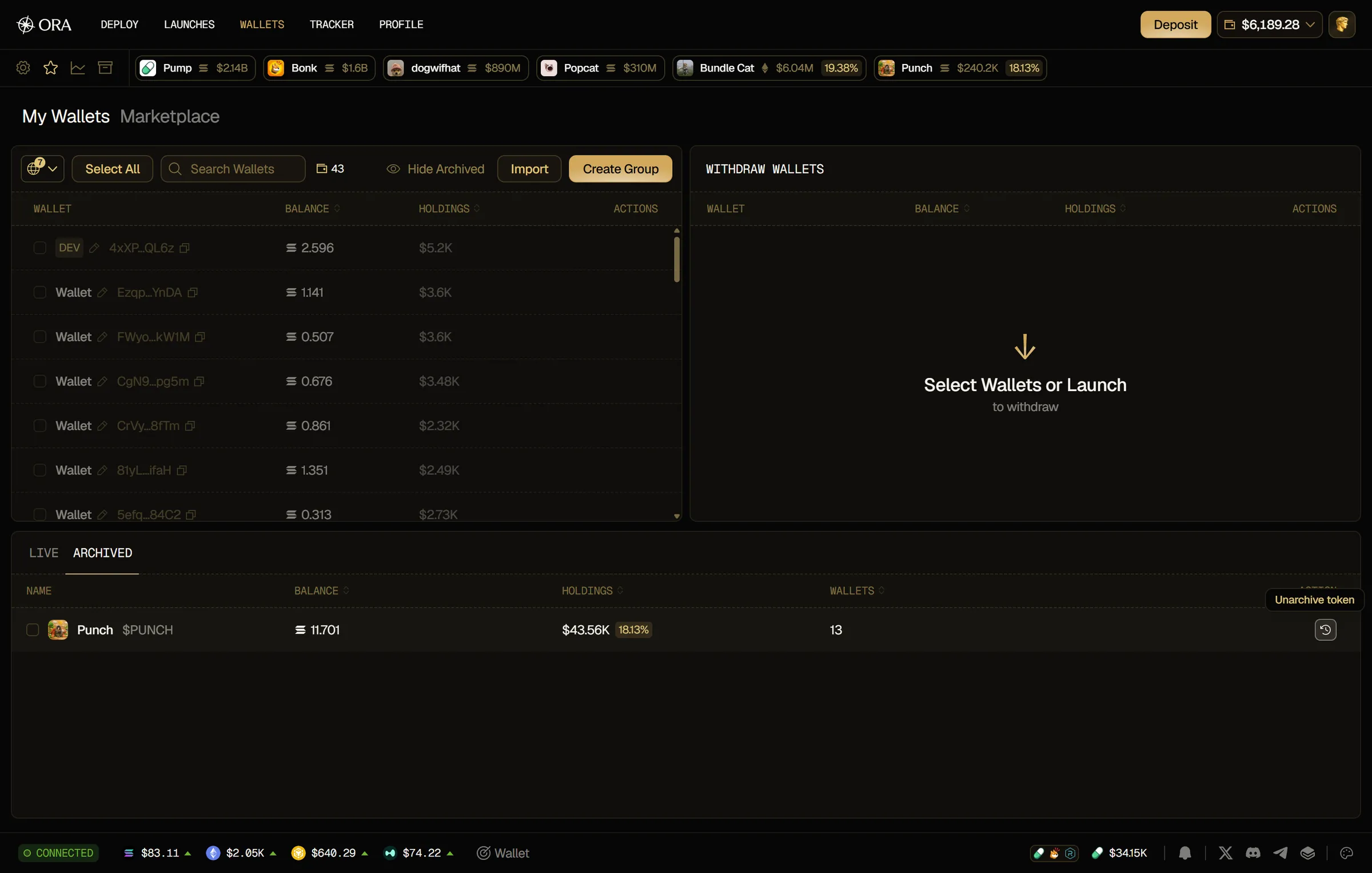
Sección titulada «Archivar un lanzamiento»Para ocultar un lanzamiento con el que ya terminaste, haz clic en el icono del reloj en su columna Action (Archive token). Aparece Token archived, el lanzamiento pasa a la pestaña ARCHIVED y sus wallets desaparecen de tu panel de wallets.
Abre la pestaña ARCHIVED para volver a ver tus lanzamientos archivados. Para recuperar un lanzamiento, vuelve a hacer clic en su icono (Unarchive token). En tu panel de wallets, haz clic en Show Archived para volver a ver las wallets de los lanzamientos archivados, y en Hide Archived para ocultarlas. También puedes archivar una sola wallet o un grupo con el icono del reloj que aparece al pasar el cursor por su fila (Archive wallet, Archive group). Tus lanzamientos archivados también aparecen en la vista Archived tokens de la fila de tickers.
Tus propias wallets
Sección titulada «Tus propias wallets»La pestaña My Wallets también incluye wallets que no provienen de un lanzamiento:
- wallets que te pertenecen, importadas con sus claves privadas. Consulta Importar wallets.
- wallets que compres en el Marketplace.