Découvrir Ora
My Wallets
Retrouvez les wallets de chaque lancement et vos avoirs, et retirez vos fonds.
Wallets de lancement
Section intitulée « Wallets de lancement »L'onglet My Wallets de la page Wallets affiche les wallets de chacun de vos lancements et ce qu'ils détiennent encore, et vous permet de retirer vos fonds.
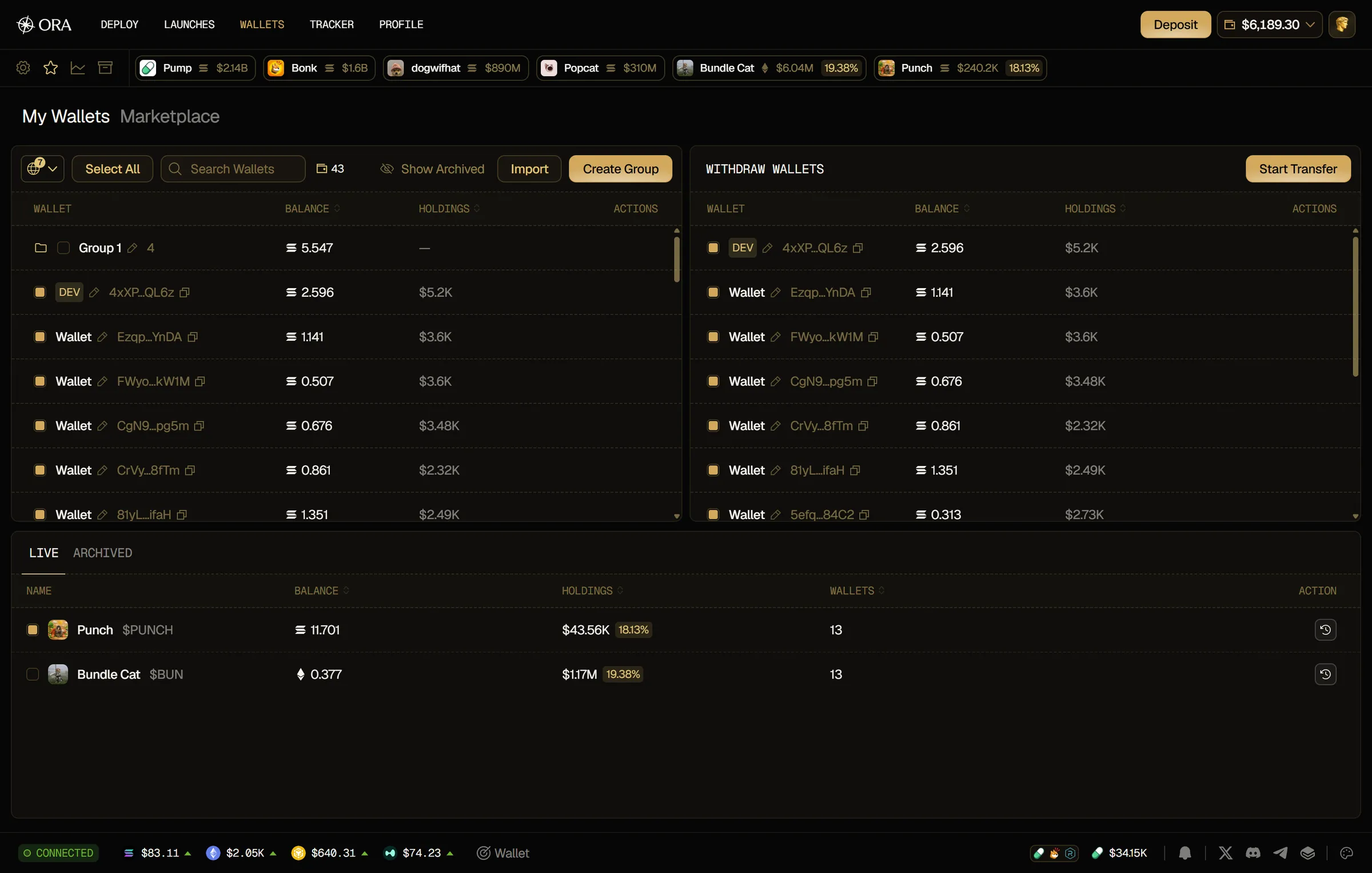
En haut à gauche, votre panneau de wallets liste les wallets de tous vos lancements, avec leur solde (Balance) et leurs avoirs (Holdings). Au-dessus, filtrez la liste par chaîne, utilisez Search Wallets pour trouver un wallet par son nom ou son adresse, et voyez le nombre de wallets listés et, lorsqu'ils sont tous sur la même chaîne, leur solde total. Cliquez sur l'icône de crayon à côté d'un wallet pour le renommer, et sur Create Group pour réunir les wallets cochés dans un nouveau groupe. Faites glisser un wallet pour le déplacer dans la liste ou dans un groupe. Survolez un wallet pour l'ouvrir dans l'explorateur de la chaîne (Open in Solscan sur Solana), le supprimer (Delete wallet) ou, pour un wallet DEV, exporter sa clé privée (Export private key).
En haut à droite, Withdraw Wallets affiche les wallets que vous sélectionnez pour un retrait.
En bas, vos lancements sont listés dans deux onglets, LIVE pour les tokens encore échangés dont vous détenez encore une partie, et ARCHIVED pour ceux que vous avez archivés, avec :
- Name : le logo, le nom et le ticker du token.
- Balance : le solde natif total des wallets du lancement (en SOL sur Solana).
- Holdings : la valeur des tokens qu'ils détiennent encore, et la part de la supply que cela représente.
- Wallets : le nombre de wallets du lancement.
Un token pas encore lancé, ou dont le lancement est terminé, n'apparaît dans aucun des deux onglets, sauf si vous l'archivez. Jusque-là, ses wallets restent dans votre panneau de wallets.
Voir les wallets d'un lancement
Section intitulée « Voir les wallets d'un lancement »Cochez un ou plusieurs lancements : leurs wallets apparaissent en haut à droite, dans Withdraw Wallets. Vous pouvez aussi ajouter des wallets un par un : cochez-les dans votre panneau de wallets, cliquez sur Select All, ou faites-les glisser sur Withdraw Wallets. Tant que vous n'avez sélectionné ni lancement ni wallet, ce panneau affiche Select Wallets or Launch to withdraw.
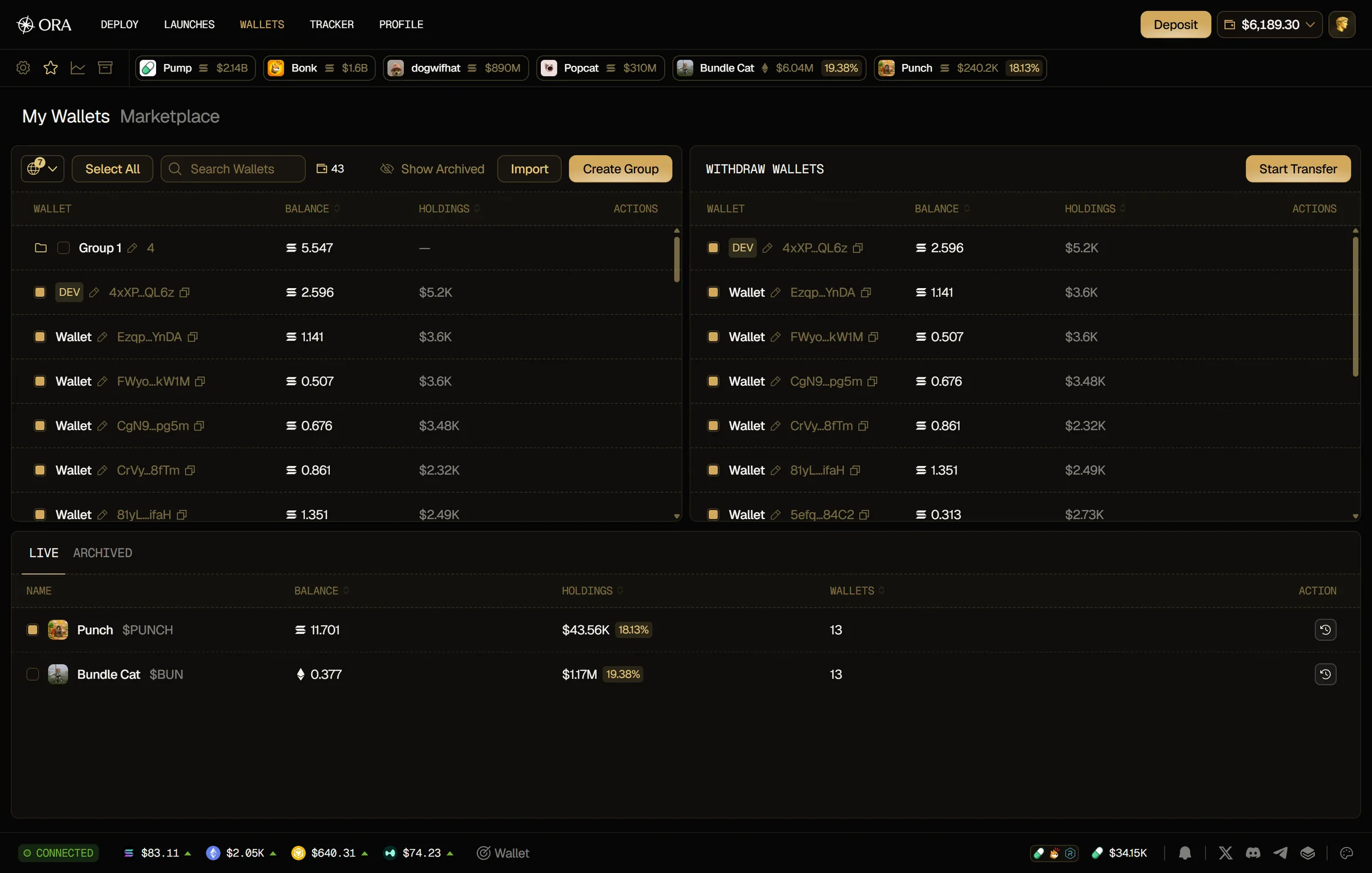
Pour chaque wallet, vous voyez son nom et son adresse (le DEV wallet porte un badge DEV), son solde (Balance) et ses avoirs (Holdings). Cliquez sur un wallet pour le retirer de la liste.
Retirer des fonds des wallets de lancement
Section intitulée « Retirer des fonds des wallets de lancement »- Cochez les lancements dont vous voulez retirer les fonds, ou ajoutez leurs wallets un par un.
- Vérifiez les wallets dans Withdraw Wallets, et cliquez sur ceux que vous voulez écarter.
- Cliquez sur Start Transfer, puis confirmez dans la fenêtre Withdraw Funds.
Consultez Retirer les fonds pour en savoir plus.
Archiver un lancement
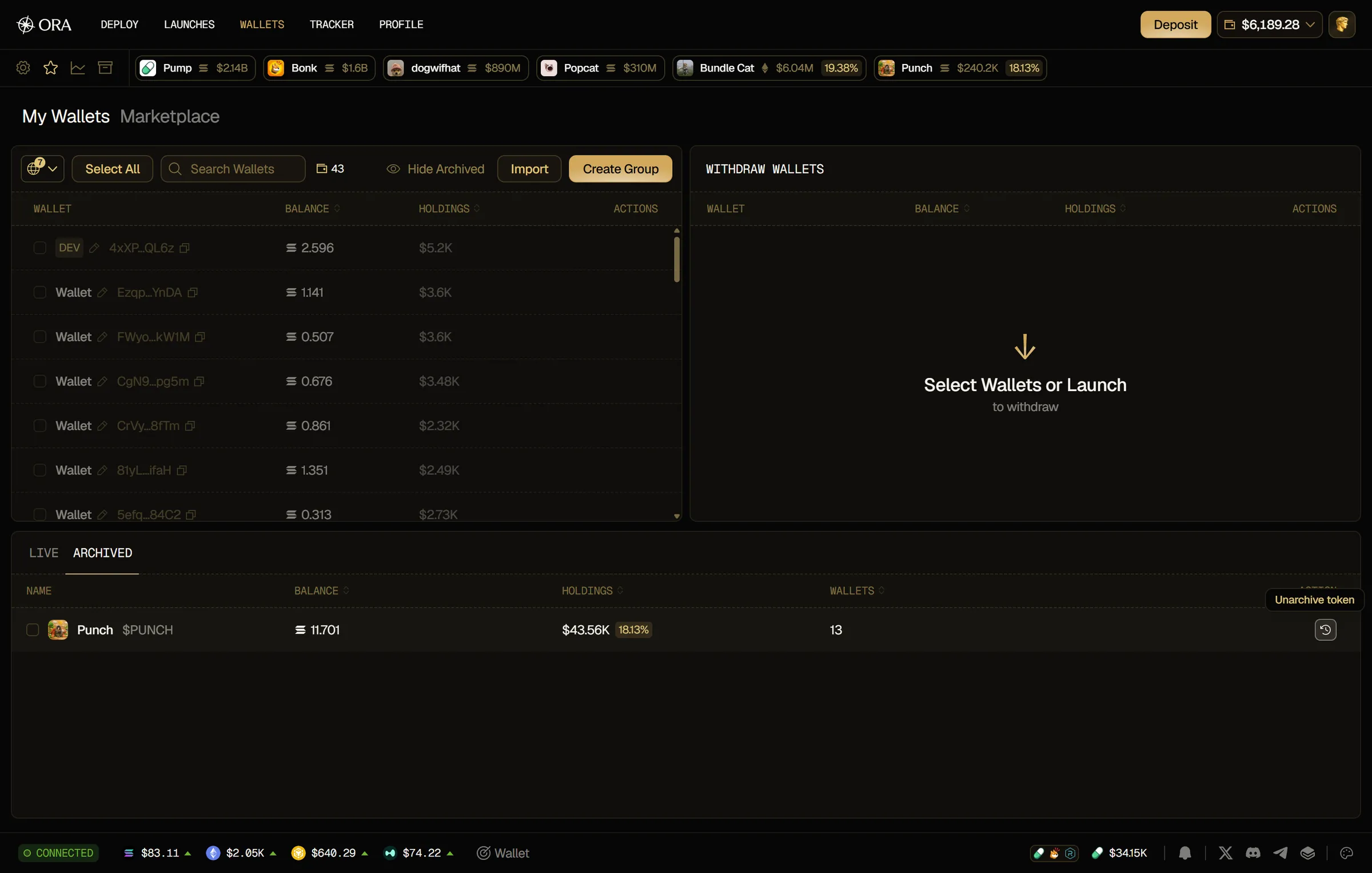
Section intitulée « Archiver un lancement »Pour masquer un lancement dont vous n'avez plus besoin, cliquez sur l'icône d'horloge dans sa colonne Action (Archive token). Vous obtenez Token archived, le lancement passe dans l'onglet ARCHIVED et ses wallets disparaissent de votre panneau de wallets.
Ouvrez l'onglet ARCHIVED pour revoir vos lancements archivés. Pour restaurer un lancement, cliquez à nouveau sur son icône (Unarchive token). Dans votre panneau de wallets, cliquez sur Show Archived pour revoir les wallets des lancements archivés, et sur Hide Archived pour les masquer. Vous pouvez aussi archiver un seul wallet ou un groupe avec l'icône d'horloge qui apparaît au survol de sa ligne (Archive wallet, Archive group). Vos lancements archivés sont aussi listés dans la vue Archived tokens de la barre des tickers.
Vos propres wallets
Section intitulée « Vos propres wallets »L'onglet My Wallets contient aussi des wallets qui ne proviennent pas d'un lancement :
- les wallets que vous possédez, importés avec leurs clés privées. Consultez Importer des wallets.
- les wallets que vous achetez sur la Marketplace.