Brûler la supply
Retirez définitivement des tokens d'un wallet pour réduire la supply et montrer votre engagement envers votre projet.
Gérer votre token
Gérez les trades de votre token, les outils de lancement, les positions de vos wallets et les données de marché dans Ora.
Dans Ora, la page de trading est l'endroit où vous gérez et tradez tous vos tokens, avant comme après leur déploiement. Vous pouvez aussi personnaliser votre interface de différentes façons pour la rendre la plus efficace possible.
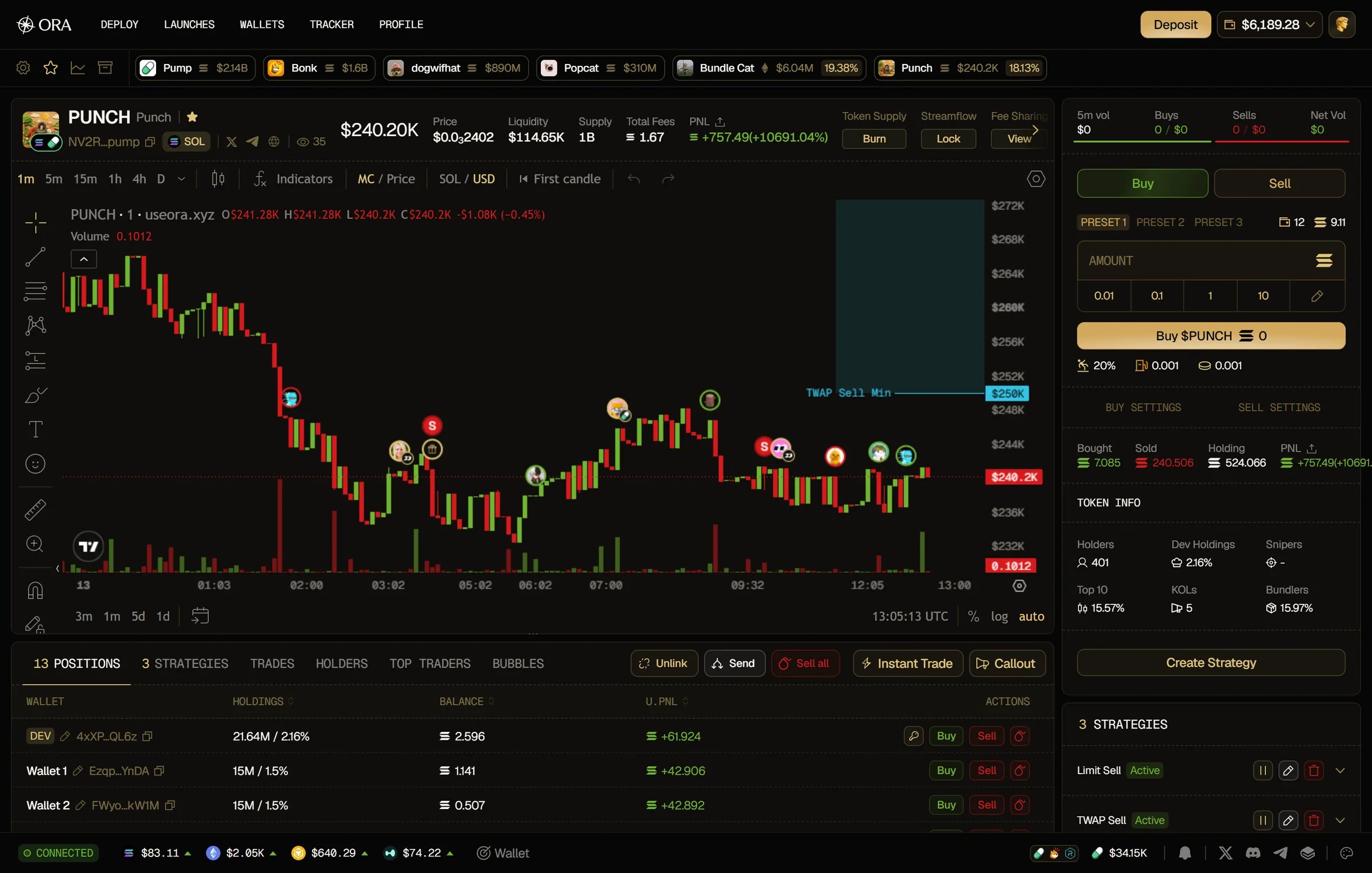
Chaque utilisateur d'Ora profite d'options avancées pour gérer facilement son lancement, sans jongler entre différents sites. Burn, Lock et Claim se trouvent en haut de la page du token, et Unlink et Send se trouvent dans l'onglet Positions.
Retirez définitivement des tokens d'un wallet pour réduire la supply et montrer votre engagement envers votre projet.
Verrouillez des tokens de votre DEV wallet pour une durée donnée, via Streamflow sur Solana ou HoodLock sur Robinhood.
Réclamez quand vous le souhaitez les frais de créateur générés par le volume de votre token.
Automatisez vos achats et vos ventes avec des stratégies Mirror, TWAP ou Limit qui s'exécutent sur vos wallets.

Envoyez une part de votre supply depuis vos wallets vers 5 adresses maximum.
Visualisez la répartition de votre supply entre les wallets et repérez les clusters en un coup d'œil.
Exécutez vos achats et vos ventes plus vite grâce à un widget en un clic sur plusieurs wallets.
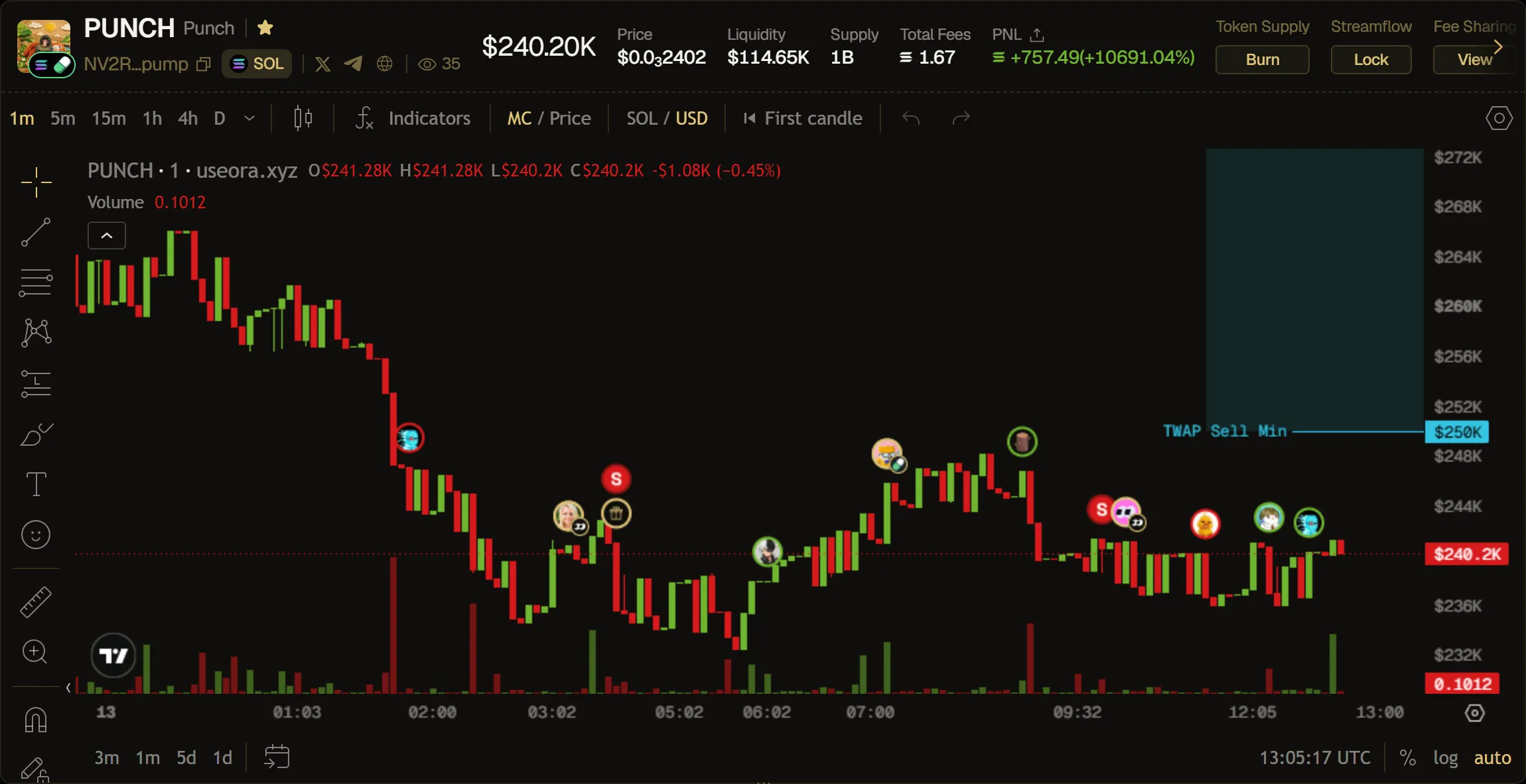
Vous pouvez consulter toutes les métriques (market cap, prix, liquidité, supply, total des frais) ainsi que les réseaux sociaux (Twitter, Telegram, site web) juste au-dessus du graphique.

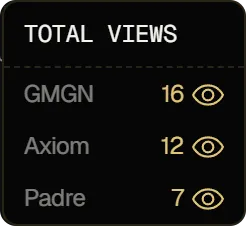
Vous pouvez suivre en temps réel le nombre de personnes qui regardent votre graphique, pour mesurer la hype autour de votre lancement et voir de quel terminal de trading elles viennent (GMGN, Axiom ou Padre).
Vous pouvez consulter et ajuster le graphique du token en temps réel, et même le personnaliser pour afficher certaines données, comme vos achats et ventes, via les réglages en haut à droite.
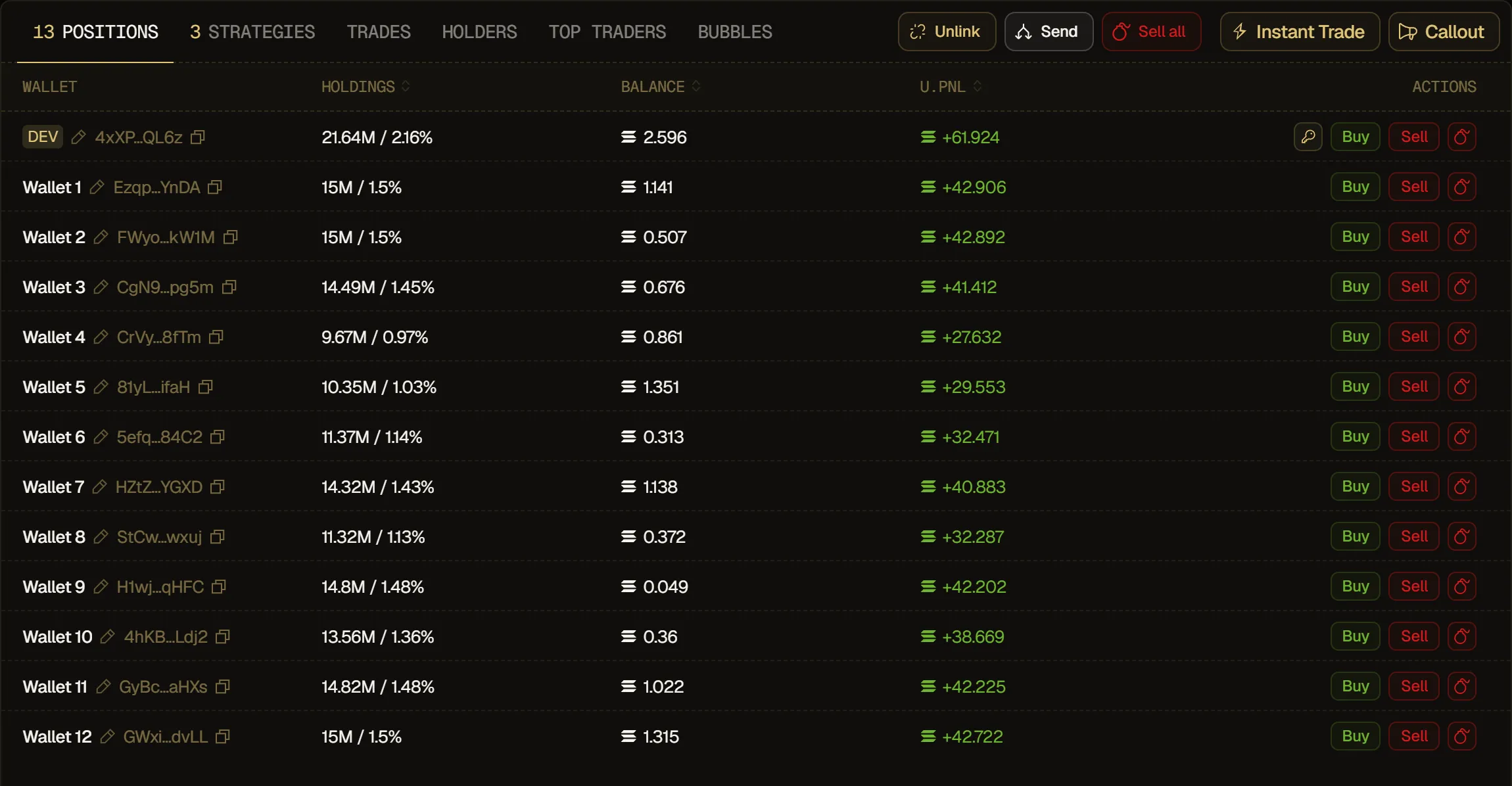
Vous pouvez suivre et gérer les avoirs de tous vos wallets dans l'onglet « Positions », avant ou après le lancement. Consultez en temps réel votre PNL latent par wallet, la supply restante dans chaque wallet, et bien plus encore. La ligne du DEV wallet a aussi une icône de clé pour exporter sa clé privée.
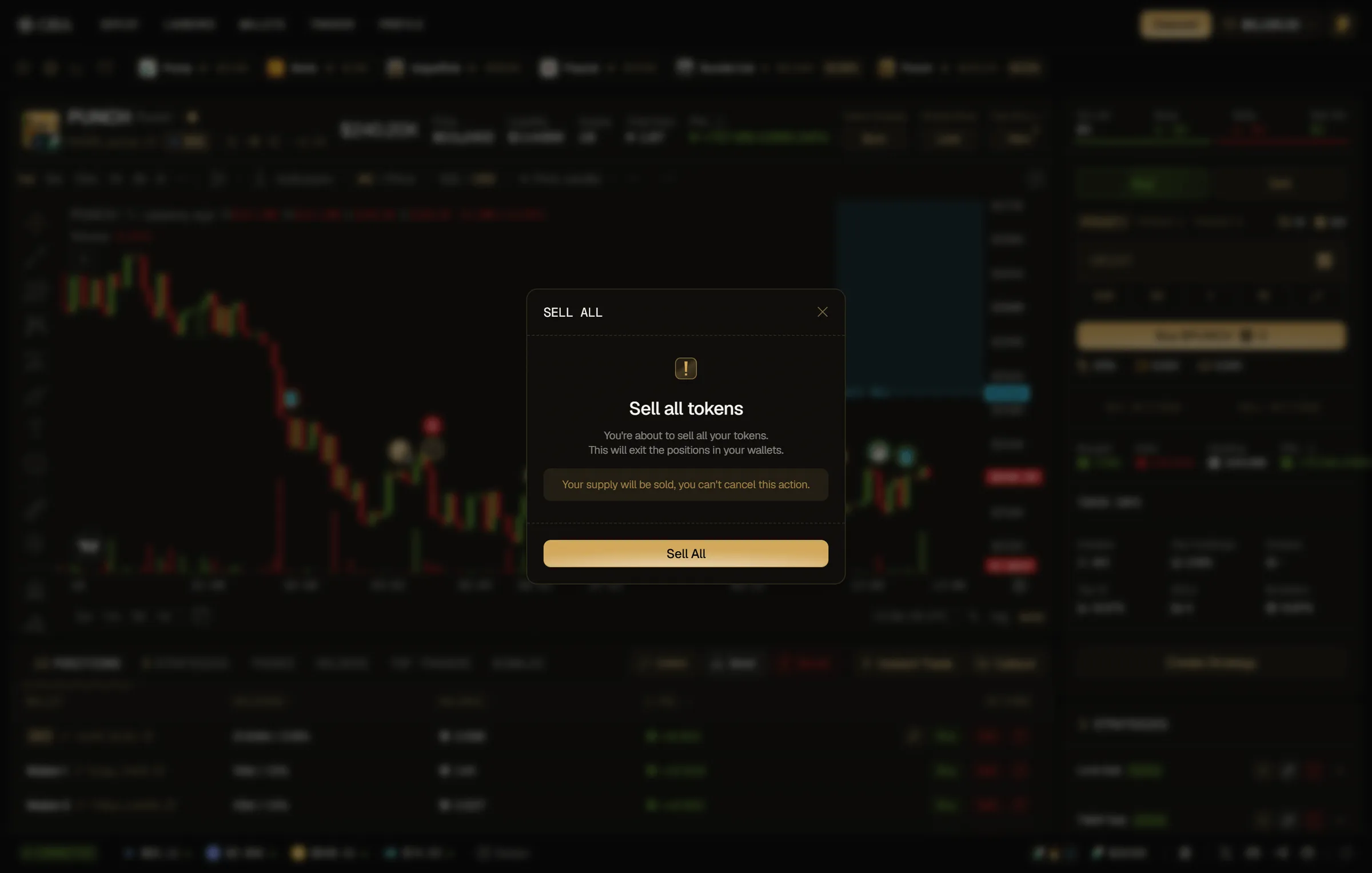
Vous pouvez vendre tous vos avoirs sur l'ensemble de vos wallets en une seule fois avec Sell all dans l'onglet Positions, puis en confirmant avec Sell All. C'est une action unique pour sortir d'un token entièrement et immédiatement, sans étalement. Pour sortir d'un seul wallet, utilisez l'icône de bombe sur sa ligne.
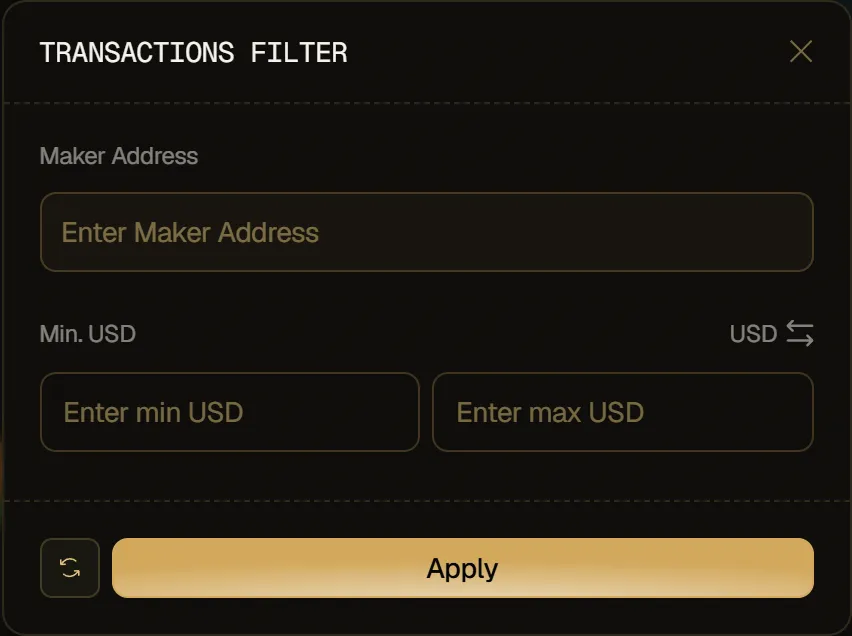
Vous pouvez voir tous les trades en temps réel, filtrer facilement les transactions ou isoler un wallet pour n'afficher que ses transactions.
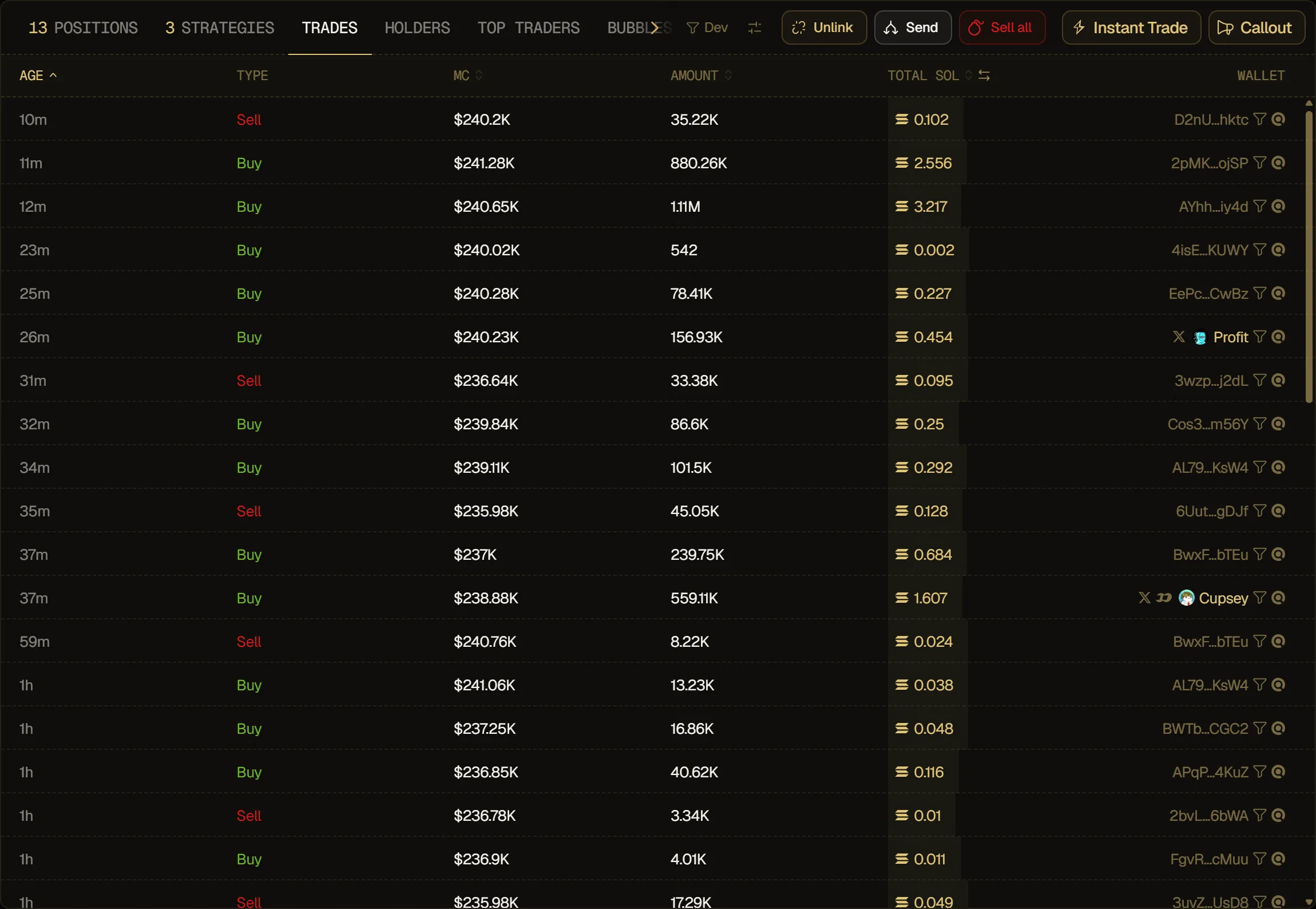
Pour ouvrir le filtre des transactions, cliquez sur l'icône du filtre Transactions dans la barre d'outils du tableau. Vous pouvez filtrer par adresse de maker et par montant minimum et maximum, en USD ou en SOL. Cliquez sur Dev pour n'afficher que les trades de votre DEV wallet.
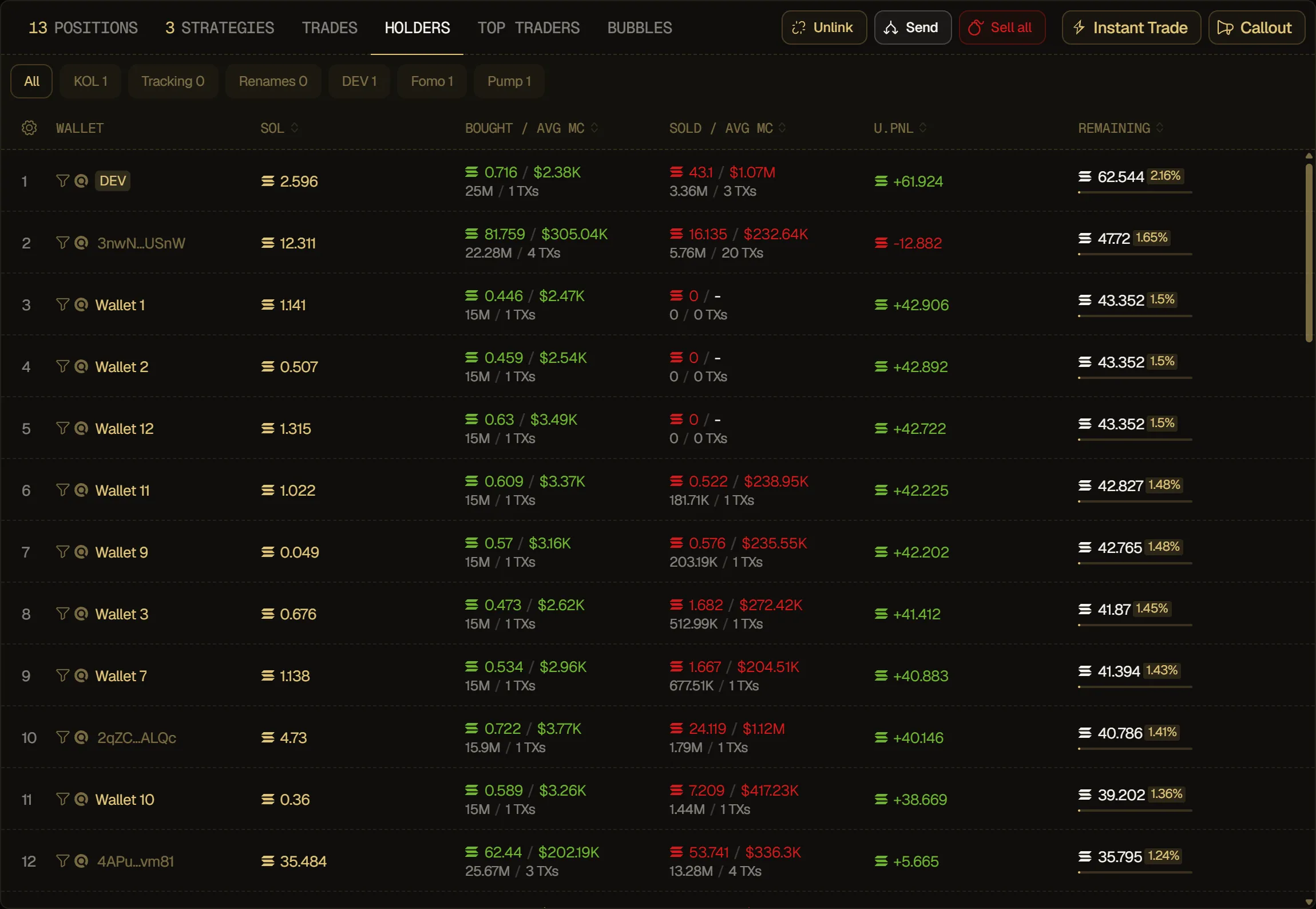
Vous pouvez consulter tous vos holders, ce qu'ils ont acheté et vendu, leur PNL et leur supply restante. Pour vous concentrer sur un wallet, cliquez sur l'icône de filtre à côté de son adresse. Les chips au-dessus du tableau (KOL, Tracking, Renames, DEV, Fomo et Pump) n'affichent qu'un type de holder, comme les KOLs, les wallets que vous suivez ou votre DEV wallet.
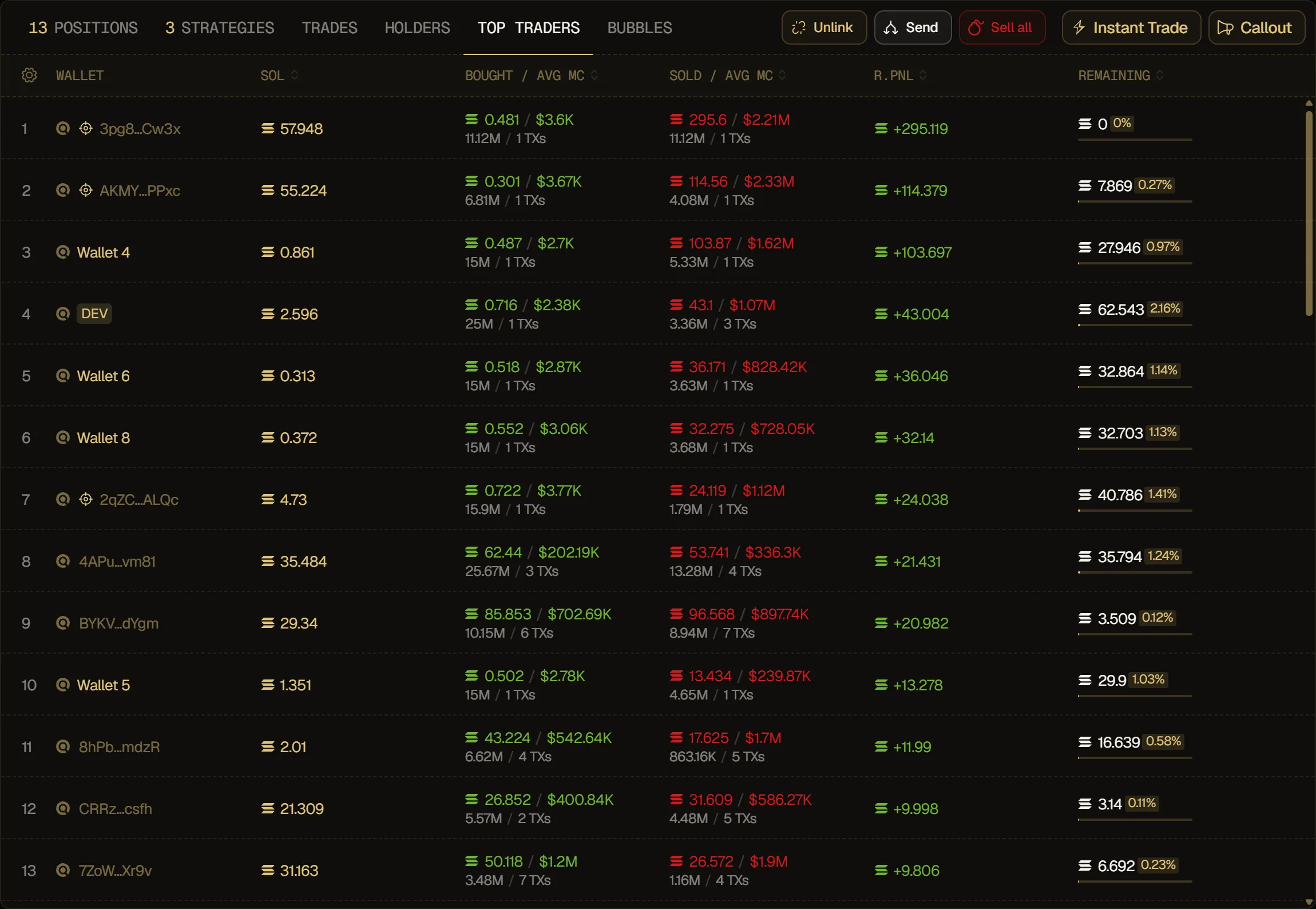
Vous pouvez voir tous les meilleurs traders sur vos coins, leur supply restante et leur PNL réalisé, et les trier en un clic.
Vous pouvez consulter le volume d'un token et voir les achats et ventes sur différentes périodes (5min, 1h, 6h, 24h), juste au-dessus de la section achat/vente. Survolez-le pour choisir la période.

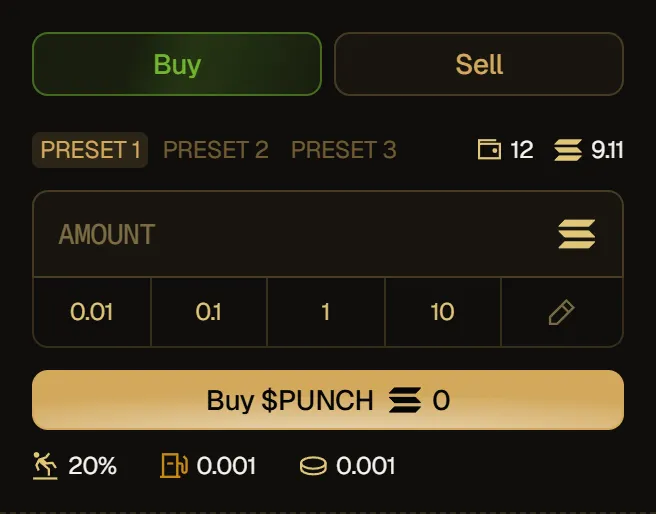
Vous pouvez basculer entre différents montants d'achat et de vente et personnaliser vos presets si vous devez exécuter une transaction plus vite que d'habitude.
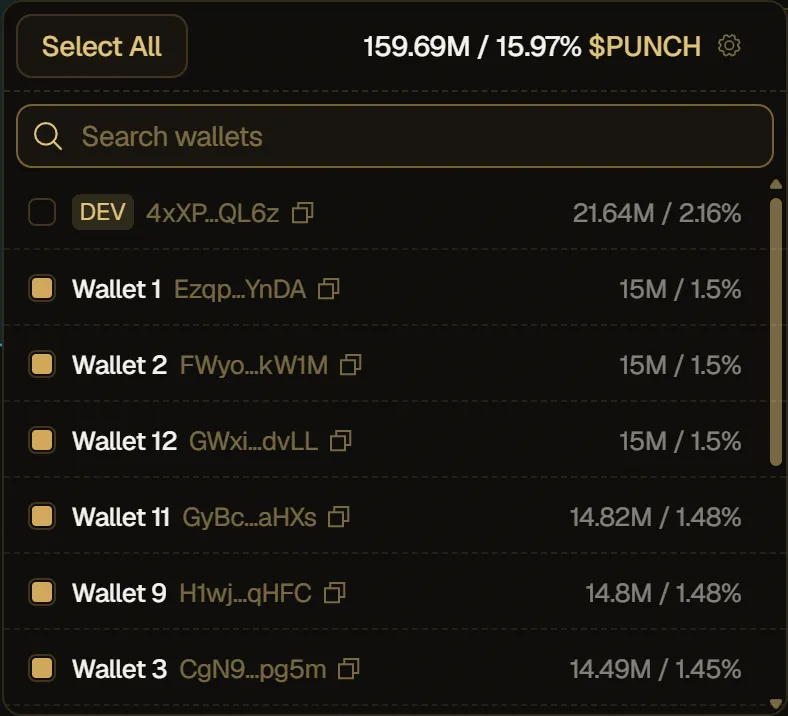
Vous pouvez sélectionner ou désélectionner et voir tous vos wallets qui détiennent des tokens, pour exécuter des transactions avec plusieurs wallets en même temps au lieu de passer de l'un à l'autre.
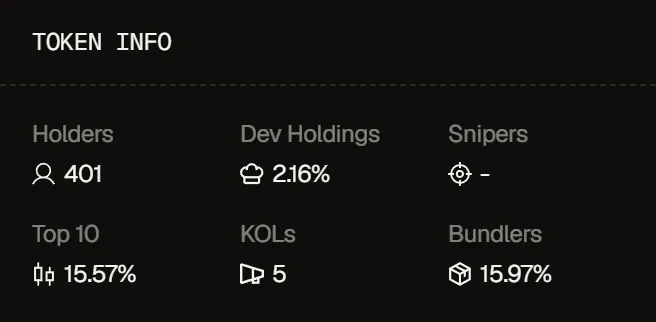
Toutes les infos importantes s'affichent sur la droite pour voir rapidement comment la supply a été distribuée et qui la détient exactement : Holders, Dev Holdings, Snipers, Top 10, KOLs et Bundlers.