
Mirror
Vend quand d'autres wallets achètent, pour sortir dans leur volume, ou achète quand ils vendent, pour absorber la pression vendeuse.
Gérer votre token
Automatisez vos achats et vos ventes avec des stratégies Mirror, TWAP ou Limit qui s'exécutent sur vos wallets.
Plutôt que de trader à la main, vous pouvez configurer des stratégies qui achètent ou vendent automatiquement sur vos wallets. Une stratégie de vente vous fait sortir d'une position automatiquement : dans les achats des autres wallets, progressivement dans le temps, ou à une market cap cible. Une stratégie d'achat fonctionne dans l'autre sens : elle achète dans les ventes des autres wallets, construit une position au fil du temps, ou achète quand la market cap descend jusqu'à une cible.

Pour en créer une, cliquez sur Create Strategy en bas du panneau d'achat/vente de la page du token. Le bouton est aussi là avant le déploiement de votre token, sous les estimations de lancement, pour qu'une stratégie de vente soit prête dès le lancement. Dans New Strategy :
Vend quand d'autres wallets achètent, pour sortir dans leur volume, ou achète quand ils vendent, pour absorber la pression vendeuse.

Découpe une vente ou un achat en ordres plus petits au fil du temps pour limiter l'impact sur le prix.

Vend quand votre token atteint une market cap cible, ou achète quand il descend jusqu'à une market cap cible.
L'icône d'info dans l'en-tête affiche ou masque How it works, une courte explication du mode et du côté sélectionnés. Sur un grand écran, elle est déjà ouverte à côté de la fenêtre.
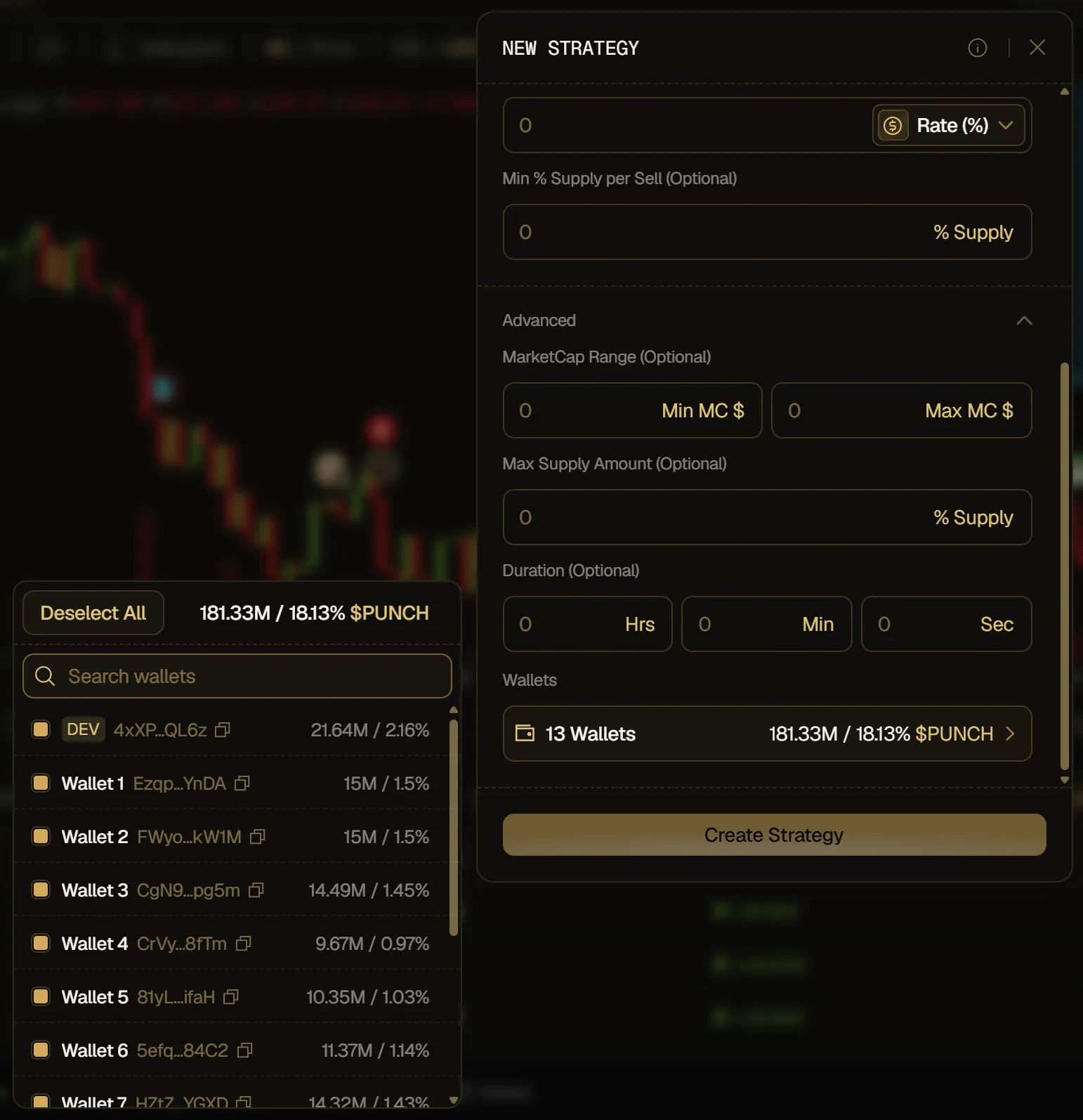
Le côté que vous choisissez définit ce que fait la stratégie et l'unité de ses montants :
Dans Advanced, la liste Wallets affiche les wallets qui peuvent exécuter la stratégie, tous sélectionnés par défaut. Côté vente, elle indique leurs avoirs en tokens, et côté achat, le solde dont ils disposent pour acheter. Ce sont les soldes complets, y compris ce que d'autres stratégies ont déjà verrouillé. Utilisez Select All ou Deselect All, cherchez avec Search wallets, ou cliquez en maintenant Maj pour sélectionner une plage.
Vous pouvez aussi lancer une stratégie à un niveau du graphique : survolez le graphique et cliquez sur le + qui apparaît sur l'échelle de prix au niveau voulu, ou faites un clic droit sur le graphique. Choisissez Buy Strategy ou Sell Strategy, puis le mode. Un formulaire compact s'ouvre sur le graphique avec les champs principaux du mode et un résumé de ce que fera la stratégie. Cliquez sur Confirm pour la créer.
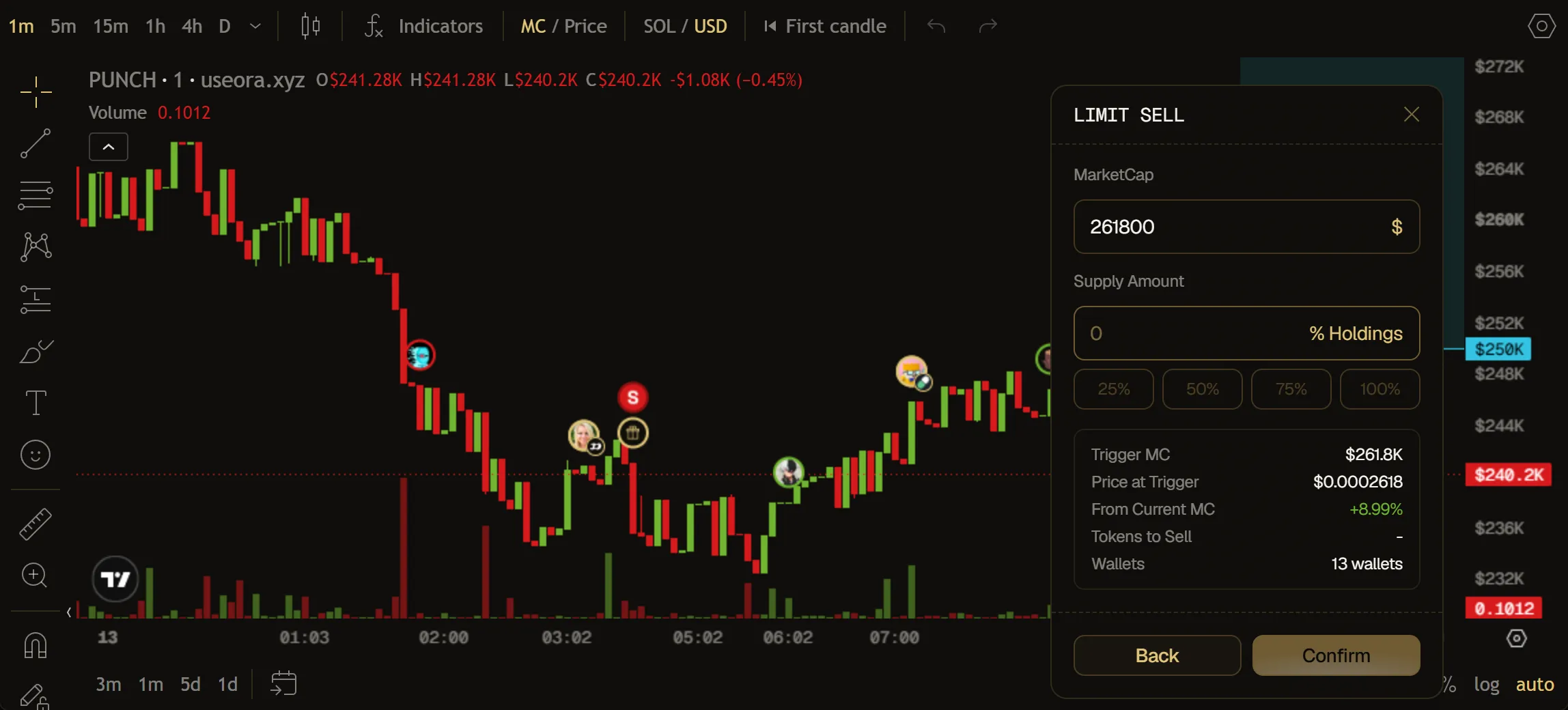
Vos stratégies actives et en pause sont tracées sur le graphique : une stratégie Limit par une ligne à sa market cap cible, une stratégie Mirror ou TWAP par les bornes de sa MarketCap Range, si vous en avez défini une. Une stratégie en pause est estompée et marquée (Paused).
Vos stratégies sont listées dans l'onglet Strategies de la page du token, à côté de Positions. Pour chacune, vous voyez :
Chaque stratégie affiche un statut :
Dans Actions, vous pouvez mettre en pause, relancer, modifier ou supprimer une stratégie. La suppression est immédiate, sans confirmation.
Les mêmes stratégies sont listées dans une carte sous le panneau d'achat/vente, avec leur statut et les mêmes actions. Cliquez sur une stratégie pour ouvrir ses détails : ce qu'il lui reste, ses réglages, sa Range si vous avez défini une MarketCap Range, et son nombre de Wallets.
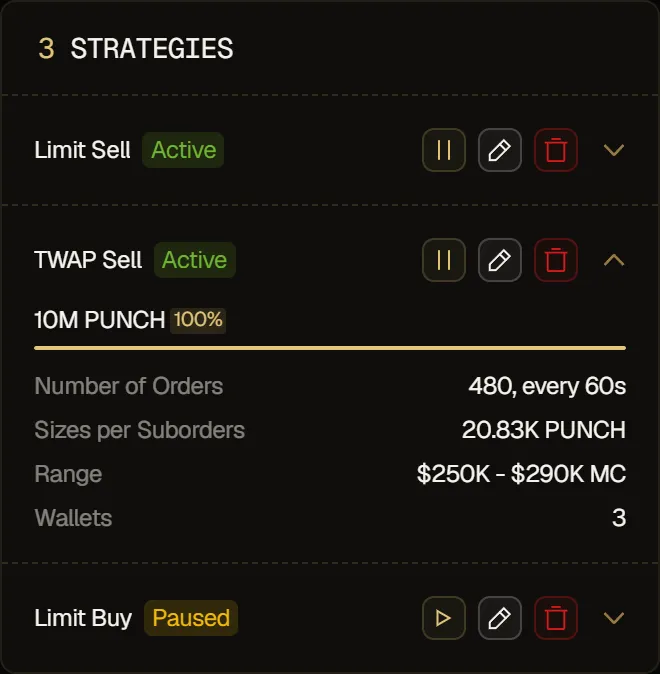
Modifier une stratégie ouvre Edit Strategy, où vous pouvez changer tous les champs et les wallets, puis cliquer sur Update Strategy. Le côté et le mode ne peuvent pas être changés : créez plutôt une nouvelle stratégie. Duration affiche le temps restant, et un montant de vente s'affiche en % des tokens actuellement non verrouillés des wallets plus ce que la stratégie doit encore vendre : il peut donc différer du % que vous aviez saisi. Modifier une stratégie en pause ne la relance pas.
Les stratégies se combinent par wallet, et chaque stratégie active verrouille sur ses wallets ce qu'il lui reste à vendre ou à dépenser. Le % d'une nouvelle stratégie de vente ne s'applique qu'aux tokens que les autres stratégies n'ont pas verrouillés. Par exemple, lancez un TWAP Sell sur 50% pour réduire régulièrement une position, puis un Limit Sell sur 100% de ce qui reste pour prendre vos profits à une market cap cible. Un TWAP Sell à 100% ne laisserait rien à un Limit Sell sur les mêmes wallets.
Les verrouillages s'appliquent aussi à vos trades manuels. Pour les wallets sélectionnés, le panneau d'achat/vente et Instant Trade affichent ce qui est verrouillé, par exemple « 0.5 SOL locked by strategies » sous Buy et « 40M $PUNCH locked by strategies » sous Sell. Dans le panneau d'achat/vente, les ventes et les achats n'utilisent que ce qui n'est pas verrouillé. Dans Instant Trade, les ventes, en % comme en montant, n'utilisent que les tokens non verrouillés.