Découvrir Ora
Compte & sécurité
Consultez les informations de votre compte, associez vos méthodes de connexion et protégez votre wallet et votre clé de récupération.
Votre wallet
Section intitulée « Votre wallet »À l'inscription, Ora crée pour vous un wallet non custodial, propulsé par Turnkey, avec une adresse Solana et une adresse Robinhood. Vous seul détenez les clés : Ora ne peut ni accéder à vos fonds, ni les déplacer, ni les récupérer.
Pour ajouter des fonds ou en envoyer, consultez Dépôt & retrait.
Votre clé de récupération
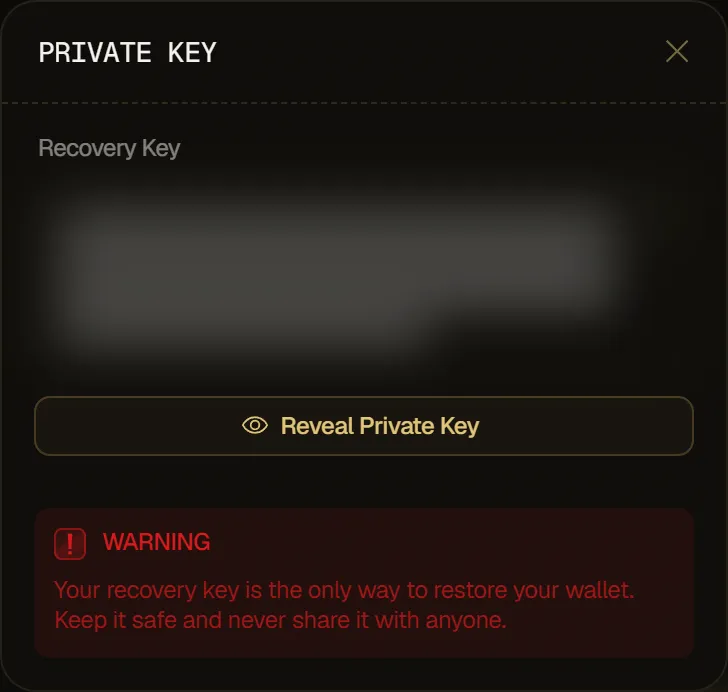
Section intitulée « Votre clé de récupération »Pendant l'onboarding, Ora vous montre votre clé de récupération : la clé privée de votre wallet Solana. C'est le seul moyen de restaurer votre wallet, et elle vous permet aussi d'importer ce wallet ailleurs.
Enregistrez-la dans la fenêtre d'onboarding avant de cliquer sur Start. Vous pouvez l'afficher à nouveau plus tard avec Export private key, dans la fenêtre Account and security décrite ci-dessous.
La fenêtre Account and security
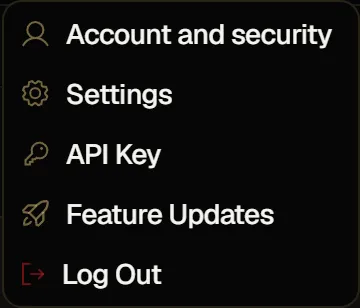
Section intitulée « La fenêtre Account and security »Cliquez sur votre photo de profil en haut à droite, puis sur Account and security.
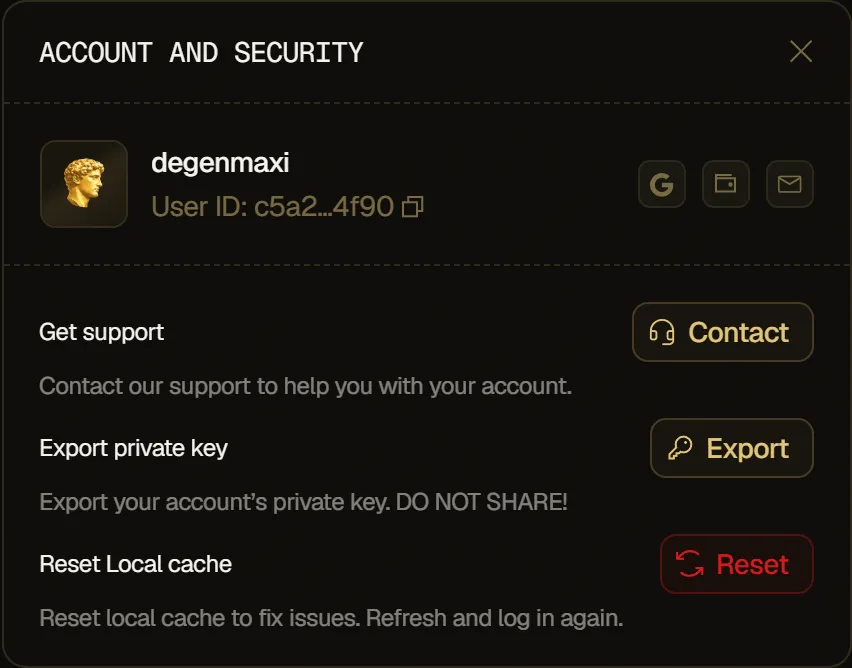
Le haut de la fenêtre affiche votre nom et votre User ID. Cliquez sur le User ID pour le copier : une notification confirme User ID copied to clipboard!
À droite, trois icônes indiquent vos méthodes de connexion. Une icône reste grisée tant que la méthode correspondante n'est pas associée à votre compte.
- Google : cliquez dessus pour associer un compte Google. Une fenêtre Google s'ouvre, puis vous obtenez Google account linked!
- Wallet : s'allume lorsque vous vous connectez avec un wallet externe, comme Phantom. Il s'agit uniquement d'un indicateur.
- Email : cliquez dessus pour ajouter une adresse e-mail ou la modifier.
Ajouter ou modifier votre adresse e-mail
Section intitulée « Ajouter ou modifier votre adresse e-mail »-
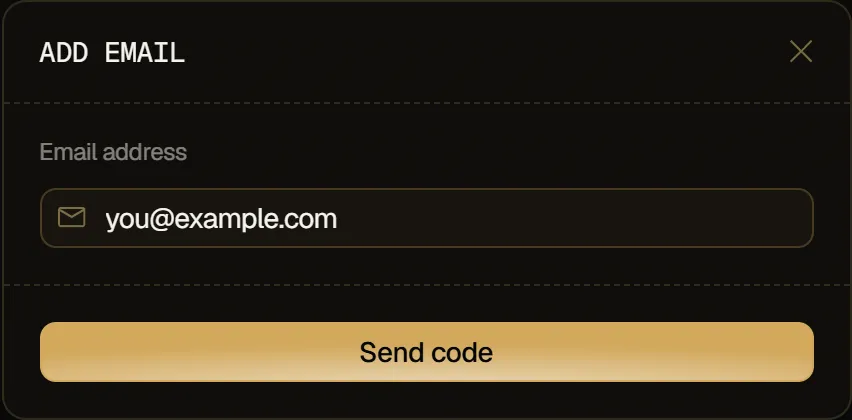
Cliquez sur l'icône e-mail. La fenêtre s'intitule Add email, ou Update email si vous avez déjà une adresse.
-
Saisissez votre adresse sous Email address et cliquez sur Send code.
-
Saisissez le code envoyé à cette adresse et cliquez sur Verify.
Une notification confirme Email verified and updated! Si le code n'arrive pas, Resend code devient disponible au bout de 60 secondes.
Obtenir de l'aide
Section intitulée « Obtenir de l'aide »Pour obtenir de l'aide concernant votre compte, contactez l'équipe sur le Discord ou le Telegram officiels d'Ora.
Exporter la clé privée
Section intitulée « Exporter la clé privée »Cliquez sur Export à côté de Export private key, puis sur Reveal Private Key, pour afficher à nouveau votre clé de récupération. Une fois la clé affichée, Copy to Clipboard la copie.
Réinitialiser le cache local
Section intitulée « Réinitialiser le cache local »Si l'app ne fonctionne pas correctement, cliquez sur Reset à côté de Reset Local cache. Ora vous déconnecte, efface les données qu'il stocke dans votre navigateur et recharge la page. Reconnectez-vous ensuite.
Dans le même menu, API Key ouvre la fenêtre où vous créez la clé qui permet à vos propres scripts d'utiliser Ora. Consultez Authentification.
Se déconnecter
Section intitulée « Se déconnecter »Cliquez sur votre photo de profil en haut à droite, puis sur Log Out. La déconnexion efface aussi les données qu'Ora stocke dans votre navigateur.
Rester en sécurité
Section intitulée « Rester en sécurité »- Déposez uniquement le stablecoin affiché sous Accepting, sur le bon réseau : chaque réseau de la fenêtre Deposit a sa propre adresse, envoyez donc de l'USDC sur Solana ou de l'USDG sur Robinhood Chain via le réseau de l'adresse que vous avez copiée.
- Vérifiez les adresses avant de retirer : les transferts on-chain sont irréversibles.
- Vérifiez vos actions avant de confirmer, en particulier les actions destructrices comme Sell All, qui ne peuvent plus être annulées une fois confirmées.