Découvrir Ora
Marketplace
Achetez des wallets prêts à l'emploi avec un historique on-chain, filtrés par niveau, chaîne et financement.
La Marketplace est un onglet de la page Wallets où vous achetez des wallets prêts à l'emploi. Chaque wallet a déjà un historique on-chain, et vous pouvez les utiliser dans vos lancements comme aged wallets.
Ce que vous achetez
Section intitulée « Ce que vous achetez »Chaque annonce correspond à un wallet sur une chaîne. Pour chaque wallet, vous voyez :
- son niveau : Gold ou Diamond.
- son prix, en USDC.
- le solde fourni avec le wallet, dans le token natif de la chaîne (SOL sur Solana).
- les tokens qu'il détient.
- son nombre de transactions.
- son financement : l'exchange ou le service par lequel il a été approvisionné, comme Husher, et il y a combien de temps.
Niveaux de wallets
Section intitulée « Niveaux de wallets »

Les wallets Gold ont un historique de transactions on-chain. Les wallets Diamond ont une activité on-chain et détiennent aussi des tokens.
Ouvrir la Marketplace
Section intitulée « Ouvrir la Marketplace »- Cliquez sur Wallets dans la navigation principale. Vous devez être connecté.
- Ouvrez l'onglet Marketplace, à côté de My Wallets.
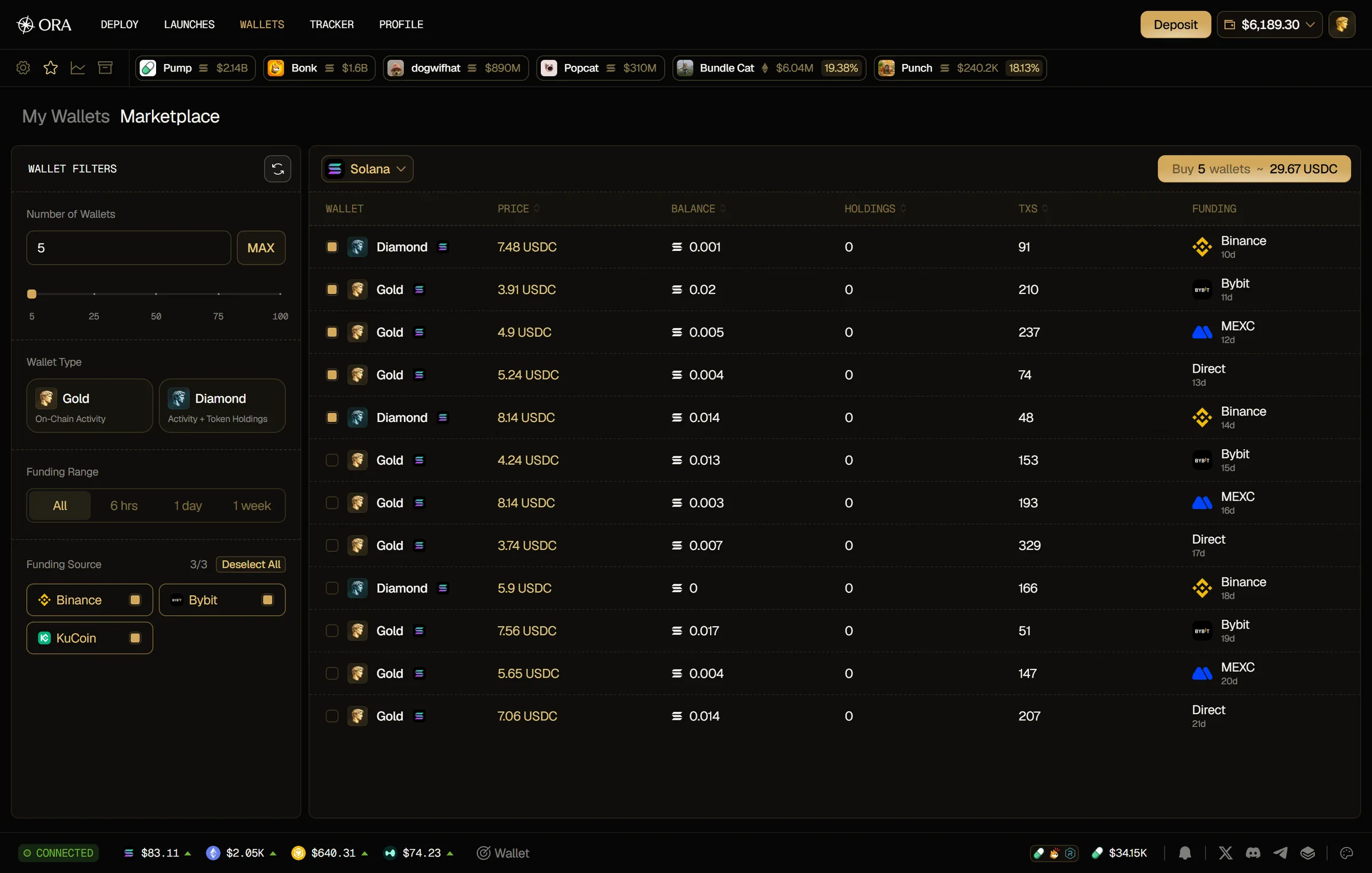
Le panneau Wallet Filters se trouve à gauche et les annonces à droite. Sur les petits écrans, les filtres passent au-dessus des annonces.
Filtrer les annonces
Section intitulée « Filtrer les annonces »Le panneau Wallet Filters commence par Number of Wallets, qui fixe le nombre de wallets sélectionnés (voir Sélectionner des wallets). En dessous, affinez les annonces :
- Wallet Type : cliquez sur Gold ou Diamond pour n'afficher que ce niveau. Cliquez à nouveau dessus pour afficher les deux.
- Funding Range : choisissez All, 6 hrs, 1 day ou 1 week. All, la valeur par défaut, ne filtre pas selon la date d'approvisionnement des wallets.
- Funding Source : cochez les exchanges depuis lesquels les wallets ont été approvisionnés : Binance, Bybit et KuCoin. Les trois sont cochés par défaut, le compteur indique combien sont cochés (3/3), et Select All / Deselect All coche ou décoche toute la liste. Quand les trois sont cochés, les annonces ne sont pas filtrées par source : les wallets approvisionnés par d'autres exchanges ou services, ou directement (Direct), s'affichent aussi.
En haut des annonces, choisissez la chaîne dans le menu déroulant. Les annonces affichent une seule chaîne à la fois.
Pour revenir aux filtres par défaut, cliquez sur l'icône de réinitialisation à côté de Wallet Filters. Si aucun wallet ne correspond, le tableau affiche No wallets match these filters.
Lire le tableau
Section intitulée « Lire le tableau »- Wallet : le niveau et la chaîne du wallet.
- Price : le prix du wallet, en USDC.
- Balance : le solde natif fourni avec le wallet.
- Holdings : le nombre de tokens détenus par le wallet, avec leurs logos. Survolez-le pour voir ses 5 plus grosses positions et la valeur de tous ses tokens (Tokens Value).
- TXs : le nombre de transactions du wallet.
- Funding : l'exchange ou le service par lequel le wallet a été approvisionné, comme Husher, ou Direct s'il ne l'a pas été par l'un d'eux, et il y a combien de temps.
Cliquez sur l'en-tête Price, Balance, Holdings ou TXs pour trier le tableau : une fois pour l'ordre croissant, une deuxième fois pour l'ordre décroissant.
Sélectionner des wallets
Section intitulée « Sélectionner des wallets »Vous pouvez sélectionner des wallets de deux façons :
- Number of Wallets : en haut du panneau des filtres, saisissez un nombre, cliquez sur MAX ou utilisez le curseur. Ora coche ce nombre de wallets en partant du haut du tableau, dans l'ordre affiché : triez donc d'abord le tableau pour choisir, par exemple, les moins chers. À l'ouverture de l'onglet, les 5 premiers wallets sont cochés.
- À la main : cliquez sur une ligne ou sur sa case à cocher. Maintenez Shift et cliquez sur une autre ligne pour cocher ou décocher toutes les lignes situées entre les deux.
Modifier un filtre réinitialise votre sélection à partir de Number of Wallets.
Acheter des wallets
Section intitulée « Acheter des wallets »-
Cliquez sur Buy N wallets en haut des annonces. Le bouton affiche le prix total des wallets sélectionnés, en USDC.
-
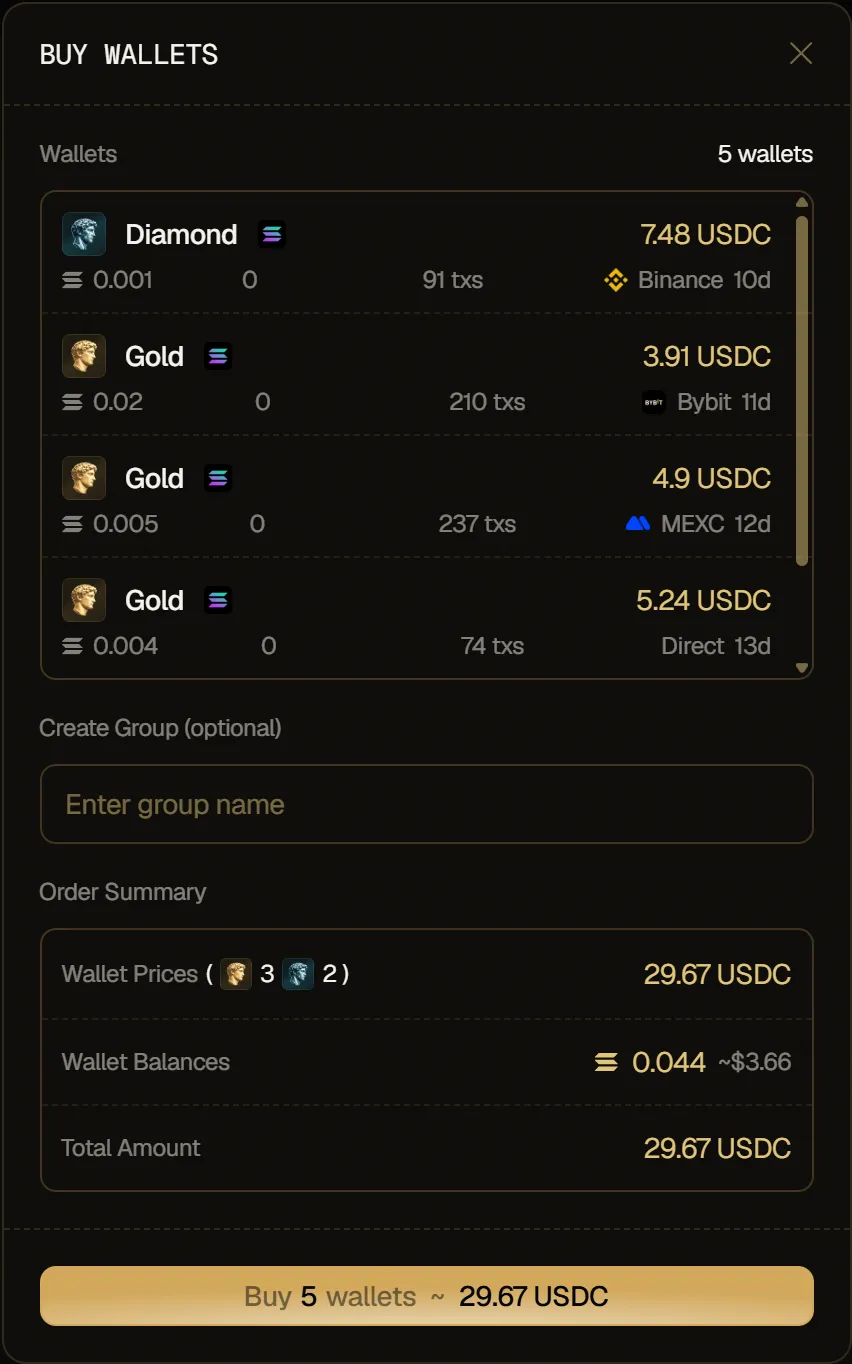
Dans la fenêtre Buy wallets, vérifiez la liste des wallets que vous achetez, avec le niveau, le prix, le solde, les holdings, les transactions et le financement de chacun.
-
Pour placer les wallets achetés dans un nouveau groupe de votre onglet My Wallets, saisissez son nom sous Create Group (optional). Laissez le champ vide pour ne pas en créer.
-
Vérifiez le récapitulatif (Order Summary) :
- Wallet Prices : le prix de vos wallets, en USDC, avec le nombre de Gold et de Diamond.
- Wallet Balances : les soldes fournis avec eux, dans le token natif de la chaîne et en dollars.
- Total Amount : la somme des prix des wallets, en USDC. Les soldes sont fournis avec les wallets et ne s'ajoutent pas au total.
-
Cliquez sur Buy N wallets pour confirmer.
Une notification suit votre achat : Buying N wallets... pendant le paiement, puis Bought N wallets. Les wallets achetés quittent la Marketplace et apparaissent dans votre onglet My Wallets.
Si Husher n'a pas finalisé le paiement au bout de 2 minutes, la notification affiche plutôt Payment sent: the wallets will appear in your Wallets once Husher completes it. Les wallets vous sont déjà réservés : ils quittent la Marketplace, et arrivent dans votre onglet My Wallets dès que Husher finalise le paiement. Si l'achat échoue, la notification vous en indique la raison.
Les aged wallets dans vos lancements
Section intitulée « Les aged wallets dans vos lancements »Les wallets de la Marketplace sont aussi les Aged Wallets que vous pouvez ajouter à un lancement.
- À l'étape Wallets du parcours de déploiement, choisissez Custom Number.
- Cliquez sur Add wallets, ou sur Add au-dessus de votre tableau de wallets.
- Dans la fenêtre Add wallets, gardez Aged Wallets sous Wallet Type : cette option est choisie par défaut, avec un badge Recommended.
- Définissez le nombre de wallets (Wallet Number). Available indique combien de wallets votre lancement peut encore accueillir.
- Vérifiez l'Order Summary, qui répartit entre Gold et Diamond les wallets qu'Ora achète pour vous (les aged wallets que vous possédez déjà n'y figurent pas), puis confirmez avec le bouton en bas de la fenêtre.
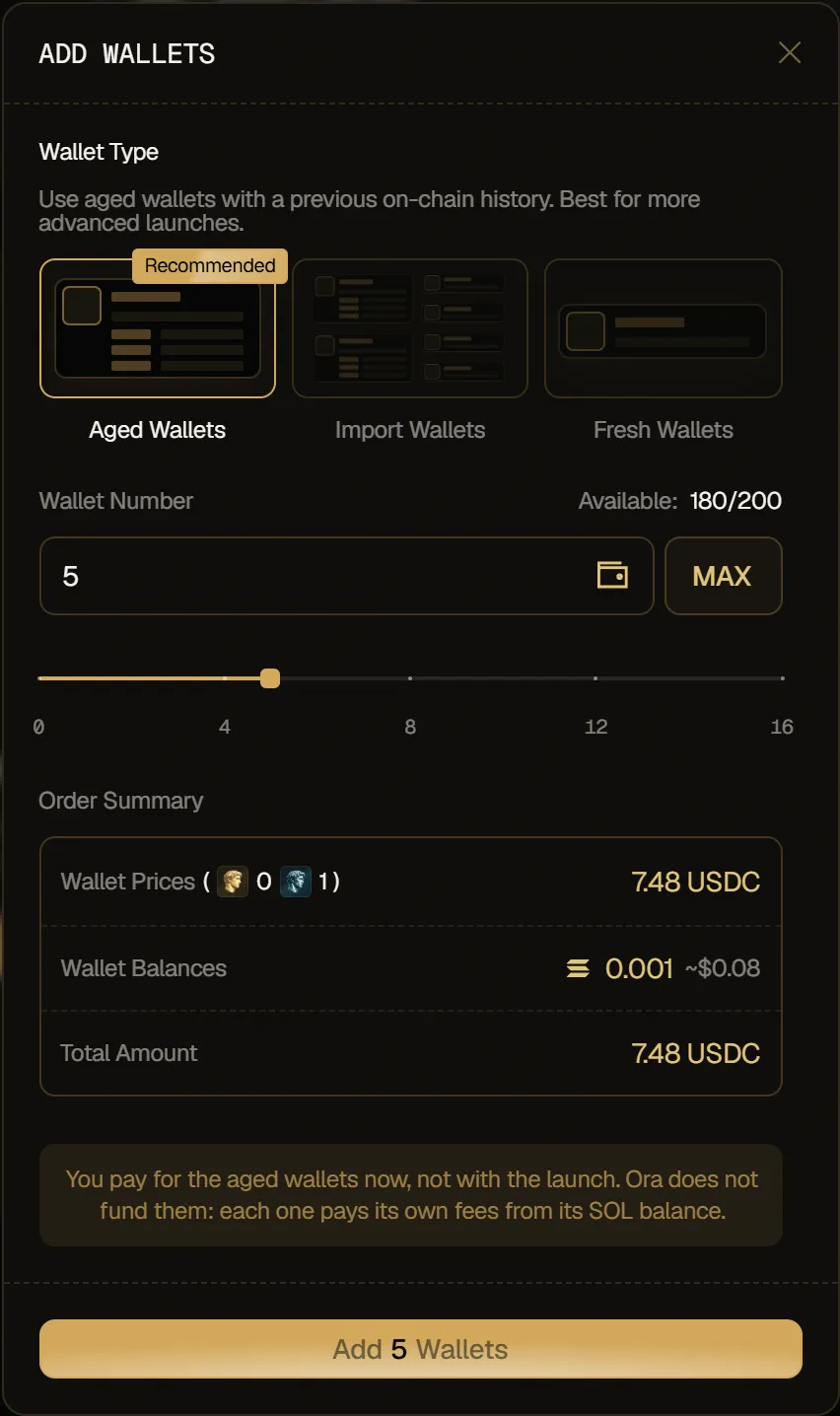
Ora prend d'abord les aged wallets que vous avez déjà achetés sur la Marketplace, sur la chaîne de votre lancement, et qu'aucun lancement n'utilise encore : vous ne les payez pas une seconde fois. Le reste vient des premiers wallets listés par défaut sur la Marketplace pour cette chaîne : vous choisissez combien, pas lesquels. Ils rejoignent votre tableau de wallets, où la colonne Wallet Type affiche leur niveau, Gold ou Diamond. Le prix des wallets que vous achetez ainsi s'affiche sous Wallet Cost (paid) dans la barre latérale : vous les payez au moment de les ajouter, pas avec le lancement.
Pour en savoir plus sur les types de wallets et leur financement, consultez Financement des wallets.