Découvrir Ora
Tracker
Suivez d'autres wallets en temps réel, soyez notifié quand ils tradent et regardez leurs trades en direct.
Le Tracker vous permet de suivre n'importe quel wallet et de voir ses trades au moment où ils ont lieu. Vous n'utilisez que l'adresse publique du wallet : vous l'observez, vous ne le contrôlez pas.
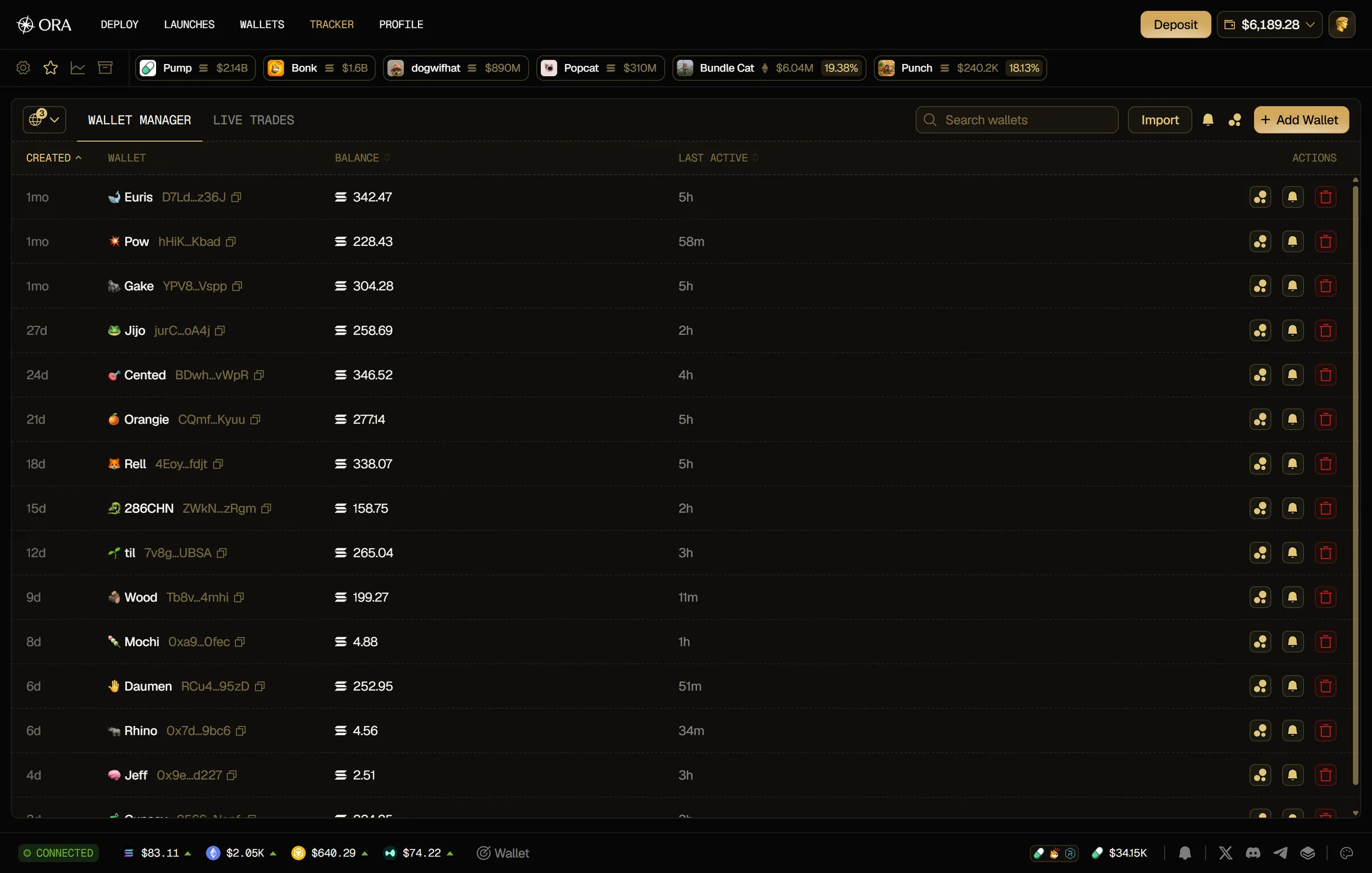
Ouvrez-le avec Tracker dans la navigation principale. Il comporte deux onglets : Wallet Manager, où vous gérez les wallets que vous suivez, et Live Trades, où s'affichent leurs trades. Le sélecteur de chaînes à gauche des onglets, avec l'icône en forme de globe, choisit les chaînes dont le Tracker affiche les wallets et les trades.
Wallet Manager
Section intitulée « Wallet Manager »Le Wallet Manager liste tous les wallets que vous suivez :
- Created : la date à laquelle vous avez ajouté le wallet.
- Wallet : son emoji, son nom et son adresse.
- Balance : son solde en SOL.
- Last Active : sa dernière activité.
- Actions : masquer ses bulles sur le graphique, mettre le wallet en sourdine ou le supprimer.
Utilisez Search wallets pour trouver un wallet par son nom ou son adresse. Cliquez sur l'en-tête Created, Balance ou Last Active pour trier le tableau.
Importer des wallets
Section intitulée « Importer des wallets »Pour suivre de nombreux wallets d'un coup, importez-les sous forme de liste :
- Cliquez sur Import dans le Wallet Manager.
- Collez votre liste dans la fenêtre Import wallets.
- Corrigez les éventuelles erreurs affichées sous le champ, puis cliquez sur Import.
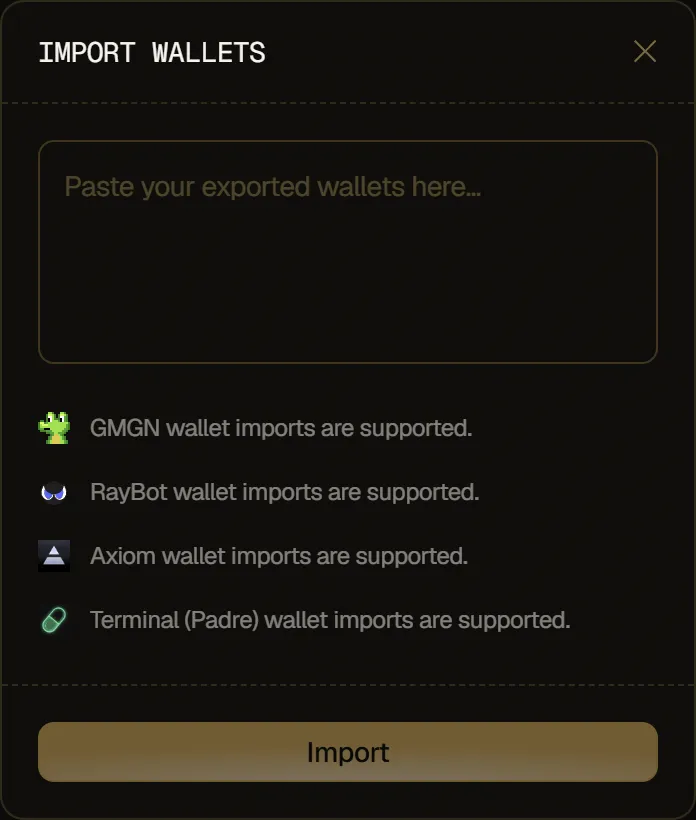
Cet import n'utilise que des adresses publiques : il ne demande jamais de clés privées, et vous suivez ces wallets sans les contrôler.
Collez une liste JSON dans laquelle chaque wallet a trois champs, tous obligatoires :
- address : une adresse de wallet Solana. Les adresses EVM ne sont pas encore prises en charge.
- emoji : le code Unicode de l'emoji, comme
1f680pour 🚀. - name : le nom affiché dans le Tracker, jusqu'à 50 caractères.
[ { "address": "SOLANA_WALLET_ADDRESS", "emoji": "1f680", "name": "Whale 1" }, { "address": "ANOTHER_SOLANA_ADDRESS", "emoji": "1f40b", "name": "Whale 2" }]- Jusqu'à 100 wallets par import, et 100 wallets suivis au total.
- Toute la liste doit être valide : Import reste désactivé jusqu'à ce que chaque ligne soit correcte.
- Chaque adresse ne peut apparaître qu'une seule fois dans la liste.
- Une adresse que vous suivez déjà reçoit le nouveau nom et le nouvel emoji, sans être ajoutée une deuxième fois.
- Les autres champs du JSON sont ignorés.
- Not valid JSON : le texte ne peut pas être lu comme du JSON. Vérifiez les crochets, les guillemets et les virgules.
- Row N: Not a valid Solana wallet address : l'adresse de cette ligne est incorrecte.
- Row N: EVM wallets aren't supported yet : l'adresse de cette ligne est une adresse EVM.
- Row N: Address is required : l'adresse de cette ligne est vide.
- Duplicate address in payload : la même adresse apparaît plusieurs fois.
Une fois l'import terminé, vous obtenez N wallets imported et les wallets apparaissent dans le Wallet Manager. Un import qui vous ferait dépasser 100 wallets suivis est refusé et rien n'est ajouté, avec une erreur comme You can track at most 100 wallets.
Ajouter un wallet
Section intitulée « Ajouter un wallet »- Cliquez sur Add Wallet en haut à droite du Wallet Manager.
- Collez l'adresse dans Wallet Address.
- Choisissez un emoji avec le bouton situé à côté du champ du nom. La fusée est sélectionnée par défaut.
- Saisissez un nom dans Wallet Name, jusqu'à 50 caractères.
- Cliquez sur Add Wallet.
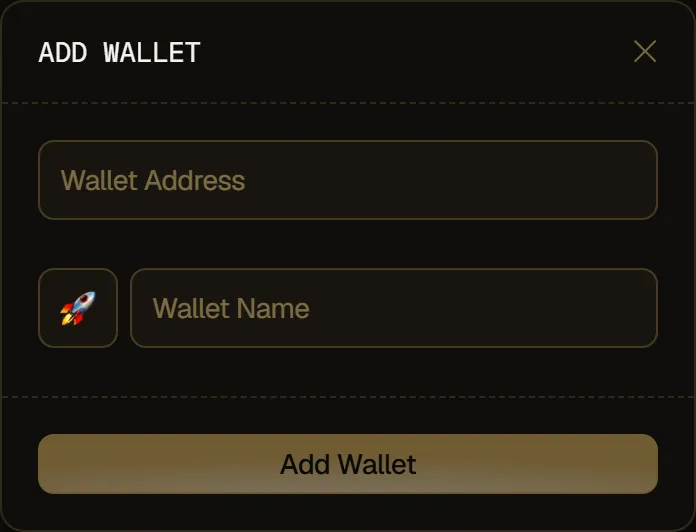
Le bouton Add Wallet reste désactivé tant que l'adresse n'est pas valide ou que le wallet n'a pas de nom. Sous l'adresse, vous voyez Not a valid Solana wallet address si l'adresse est incorrecte, ou EVM wallets aren't supported yet pour une adresse EVM.
Une fois le wallet ajouté, vous obtenez Wallet added to tracker. Si vous ajoutez une adresse que vous suivez déjà, Ora met à jour son nom et son emoji au lieu de l'ajouter une deuxième fois.
Gérer les wallets suivis
Section intitulée « Gérer les wallets suivis »- Mettre un wallet en sourdine : cliquez sur la cloche dans sa colonne Actions (Mute notifications). Vous ne recevez plus de notifications pour ses trades, mais ils apparaissent toujours dans Live Trades. Cliquez à nouveau dessus pour réactiver les notifications.
- Mettre tous les wallets en sourdine : cliquez sur la cloche dans la barre supérieure du Wallet Manager (Mute all notifications). Cela met en sourdine tous les wallets que vous suivez d'un coup : aucune notification du Tracker ni aucun son ne se déclenche. Cliquez à nouveau dessus (Unmute all notifications) pour tous les réactiver : cela rallume aussi Display notifications dans les Paramètres s'il était désactivé.
- Supprimer un wallet : cliquez sur l'icône de corbeille rouge (Delete wallet). Le wallet est supprimé immédiatement, sans confirmation, et vous obtenez Wallet removed from tracker.
Bulles sur le graphique
Section intitulée « Bulles sur le graphique »Les trades de vos wallets suivis s'affichent sur le graphique du token sous forme de bulles, avec l'emoji du wallet. Les icônes de bulles du Wallet Manager choisissent quels wallets s'affichent : Hide bubbles sur une ligne masque les bulles de ce wallet, et Hide all bubbles dans la barre supérieure les masque pour tous les wallets suivis. Cliquez de nouveau sur l'icône pour les afficher (Show bubbles, Show all bubbles).
Live Trades
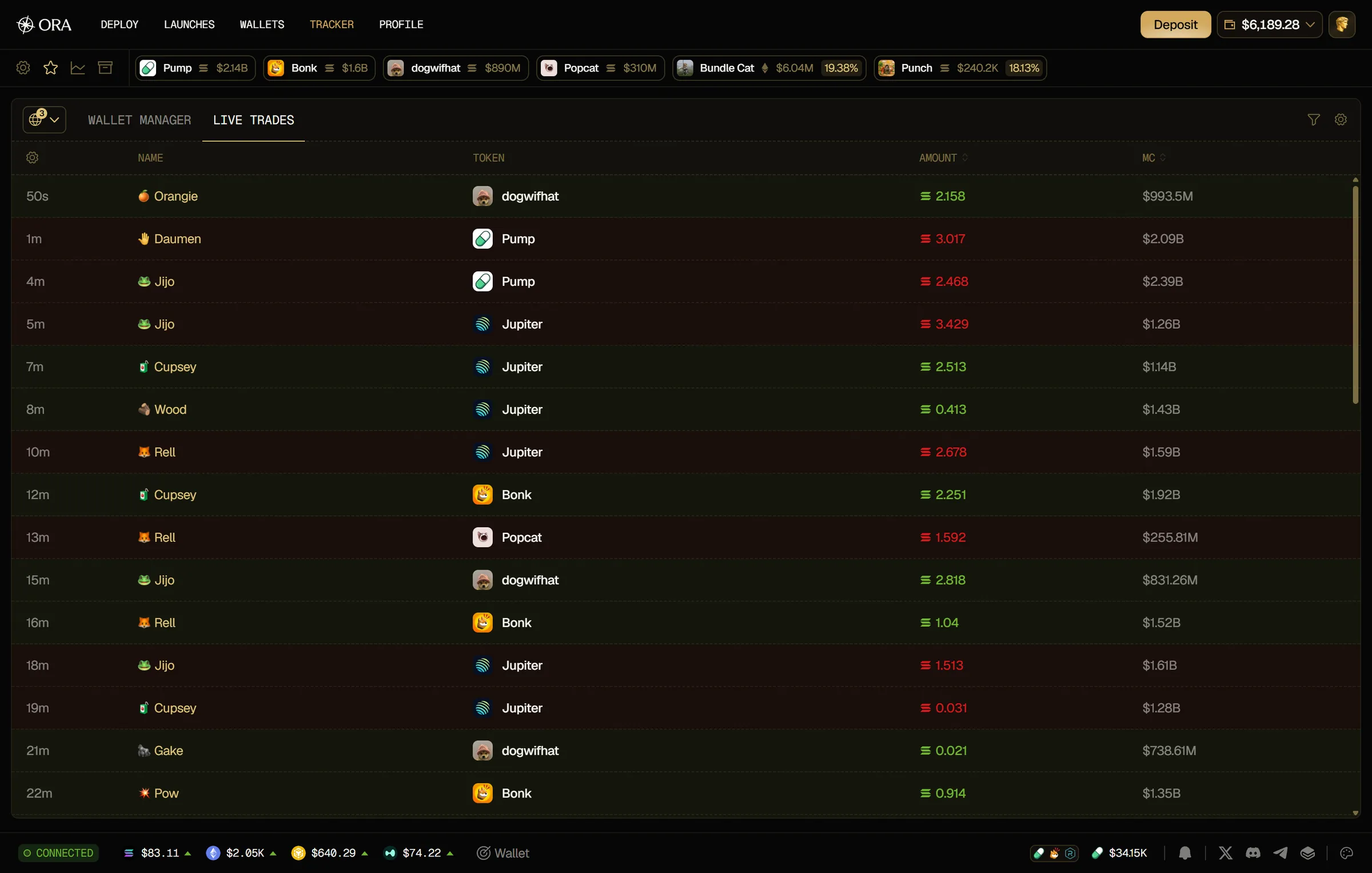
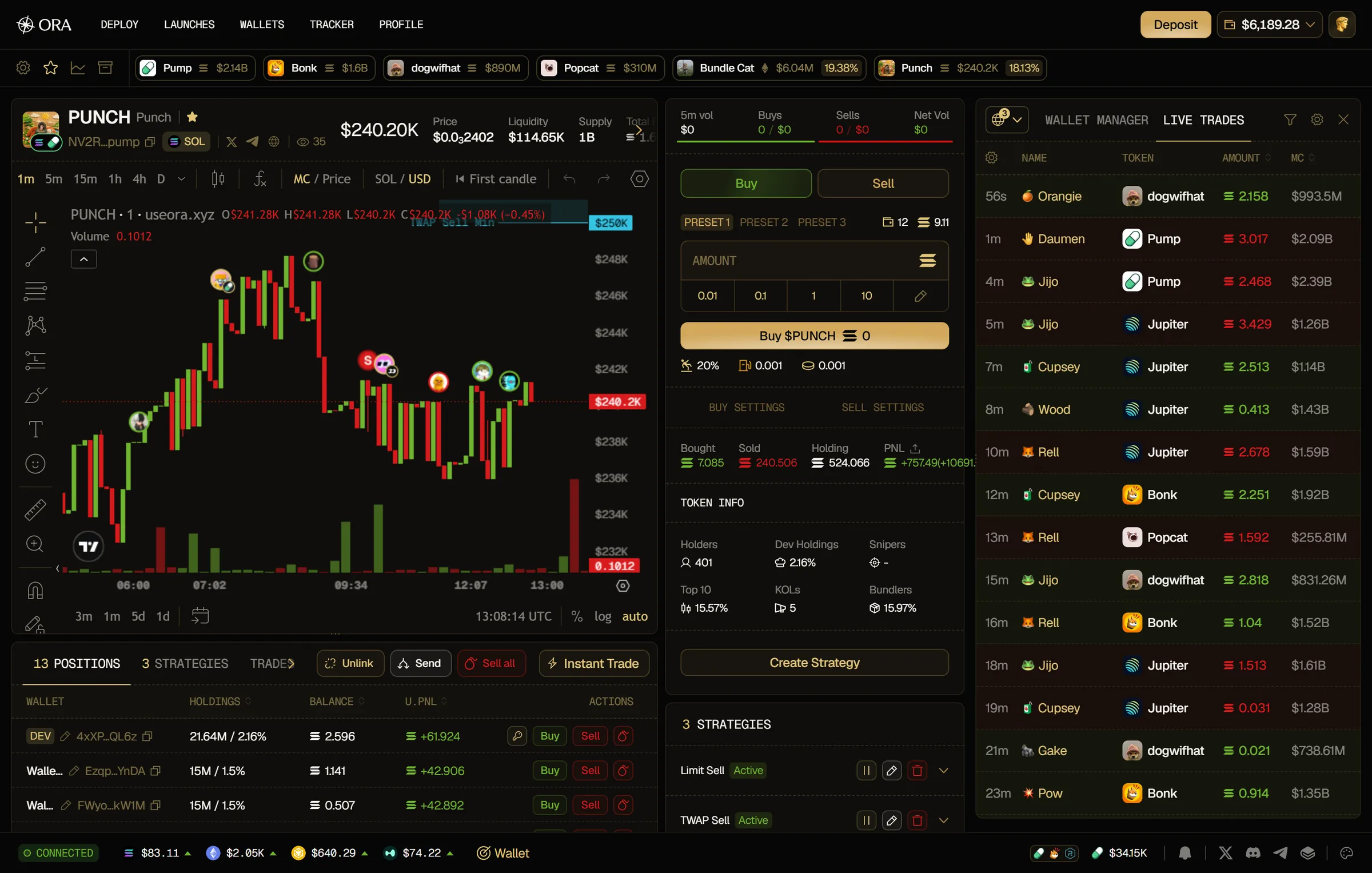
Section intitulée « Live Trades »L'onglet Live Trades affiche en temps réel les trades de tous vos wallets suivis, du plus récent au plus ancien :
- Date : il y a combien de temps le trade a eu lieu.
- Name : l'emoji et le nom du wallet suivi.
- Token : le token tradé, avec son logo et son nom.
- Amount : la taille du trade, en vert pour un achat et en rouge pour une vente.
- MC : la market cap du token.
Les nouveaux trades apparaissent en haut au fur et à mesure. Faites défiler vers le bas pour charger les plus anciens.
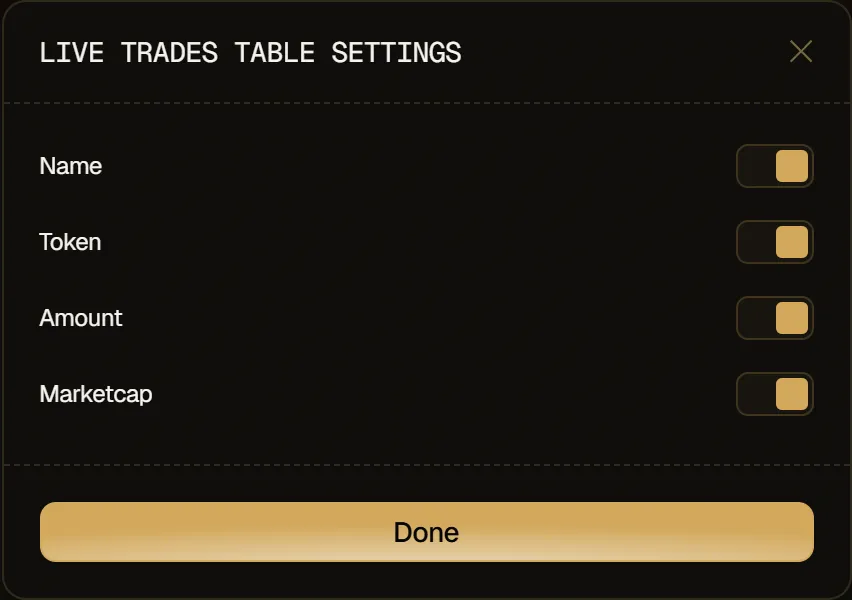
Pour choisir les colonnes affichées, cliquez sur la roue dentée dans l'en-tête de la colonne Date. La fenêtre Live Trades Table Settings vous permet d'afficher ou de masquer Name, Token, Amount et Marketcap.
Notifications de trades
Section intitulée « Notifications de trades »Quand un wallet suivi trade, Ora affiche une notification accompagnée d'un son, sur n'importe quelle page de l'app. Cliquez dessus pour ouvrir la page du token. Sur un écran de la taille d'un téléphone, seul le son est joué : aucune notification ne s'affiche. Les wallets que vous avez mis en sourdine, et ceux des chaînes que vous avez décochées dans le sélecteur de chaînes du Tracker, ne déclenchent ni notification ni son.
Vous pouvez aussi garder votre Tracker ouvert à côté de n'importe quelle page : cliquez sur Wallet dans le pied de page (Wallet Tracker) pour l'ancrer sur le côté droit de l'écran, et faites glisser son bord pour le redimensionner. Le panneau ancré s'affiche sur les grands écrans, mais pas sur les pages Deploy, Tracker et Profile. Fermez-le avec la croix en haut à droite.
Filtres de Live Trades
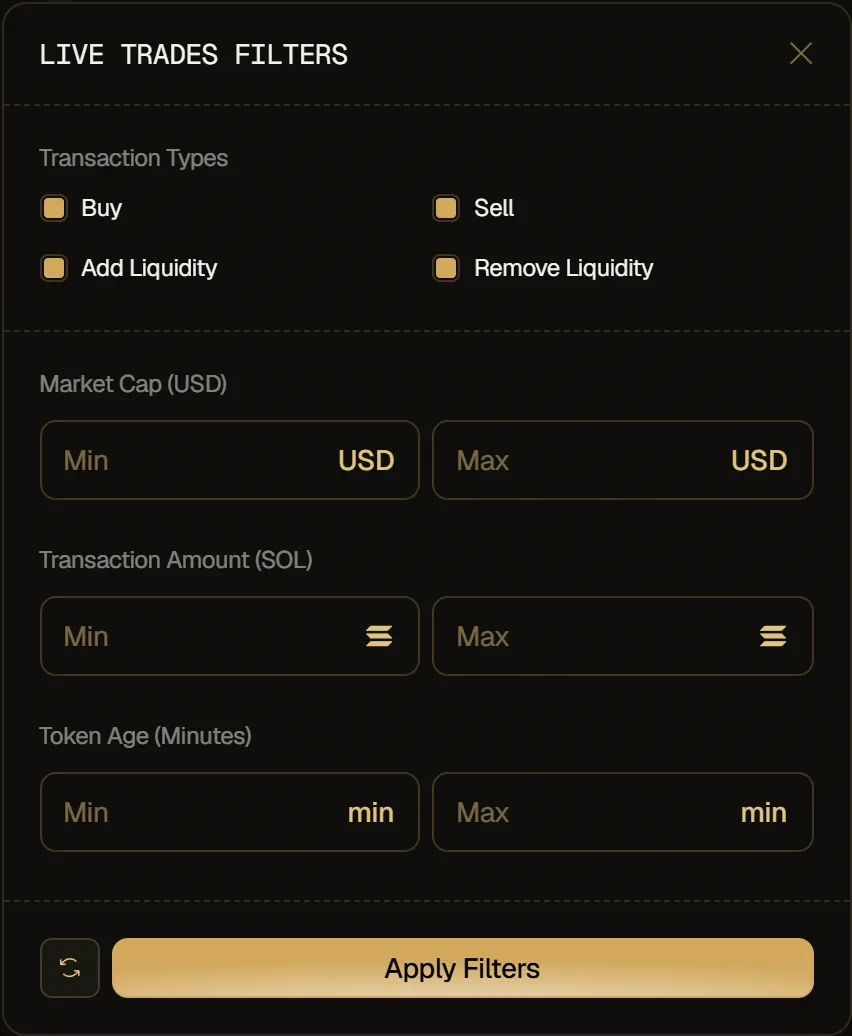
Section intitulée « Filtres de Live Trades »Cliquez sur l'icône de filtre en haut à droite de l'onglet Live Trades pour ouvrir Live trades filters :
- Transaction Types : Buy, Sell, Add Liquidity et Remove Liquidity.
- Market Cap (USD) : une market cap minimale et maximale.
- Transaction Amount (SOL) : une taille de trade minimale et maximale.
- Token Age (Minutes) : un âge de token minimal et maximal.
Cliquez sur Apply Filters pour les enregistrer et les appliquer au tableau Live Trades. L'icône de réinitialisation remet les valeurs par défaut dans la fenêtre, tous les types cochés et aucune limite : cliquez ensuite sur Apply Filters pour les conserver.
Avec une limite de Market Cap (USD), les trades dont la market cap est inconnue sont masqués. Avec une limite de Transaction Amount (SOL), seuls les trades effectués en SOL s'affichent.
Paramètres de Live Trades
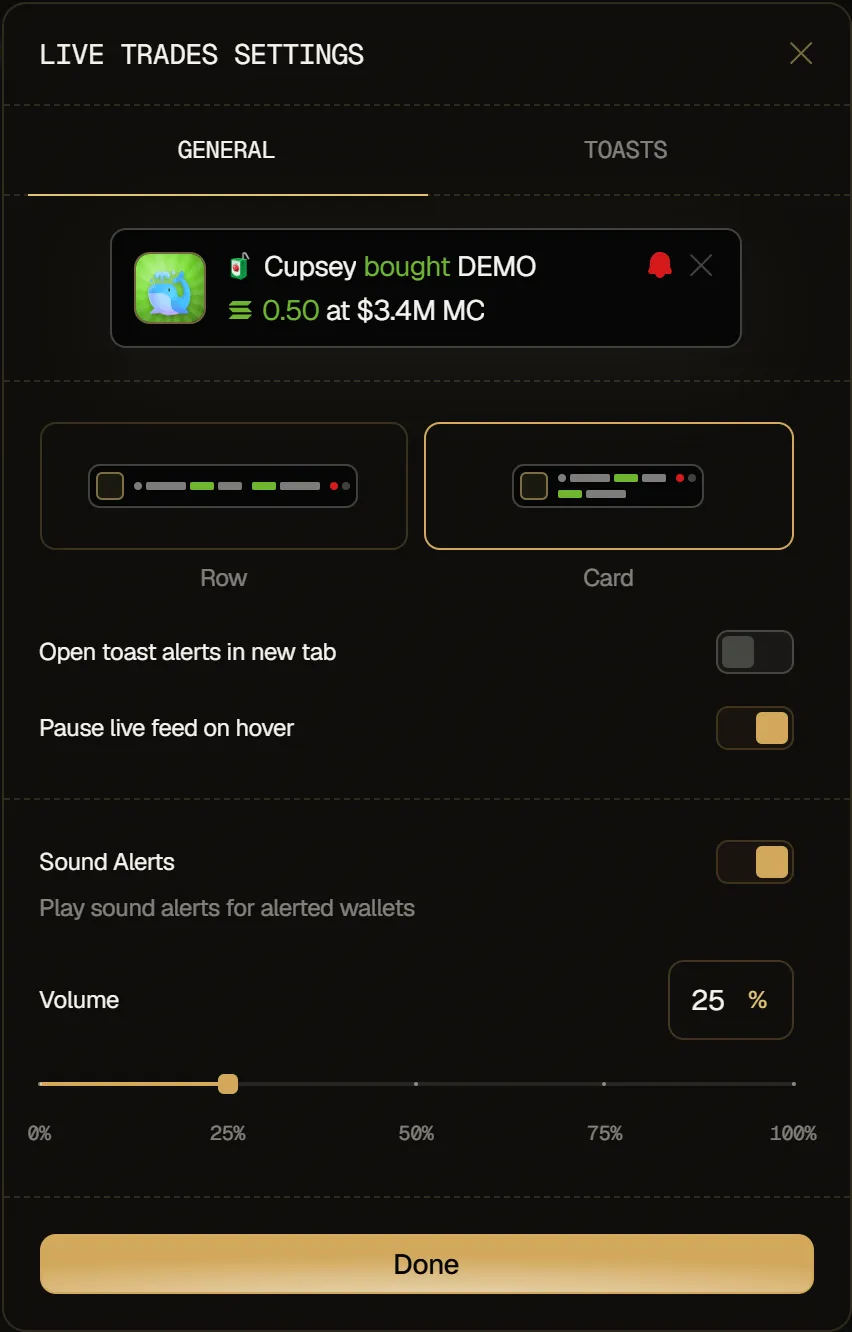
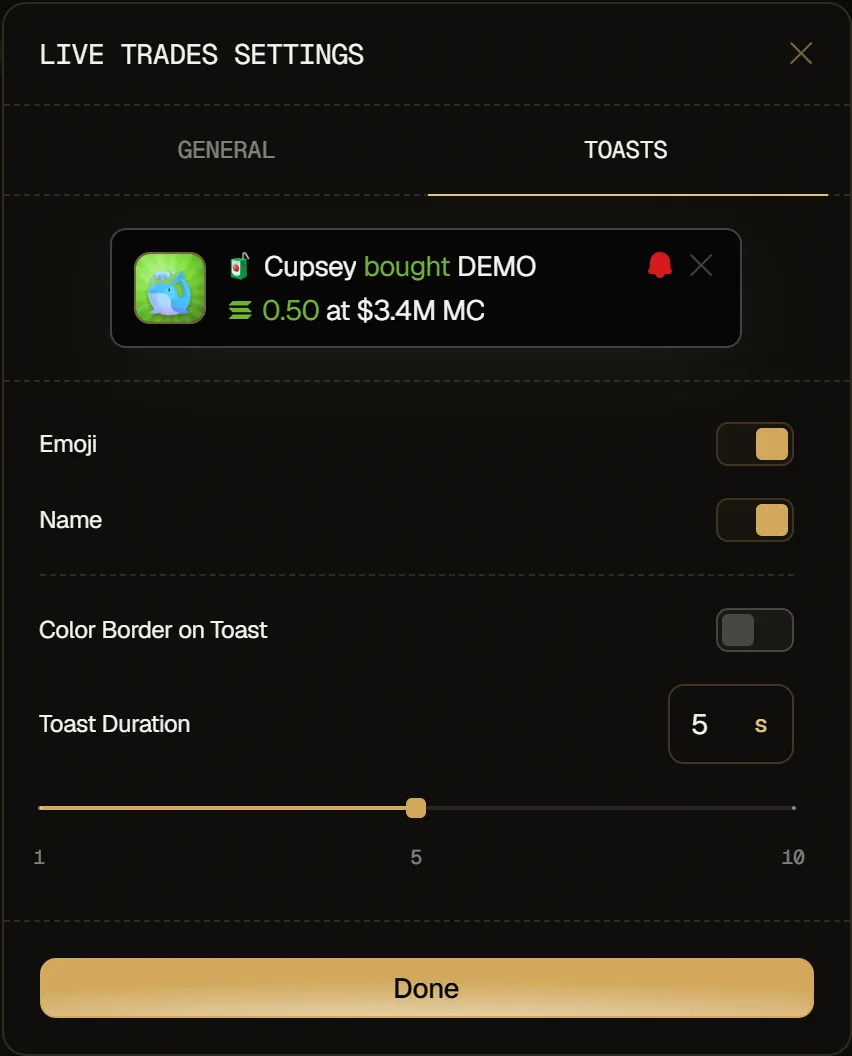
Section intitulée « Paramètres de Live Trades »Cliquez sur la roue dentée en haut à droite de l'onglet Live Trades pour ouvrir Live Trades Settings. L'aperçu en haut de la fenêtre montre une notification avec vos choix actuels. Vous retrouvez les mêmes réglages dans l'onglet Tracker des Paramètres.
General
- Row ou Card : la disposition de vos notifications de trades.
- Open toast alerts in new tab : cliquer sur une notification ouvre le token dans un nouvel onglet du navigateur.
- Pause live feed on hover : le tableau Live Trades s'immobilise tant que votre curseur le survole, pour que vous puissiez cliquer sur une ligne. Les nouveaux trades sont conservés et apparaissent dès que vous retirez le curseur.
- Sound Alerts : jouer un son à chaque notification, avec un volume (Volume) de 0% à 100%.
Toasts
- Emoji et Name : afficher l'emoji et le nom du wallet dans la notification.
- Color Border on Toast : ajouter une bordure colorée à la notification.
- Toast Duration : la durée d'affichage d'une notification, de 1 à 10 secondes.
Cliquez sur Done pour enregistrer.