Découvrir Ora
Lancements
Reprenez vos brouillons inachevés et suivez vos lancements, au même endroit.
Ouvrez Launches dans la navigation principale pour retrouver tout ce que vous avez commencé sur Ora, réparti en trois onglets : DRAFTS, LIVE et ARCHIVED.
Brouillons
Section intitulée « Brouillons »L'onglet DRAFTS liste d'abord les tokens que vous avez créés sans les avoir encore lancés, du plus récent au plus ancien. Viennent ensuite vos brouillons : les tokens que vous avez commencés dans le parcours de déploiement sans les avoir encore créés.
Il n'y a pas de bouton d'enregistrement : Ora enregistre automatiquement votre brouillon pendant que vous remplissez le parcours de déploiement, un instant après que vous avez arrêté de taper. La barre latérale Token Preview affiche Saving..., puis Draft saved. Un brouillon n'est créé qu'une fois que vous avez saisi un nom ou un ticker : ouvrir simplement le parcours de déploiement n'ajoute donc pas de brouillon vide.
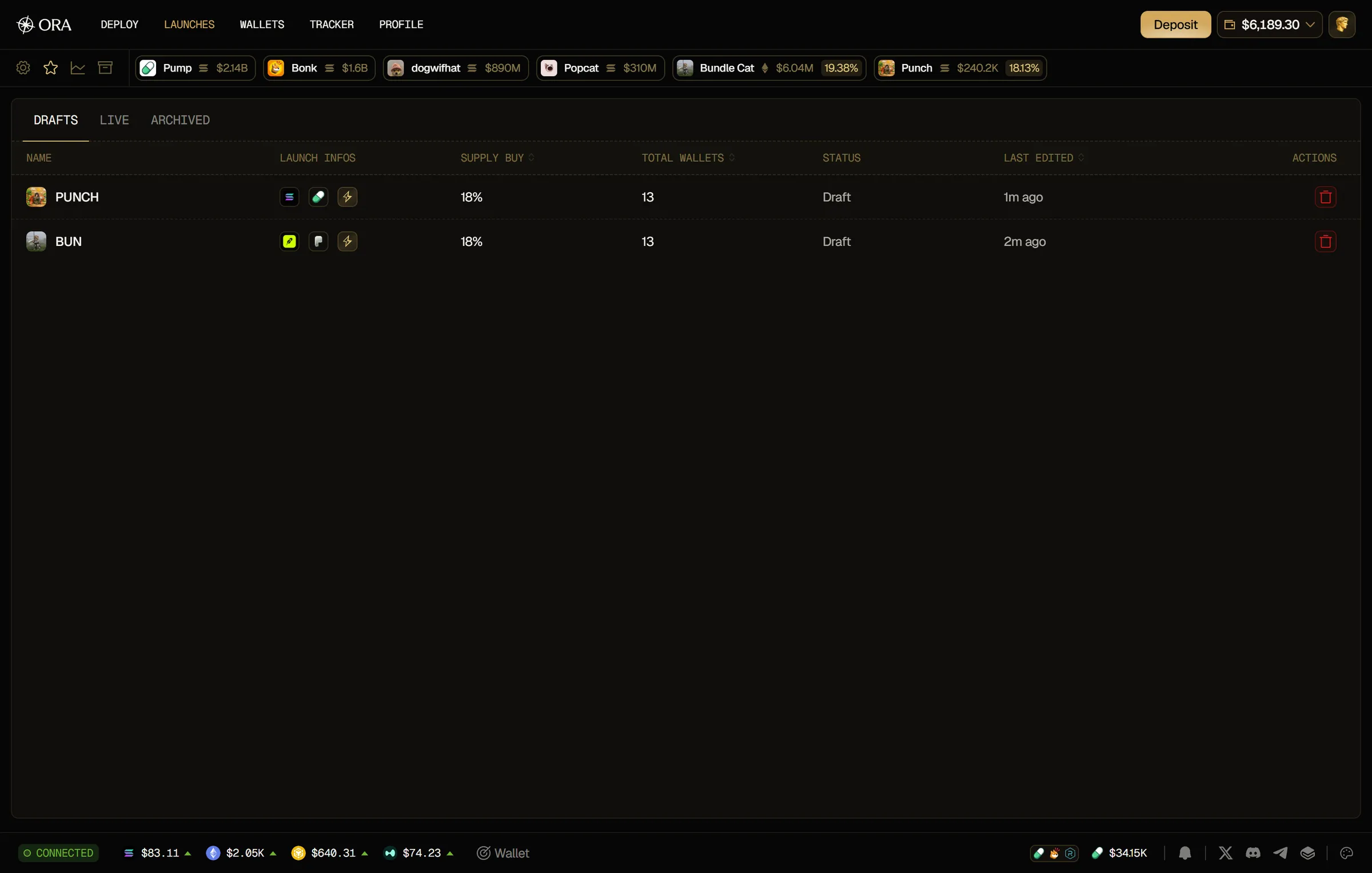
Pour chaque ligne, vous voyez :
- Name : le logo et le ticker du token, ou son nom tant que vous n'avez pas saisi de ticker. Un brouillon sans nom ni ticker affiche Untitled draft.
- Launch Infos : la chaîne, le launchpad et le type de lancement choisis. Un token créé affiche sa chaîne et son launchpad.
- Supply Buy : la part de la supply que vous avez prévu d'acheter.
- Total Wallets : le nombre de wallets de votre lancement.
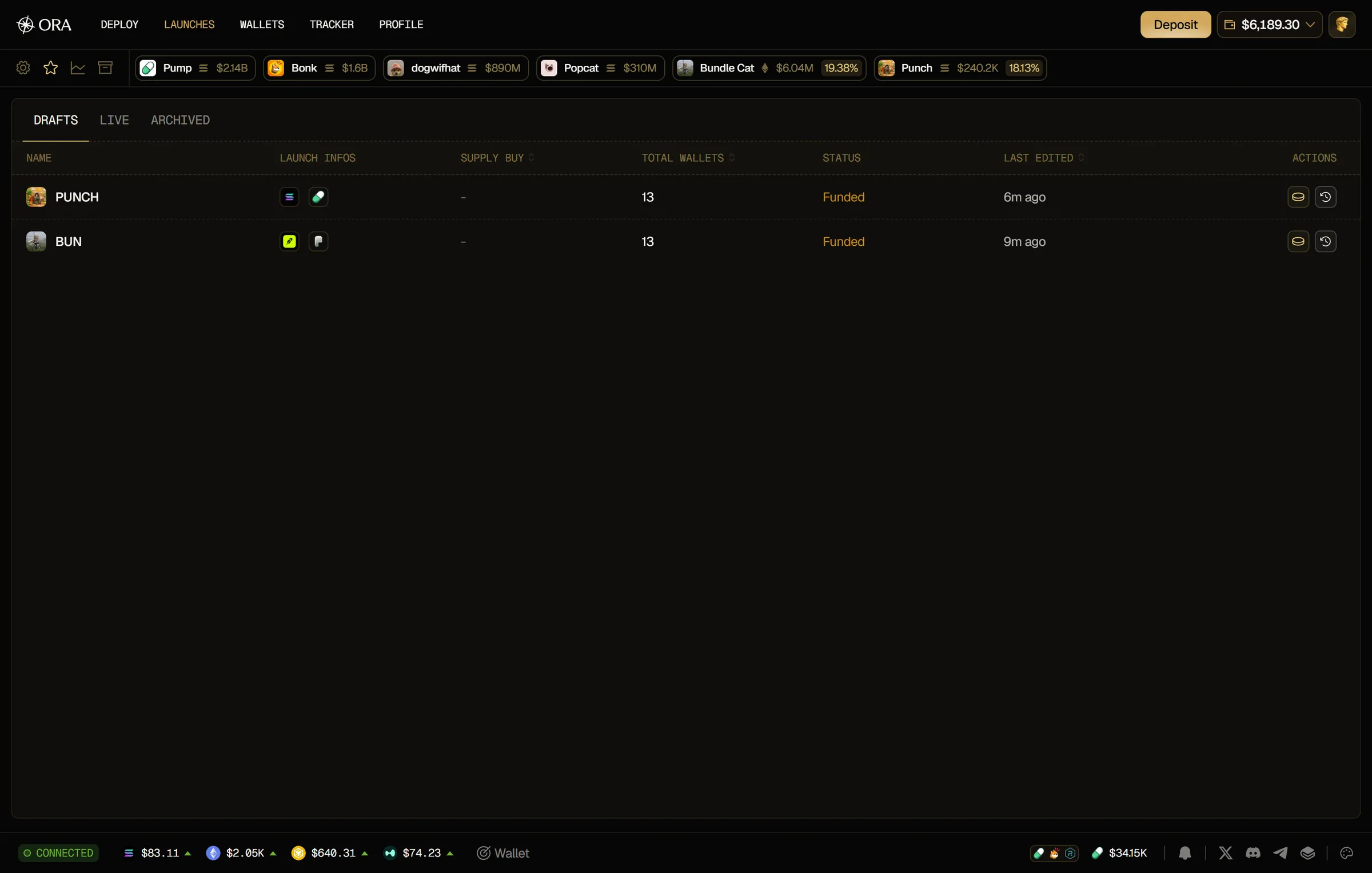
- Status : Draft pour un brouillon. Pour un token créé, l'étape en cours, en orange, comme Preparing, Funding, Funded ou Launching, ou ce qui a échoué, comme Funding failed, Swap failed ou Launch failed.
- Last Edited : la date de votre dernière modification du brouillon, ou la date de création du token.
- Actions : l'icône de corbeille rouge pour un brouillon. Pour un token créé, l'icône de pièces et l'icône d'horloge (voir plus bas).
Un tiret signifie que vous n'avez pas encore rempli ce champ. Un token créé affiche toujours un tiret sous Supply Buy.
Reprendre un brouillon
Section intitulée « Reprendre un brouillon »Cliquez sur un brouillon pour le rouvrir dans le parcours de déploiement, avec tout ce que vous aviez rempli. Vos modifications continuent d'être enregistrées dans ce même brouillon : vous ne vous retrouvez jamais avec des copies.
Cliquez sur un token créé pour ouvrir sa page de token, où il est financé et lancé.
Supprimer un brouillon
Section intitulée « Supprimer un brouillon »Cliquez sur l'icône de corbeille rouge (Discard draft) dans la colonne Actions. Le brouillon disparaît de la liste et vous obtenez Draft discarded.
Récupérer les fonds
Section intitulée « Récupérer les fonds »Lorsqu'un token créé est en Preparing, Funded, Funding failed, Swap failed ou Launch failed, cliquez sur l'icône de pièces (Recover Funds) dans la colonne Actions. Les fonds restés dans ses wallets reviennent sur votre wallet Ora et vous obtenez Funds recovered to your wallet.
En ligne
Section intitulée « En ligne »L'onglet LIVE liste vos tokens lancés dont vous détenez encore une partie. Cliquez sur un token pour ouvrir sa page.
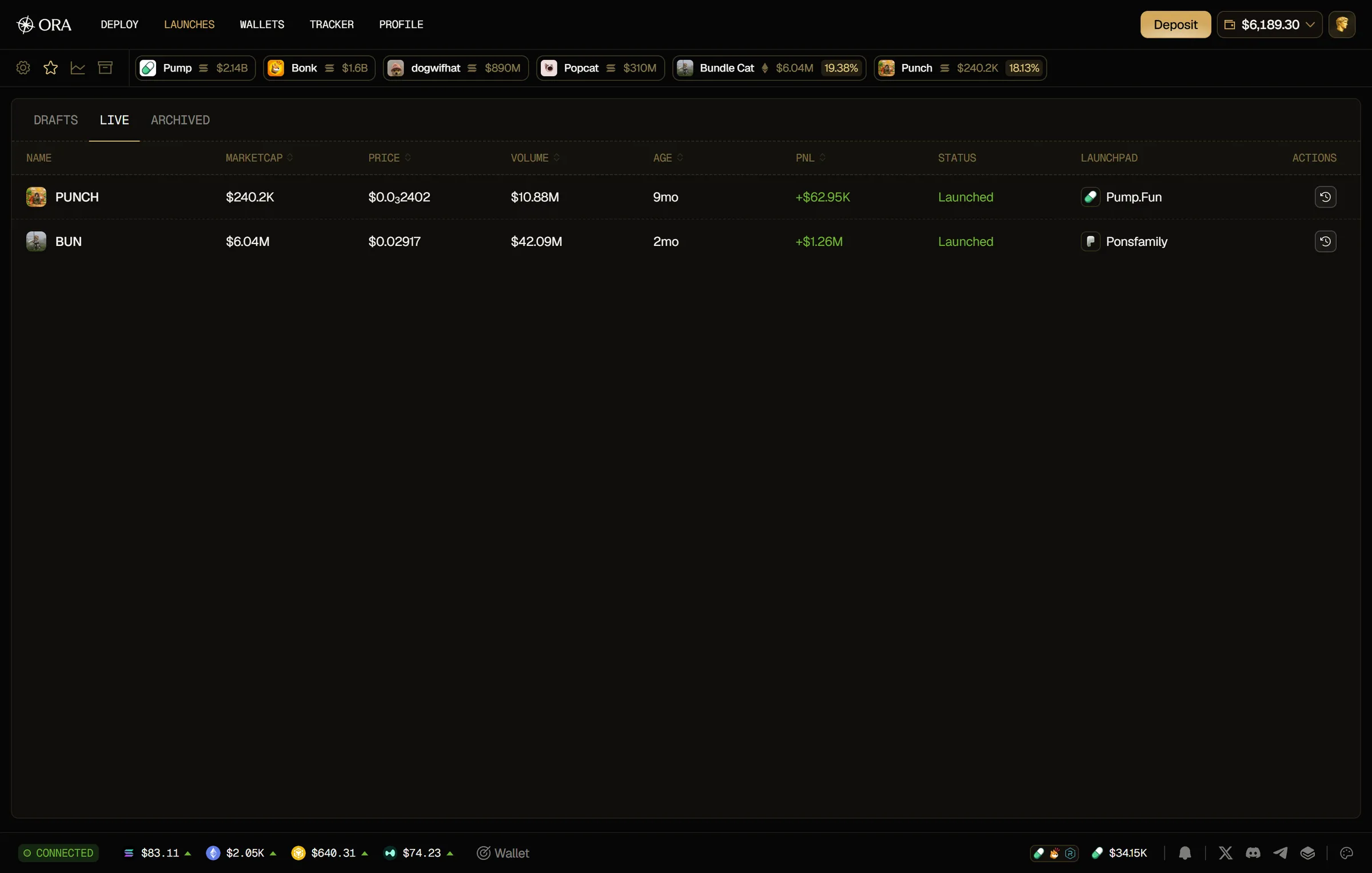
Pour chaque token, vous voyez :
- Name : le logo et le ticker du token.
- Marketcap, Price et Volume : ses données de marché.
- Age : depuis combien de temps il a été créé.
- PNL : vos gains et pertes sur ce token.
- Status : Launched, en vert.
- Launchpad : là où le token a été lancé.
- Actions : l'icône d'horloge, pour archiver le token.
Un lancement terminé (vous avez tout vendu, ou il a été complété, clôturé ou annulé) quitte LIVE et n'apparaît plus sur cette page, sauf si vous l'avez archivé.
Archivés
Section intitulée « Archivés »Les tokens ne peuvent pas être supprimés. Pour en mettre un de côté, cliquez sur l'icône d'horloge (Archive token) dans sa colonne Actions, dans DRAFTS ou LIVE. Vous obtenez Token archived et le token passe dans l'onglet ARCHIVED.
L'onglet ARCHIVED liste ce que vous avez archivé, quel que soit son état, avec les mêmes colonnes que LIVE. Un token pas encore lancé affiche son étape en cours en orange, sa market cap de départ estimée sous Marketcap (un tiret si elle ne peut pas être estimée), et un tiret sous Price, Volume et PNL. Il garde l'icône de pièces pour les mêmes statuts que dans DRAFTS.
Pour restaurer un token, cliquez à nouveau sur son icône d'horloge (Unarchive token). Vous obtenez Token unarchived et le token revient dans DRAFTS ou LIVE, ou quitte la page si son lancement est terminé.