Découvrir Ora
Profil
Suivez votre parcours de dev sur votre Profile, avec votre PNL, vos lancements, votre taux de réussite et vos positions.
Statistiques
Section intitulée « Statistiques »L'onglet Stats de votre Profile retrace votre parcours de dev : vos performances globales sur l'ensemble de vos lancements, avec les chiffres qui révèlent vos points forts et vos points faibles.
Ouvrez-le avec Profile dans la navigation principale. Ouvrir Ora en étant connecté vous y amène aussi directement. L'onglet Leaderboard, juste à côté, est présenté dans Classement.
Carte de profil
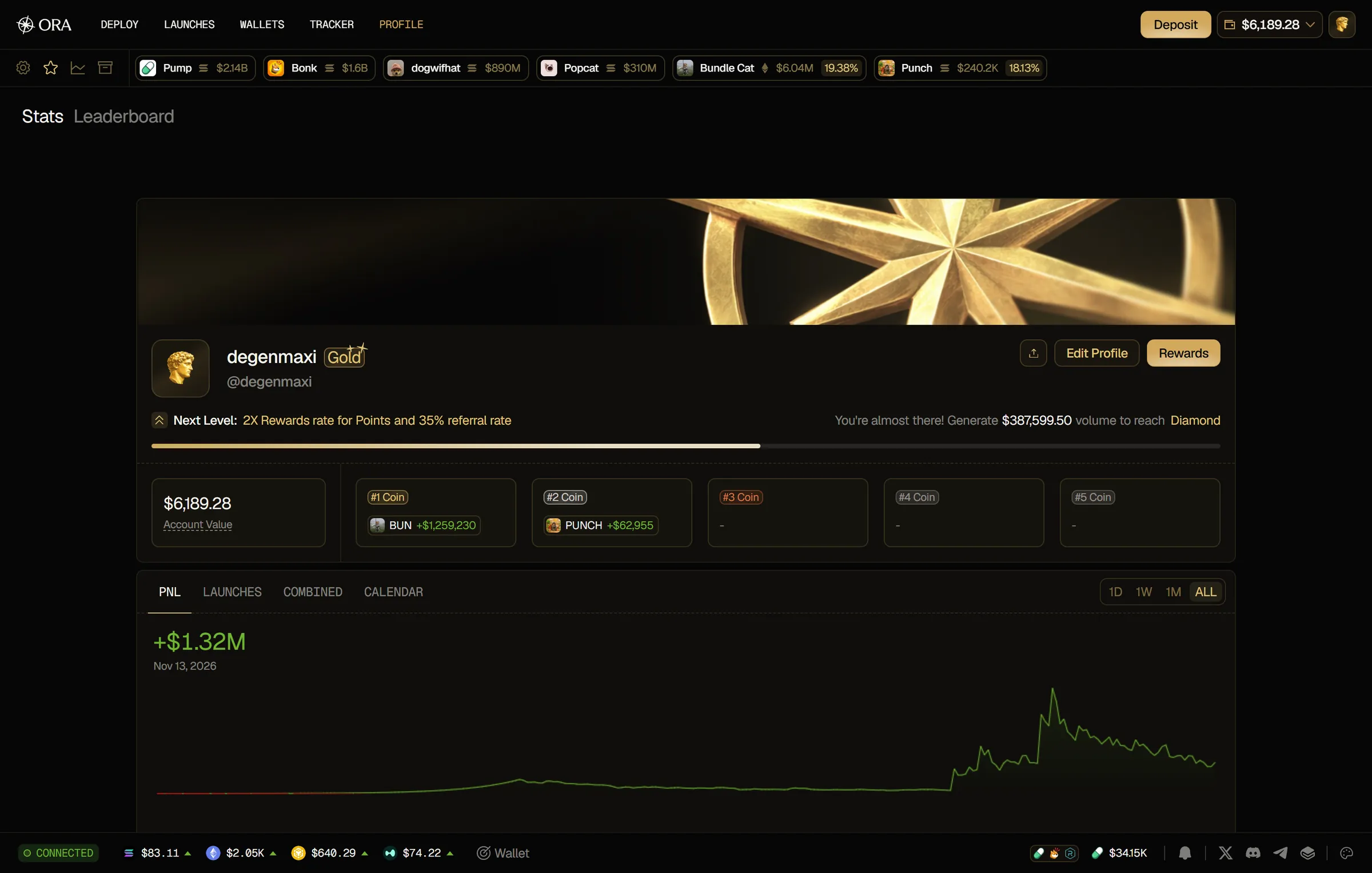
Section intitulée « Carte de profil »En haut de l'onglet, votre carte de profil affiche votre photo, votre nom, votre nom d'utilisateur et le badge de votre rang. À sa droite :
- l'icône Share PNL crée une carte PNL pour l'ensemble de votre compte ;
- Edit Profile modifie votre photo, votre bannière, votre nom d'utilisateur et votre nom affiché ;
- Rewards ouvre vos récompenses.
Sous votre nom, Next Level indique ce qu'apporte le rang suivant et le volume qu'il vous reste à générer pour l'atteindre. En dessous :
- Account Value : votre solde en USDC, plus les quelques centimes de SOL et d'ETH que vos wallets gardent pour payer les frais de réseau.
- #1 Coin à #5 Coin : vos cinq meilleurs tokens par PNL, y compris ceux que vous avez vendus. Cliquez sur l'un d'eux pour ouvrir sa page.
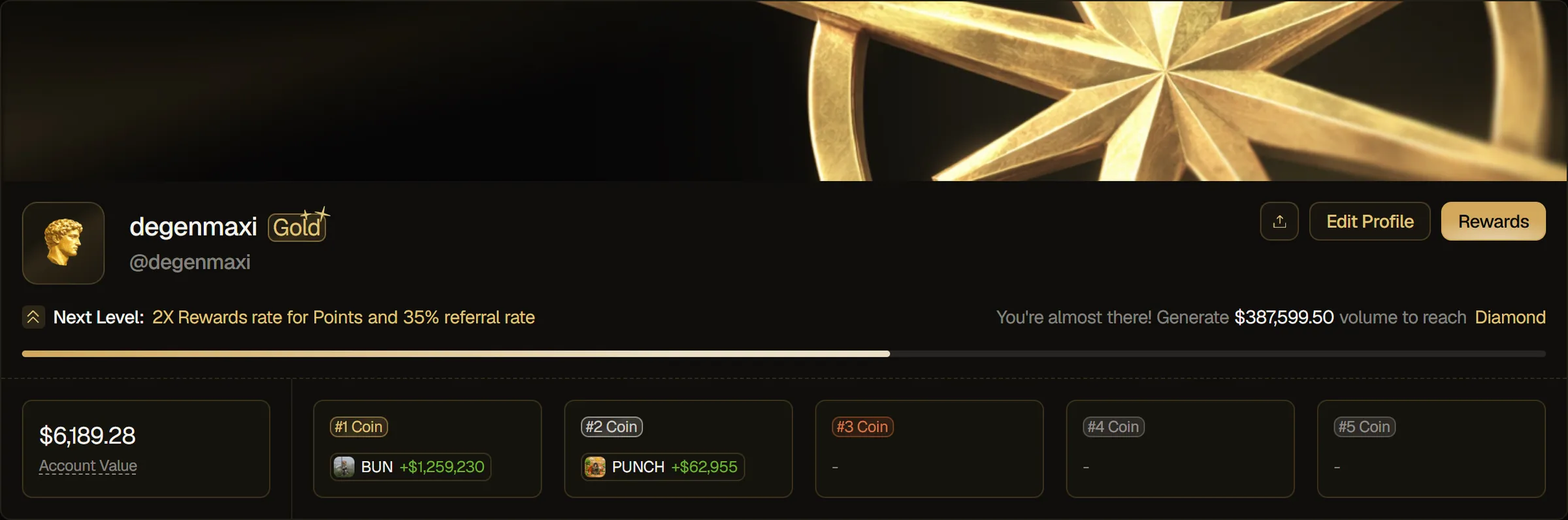
L'onglet PNL trace la courbe de votre PNL en dollars dans le temps, pour voir exactement à quels moments vos résultats ont été les meilleurs. Au-dessus du graphique, choisissez une période : 1D, 1W, 1M ou ALL. 1W est sélectionné par défaut. Survolez le graphique pour voir votre PNL à un instant donné.
Lancements
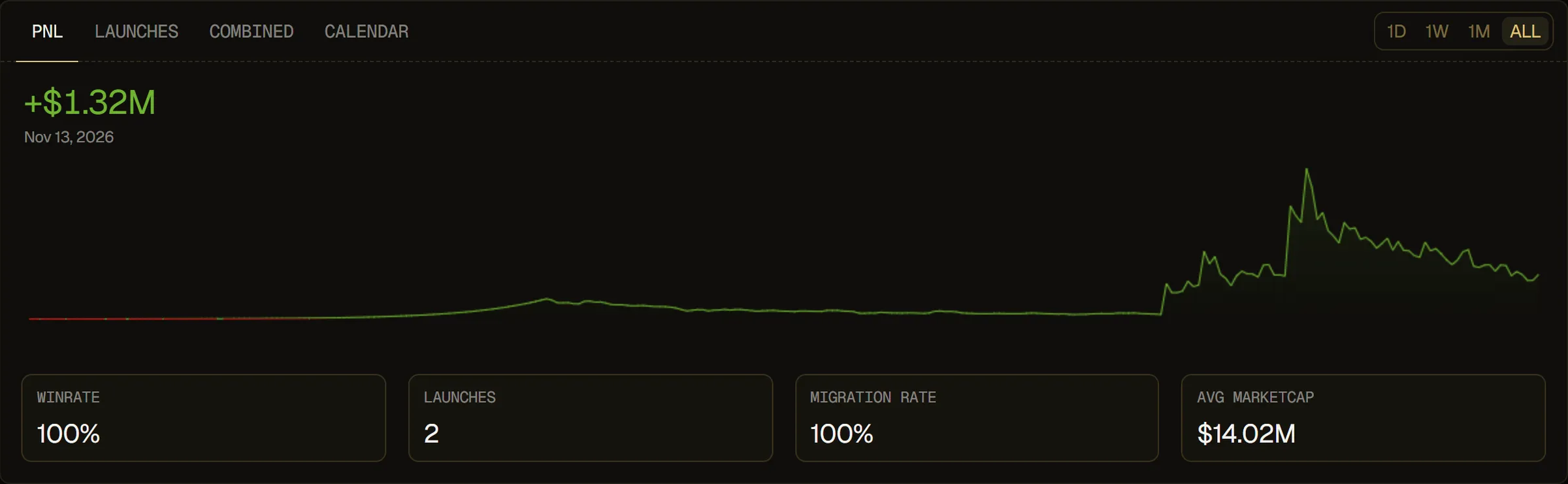
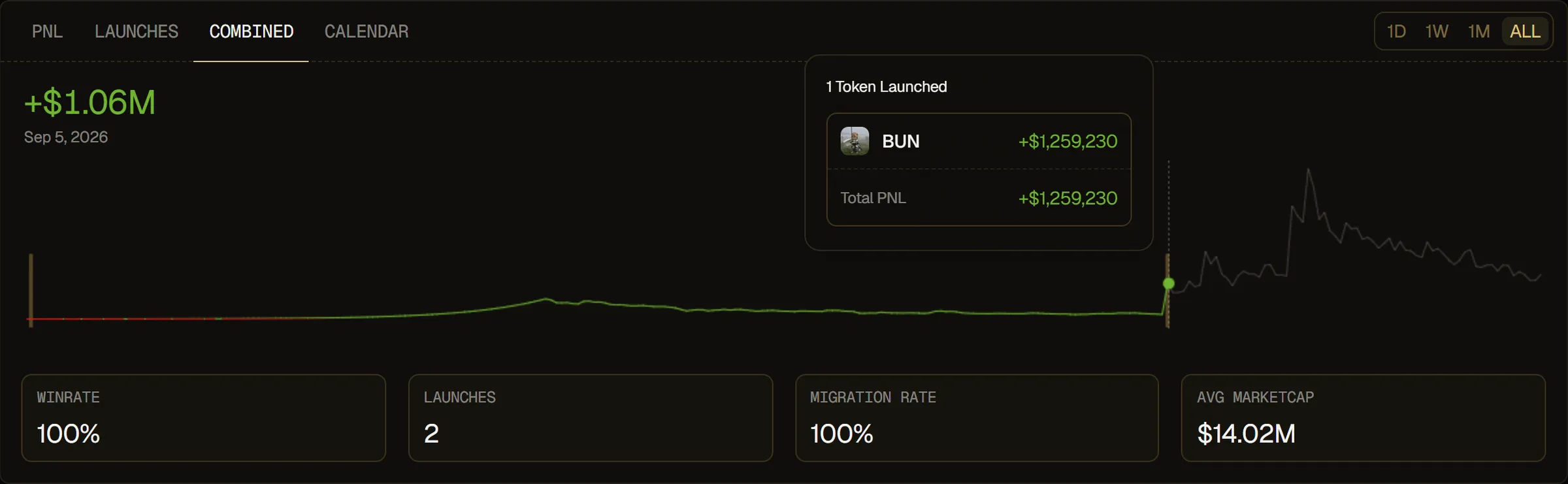
Section intitulée « Lancements »L'onglet LAUNCHES montre le nombre de tokens que vous avez lancés au fil du temps, sous forme de barres, avec les mêmes périodes que le graphique du PNL. Survolez une barre pour voir les tokens lancés sur cette période et le PNL de chacun. L'onglet COMBINED réunit les deux sur un seul graphique : la courbe de votre PNL par-dessus les barres de vos lancements.
Performances
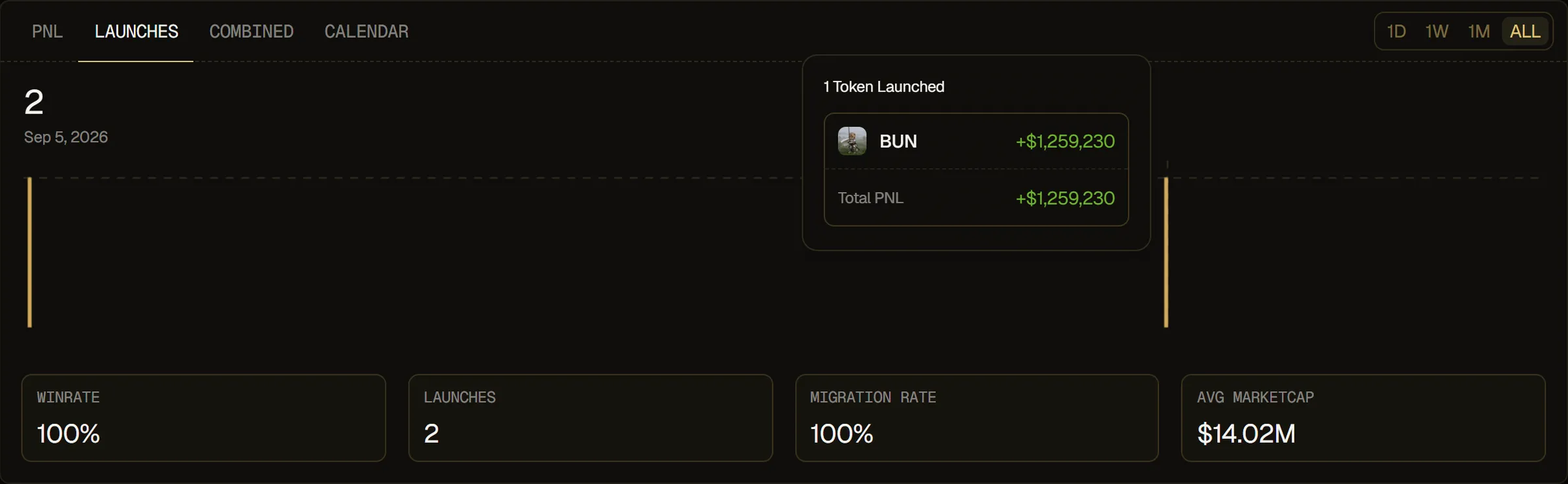
Section intitulée « Performances »Sous les graphiques PNL, LAUNCHES et COMBINED, quatre cartes résument vos lancements sur la période choisie :
- WINRATE : votre taux de réussite sur ces lancements.
- LAUNCHES : le nombre de tokens que vous avez lancés.
- MIGRATION RATE : la part de vos lancements qui ont migré.
- AVG MARKETCAP : le pic de market cap moyen de vos lancements.
Quand il existe une période précédente à laquelle comparer, chaque carte affiche aussi son évolution, en vert ou en rouge. Sans lancement sur la période, les cartes affichent un tiret.

Calendrier
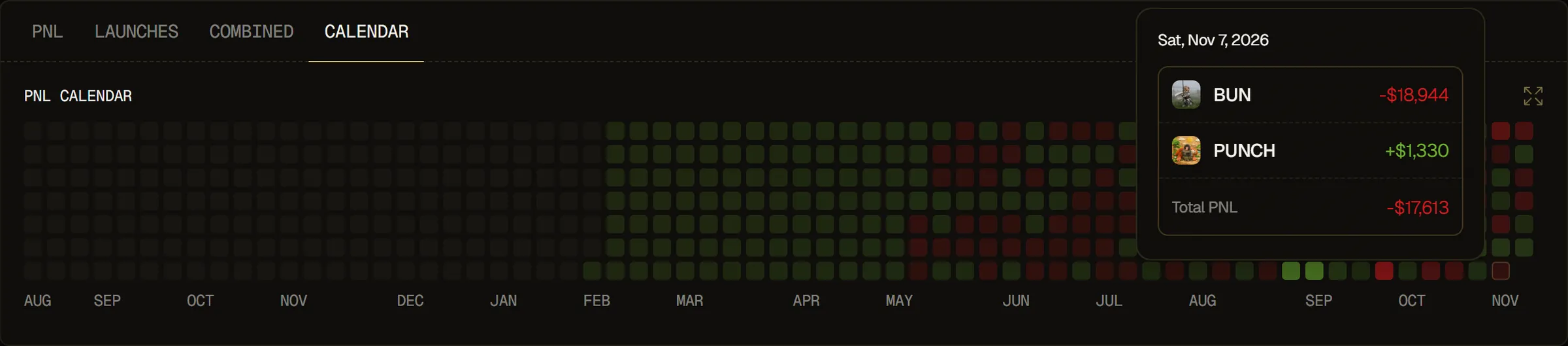
Section intitulée « Calendrier »L'onglet CALENDAR affiche votre PNL quotidien sous forme de grille de jours, avec autant de semaines récentes que votre écran peut en afficher. Les jours en vert sont en profit, ceux en rouge en perte : plus la couleur est intense, plus le résultat est important. Survolez un jour pour voir sa date, son PNL et les tokens qui y ont contribué. Les jours sans activité affichent No activity.
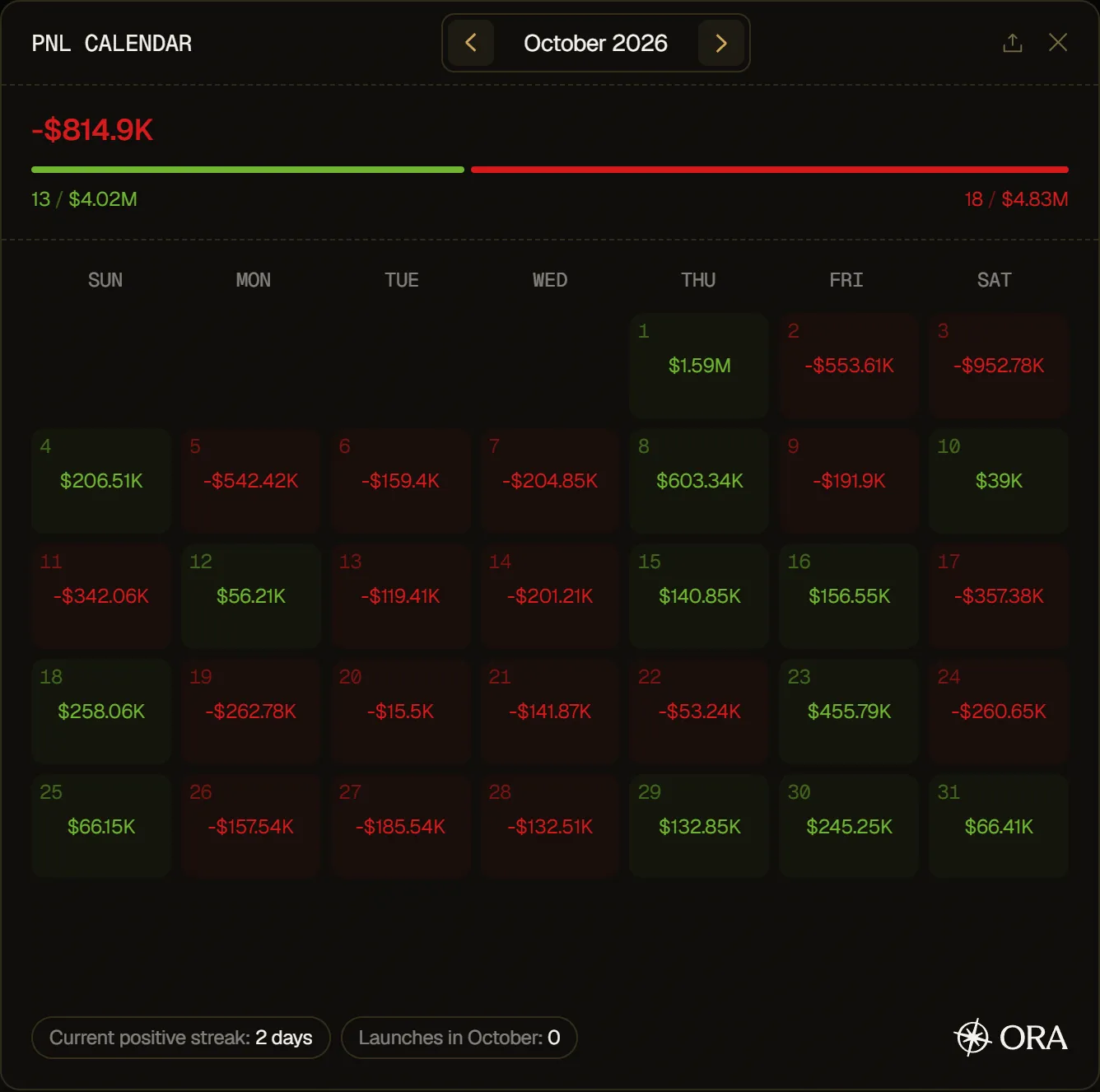
Pour voir un mois en détail, cliquez sur l'icône d'agrandissement (Expand) en haut à droite. La fenêtre PNL Calendar affiche :
- le PNL total du mois ;
- votre nombre de jours en profit et en perte, avec leurs totaux ;
- le PNL de chaque jour, avec le nombre de tokens que vous avez lancés ce jour-là ;
- Current positive streak, votre série en cours de jours en profit, et le nombre de lancements du mois.
Utilisez les flèches pour changer de mois. Cliquez sur l'icône Share PNL pour créer une carte PNL du mois.
Positions
Section intitulée « Positions »Sous le graphique, POSITIONS liste vos tokens. Passez de Active à Closed en haut à droite du tableau. Le nombre à côté du titre compte les tokens de la liste affichée. Cliquez sur un token pour ouvrir sa page.
- Active : les tokens que vous détenez encore, avec leurs Marketcap, Price, Volume (24h) et Age, vos Holdings (leur valeur et la part de la supply que cela représente), votre PNL et leur Launchpad. Votre plus grosse position vient en premier.
- Closed : les tokens que vous ne détenez plus, avec leur Peak MC, leur Total Volume, leur Age, votre PNL et leur Launchpad. Votre meilleur PNL vient en premier.
